
おすすめ設定を一括で入れる
- ライトプラン以上
- 更新
おすすめ設定でできること
何を登録すればよいか迷うときに、店舗の実績から選んだ上位 10 件を、ボタン一つで登録できます。
| 機能 | 入るもの | 選び方 |
|---|---|---|
| 自社商品トラッキング | 商品とキーワードの組 | アクセスの多い 10 商品と、それぞれの商品にいちばん多く検索から入ってきたキーワード |
| キーワード別競合トラッキング | キーワード | 検索から店舗に入ってきた数が多いキーワード 10 個 |
| SEO診断 | 商品 | 直近 30 日のアクセス人数が多い 10 商品 |
| RPP広告キーワード検索ニーズ調査 | 商品 | RPP 広告に登録している商品のうち、直近 30 日の RPP 経由の売上が多い 10 商品 |
ボタンは 2 か所にあります。
- ダッシュボードの右上:上の 4 つの機能にまとめて登録します。
- 各機能の設定の画面(SEO診断の「設定」・自社商品トラッキング・キーワード別競合トラッキング・RPP広告キーワード検索ニーズ調査):その機能にだけ登録します。
おすすめ設定は、上位 10 件を選ばずにそのまま入れる機能です。トラッキングに入れるキーワードを実績の数値を見ながら自分で選びたいときは、各トラッキングの画面の「② キーワード候補提示」を使います(自社商品トラッキング・キーワード別競合トラッキングの「キーワード候補から選んで登録する」)。
登録するだけで、すでにある登録は消しません。 すでに登録しているものは飛ばし(「登録済み」)、プランの上限を超える分は入りません(「上限超過」)。何度押しても、同じものが二重に入ることはありません。
始める前に確認すること
- ライトプラン以上の店舗で使えます。無料プランでは登録できません(下の「ボタンが押せないとき」)。
- RMS の認証情報の登録が必要です。登録した翌朝 9:00 ごろに実績を取り込んでから使えます。
- 店舗の管理者だけでなく、一般メンバーも使えます。
- 登録できる数はプランで決まっています(プランごとの上限)。
ダッシュボードから 4 つの機能にまとめて登録する
画面の店舗・商品・点数は、説明のための見本です。
-
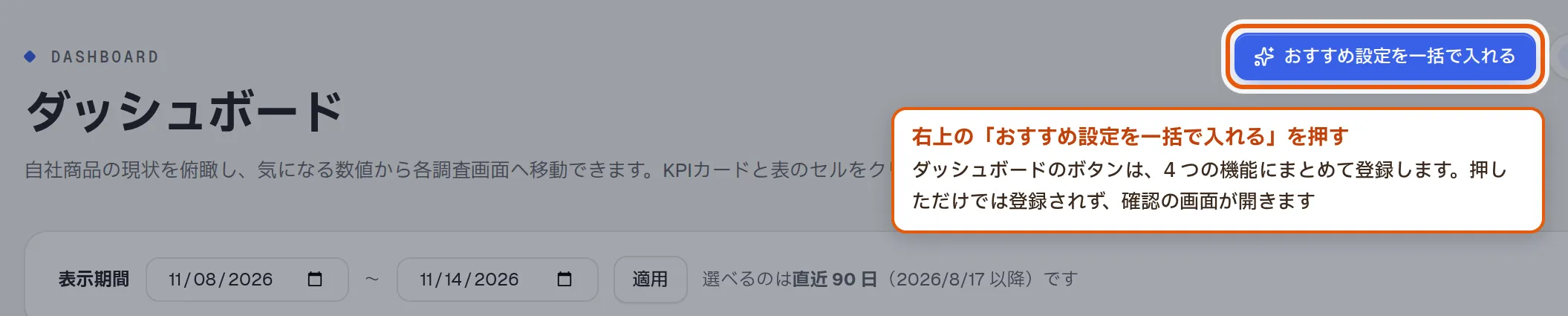
ダッシュボードの右上の「おすすめ設定を一括で入れる」を押す。押しただけでは登録されず、確認の画面が開きます
-
確認の画面で、機能ごとに何件入るかを確かめる
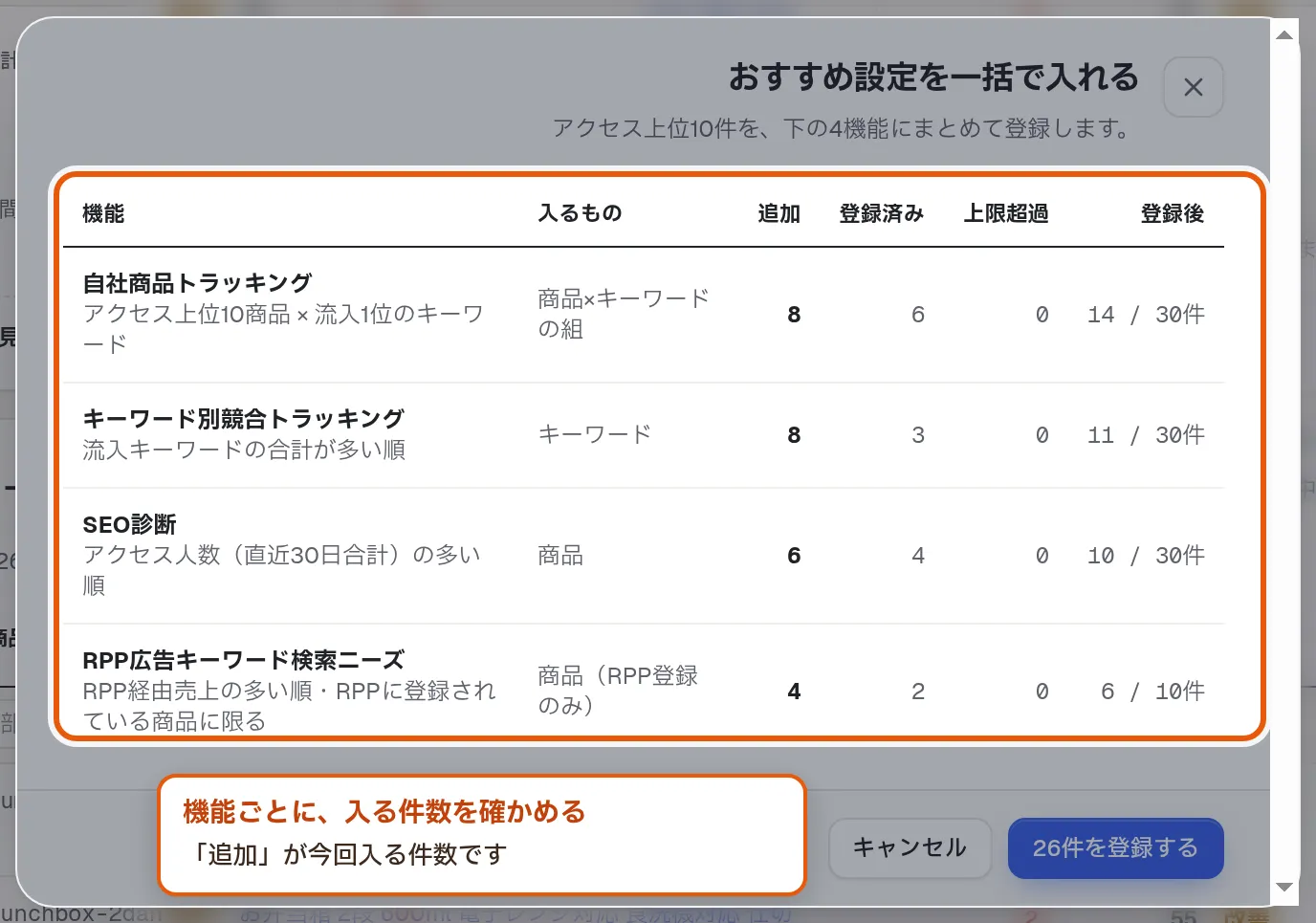
列 意味 追加 今回新しく入る件数 登録済み その機能に今登録している数 上限超過 プランの上限を超えるため入らない件数 登録後 登録したあとの数と、プランの上限 -
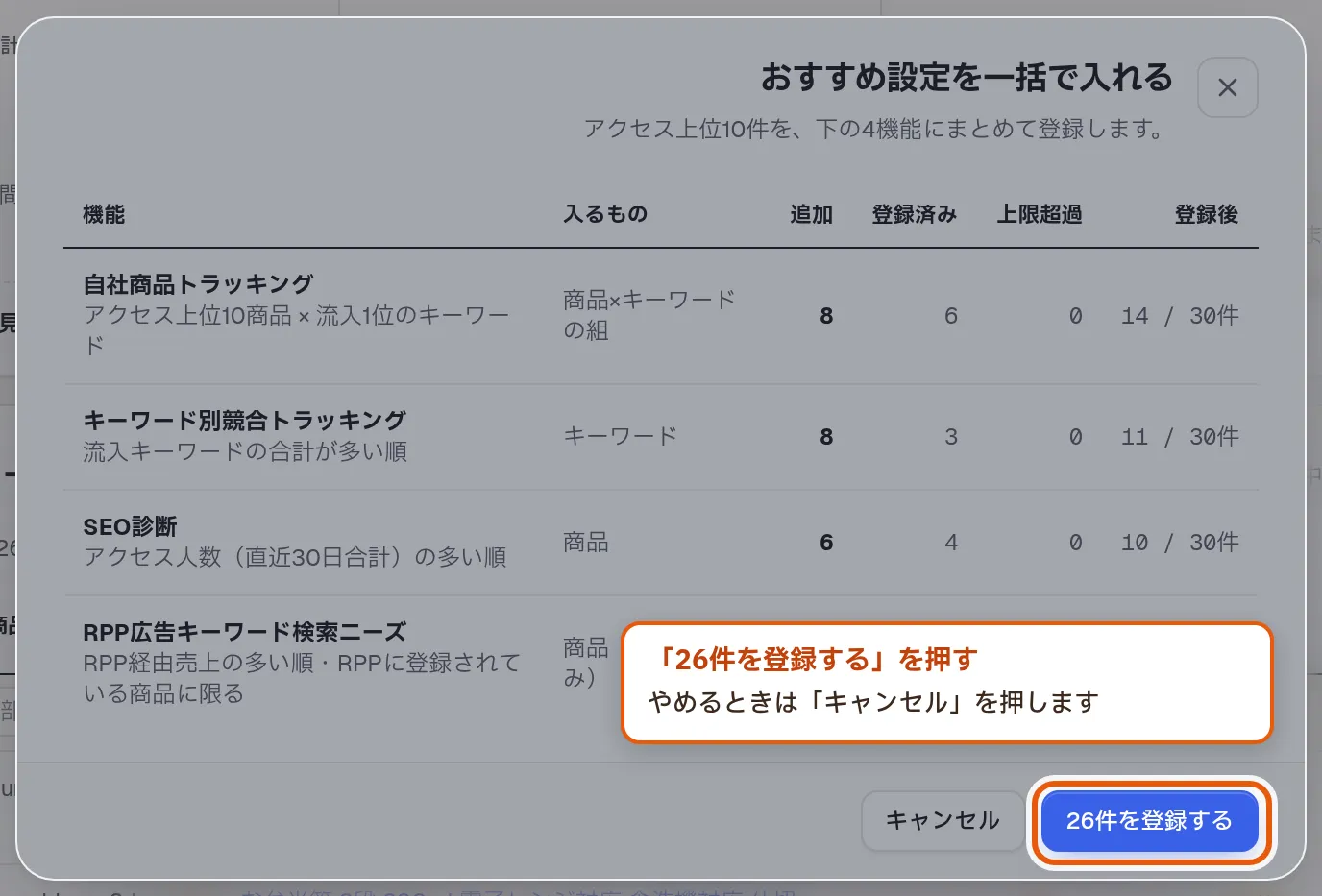
「〇件を登録する」を押す。やめるときは「キャンセル」を押します
-
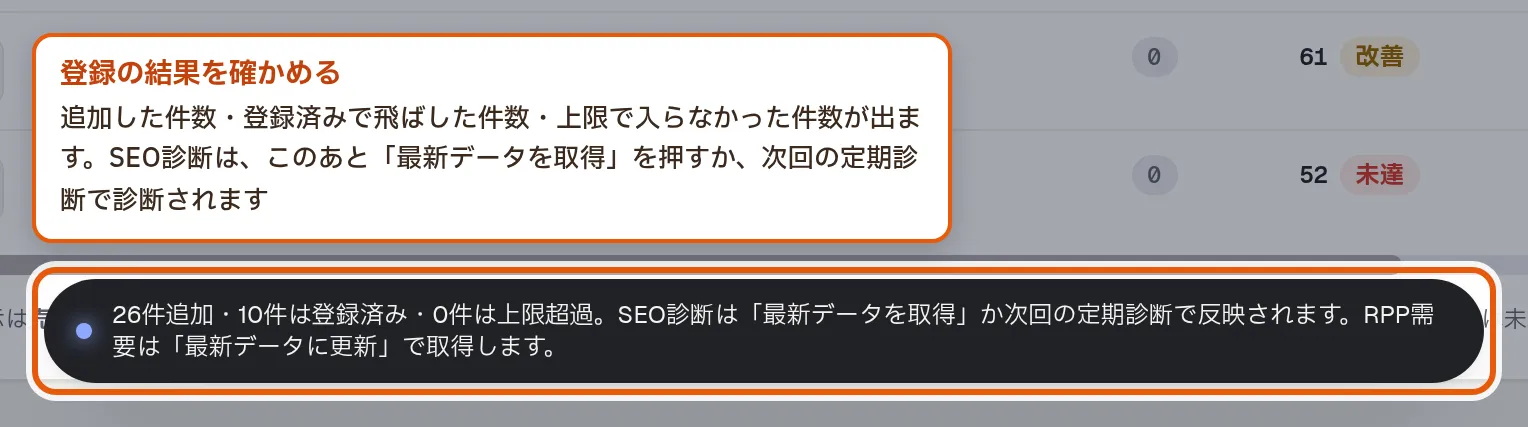
画面の下に出る結果を確かめる。「〇件追加・〇件は登録済み・〇件は上限超過」のように出ます
1 つの機能にだけ登録する
-
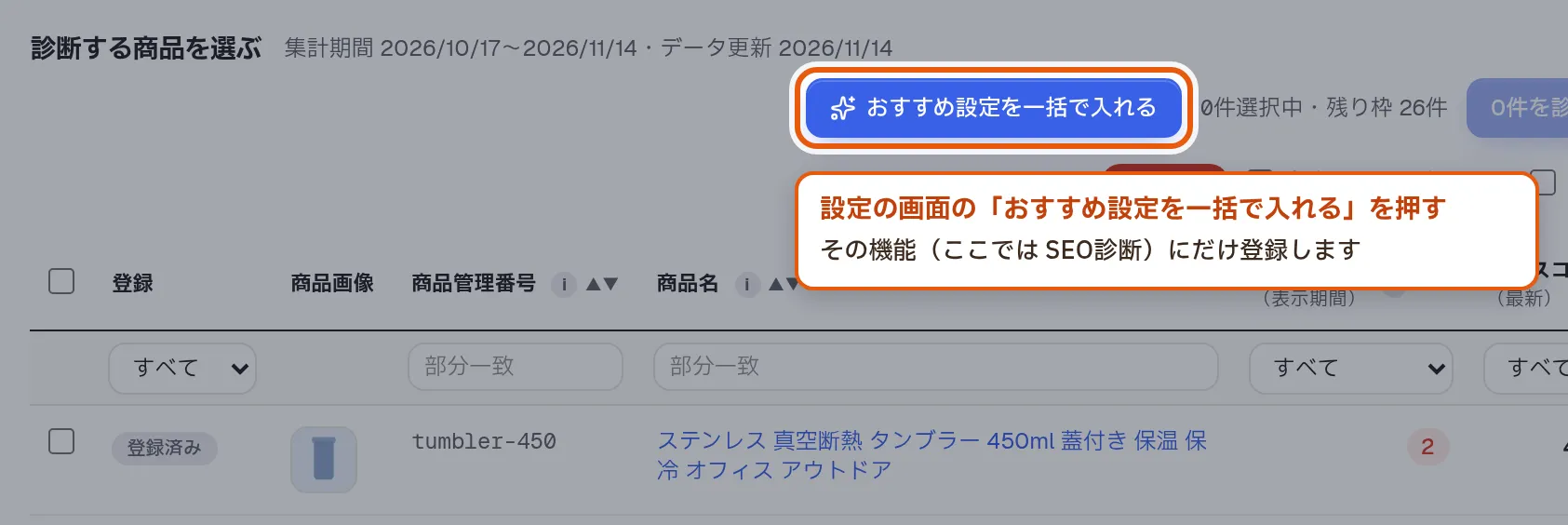
その機能の設定の画面で「おすすめ設定を一括で入れる」を押す(ここでは SEO診断の「設定」)
-
入る商品(またはキーワード)と件数を確かめて、「〇件を登録する」を押す。「登録済み」の行は飛ばします
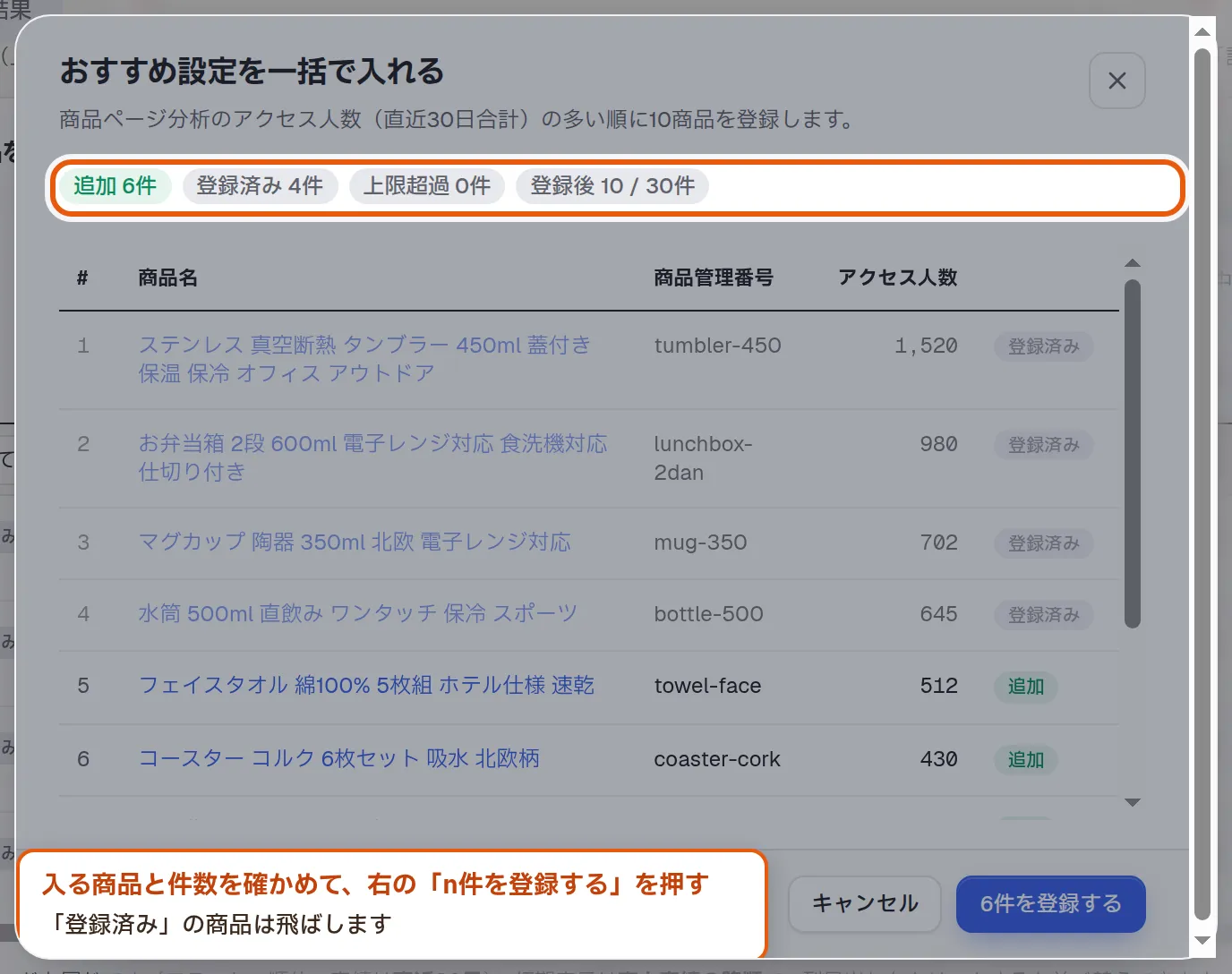
候補が 10 件に満たないときは「候補が〇件のみ見つかりました(10件に満たないぶんは登録されません)。」と出て、見つかった分だけ入ります。
登録したあとにすること
- SEO診断:登録しただけでは診断しません。「診断結果」の「最新データを取得」を押すと、最大 15 分ほどで点数が出ます。押さなければ、次の朝 8:30 からの定期診断で採点されます(SEO診断を始める)。
- RPP広告キーワード検索ニーズ調査:登録しただけでは候補キーワードを取りません。「候補キーワード一覧」の「最新データに更新」を押してください(RPP広告キーワード検索ニーズ調査)。
- 自社商品トラッキング・キーワード別競合トラッキング:翌朝から順位の記録が始まります。登録した当日は「—」などと表示されます。
ボタンが押せないとき
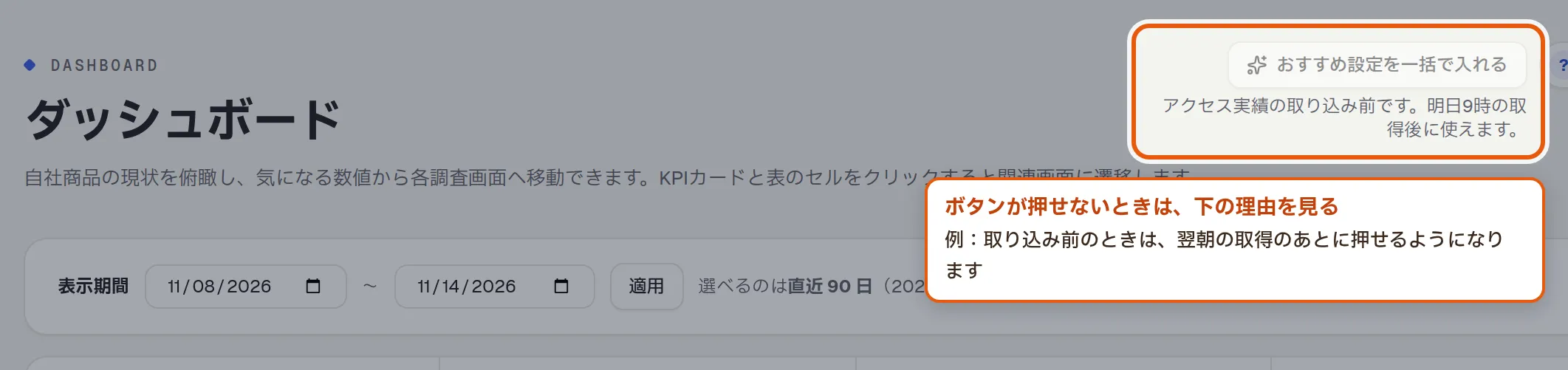
ボタンが押せないときは、ボタンの下(各機能の画面ではボタンの右)に理由が出ます。
| 表示 | 理由 | 対処 |
|---|---|---|
| RMS が未接続のため使えません。店舗管理から接続してください。 | RMS の認証情報が登録されていません | 「店舗管理」でRMS の認証情報を登録する |
| アクセス実績の取り込み前です。明日9時の取得後に使えます。 | 実績をまだ取り込んでいません | 翌朝 9:00 の取り込みのあとに押す |
| 候補を取得できませんでした。時間をおいて再度お試しください。 | 一時的に候補を読み込めませんでした | 時間をおいて画面を開き直す |
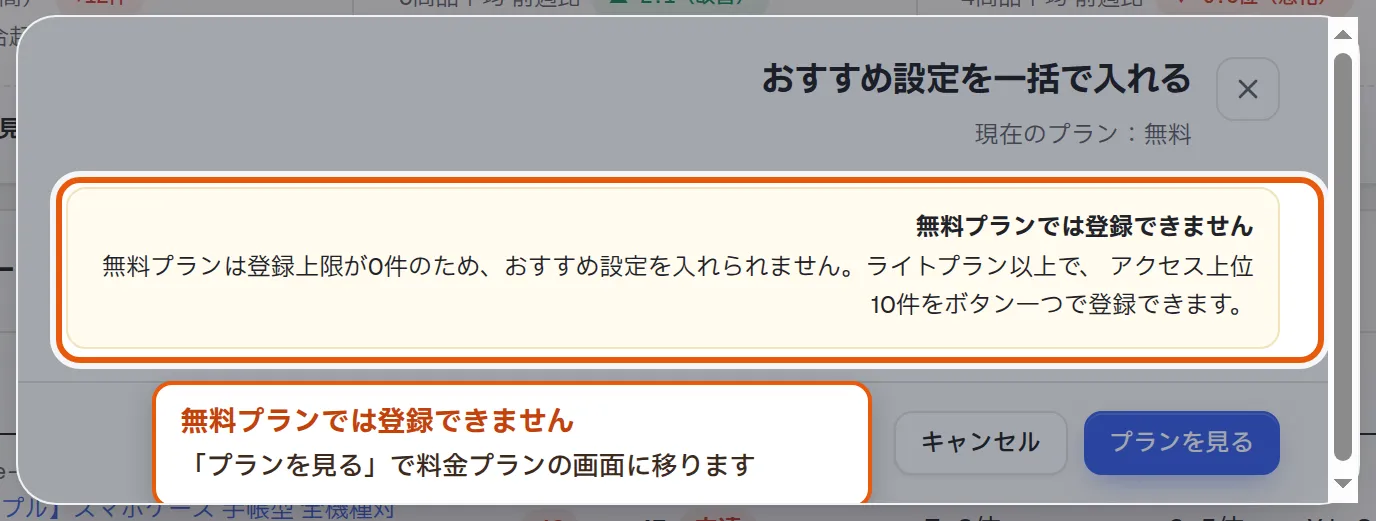
無料プランの店舗では、ボタンは押せますが、確認の画面に「無料プランでは登録できません」と出て登録できません。「プランを見る」で料金プランの画面に移れます(ライトプランの無料トライアル)。
うまくいかないとき
| 表示 | 理由 | 対処 |
|---|---|---|
| 追加できる対象がありません | 候補がすべて登録済みか、上限に達しています | 登録を見直すか、プランごとの上限を確かめる |
| データがまだありません(楽天サーチ(検索流入のキーワード)の取り込み前です。明日9時の取得後に使えます。) | 検索から入ってきたキーワードをまだ取り込んでいません | 翌朝 9:00 の取り込みのあとに押す |
| 該当する上位がありません | 取り込みは済んでいますが、条件に合う商品・キーワードがありません(例:RPP 広告の売上が無い) | 手で登録する(CSV でまとめて登録する) |
| 登録できませんでした。時間をおいて再度お試しください。 | 一時的に登録できませんでした | 時間をおいてもう一度押す |