
サンプルデータで機能を試す
- 更新
この記事でわかることライトプラン以上の機能の多くは、申し込む前に架空のデータで画面を試せます。ログインしていなくても、無料プランでも使えます。試せる画面と、試し方を説明します。
始める前に確認すること
- 登録もログインもいりません。無料プランの店舗でも使えます。
- 出てくる店舗・商品・数値はすべて架空のデータです。自社の商品のデータではありません。「SAMPLE」の印と、商品名の頭の「【サンプル】」が目印です。
- 試しても、調査回数は減りません。楽天 RMS にも何も送られません。
- ライトプラン以上を使っている店舗では、サンプルは出ません(自社のデータの画面が出ます)。
試せる画面
次の画面では、ライトプラン以上の案内の下に「サンプルデータで体験する」が出ます。
| まとまり | 画面 |
|---|---|
| 現状把握 | ダッシュボード・アラート検知・SEO診断 |
| キーワード対策 | 商品起点キーワード調査・RPP広告キーワード検索ニーズ調査 |
| トラッキング調査 | 自社商品トラッキング・キーワード別競合トラッキング・競合商品トラッキング |
| 提案 | 商品別提案・複数商品一括提案・テンプレート・変更履歴 |
試し方
例として SEO診断で説明します。画面の店舗・商品・点数は、説明のための見本です。
-
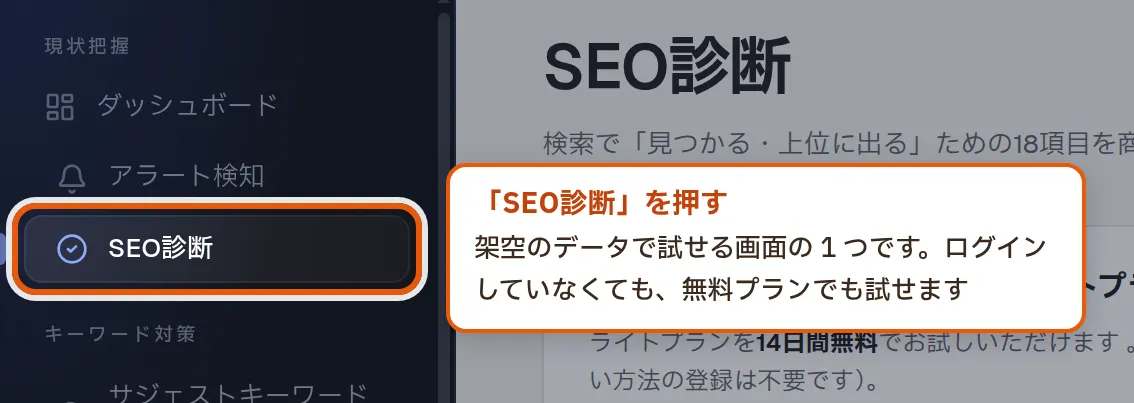
左のメニューで、試したい画面(例: 「SEO診断」)を押す
-
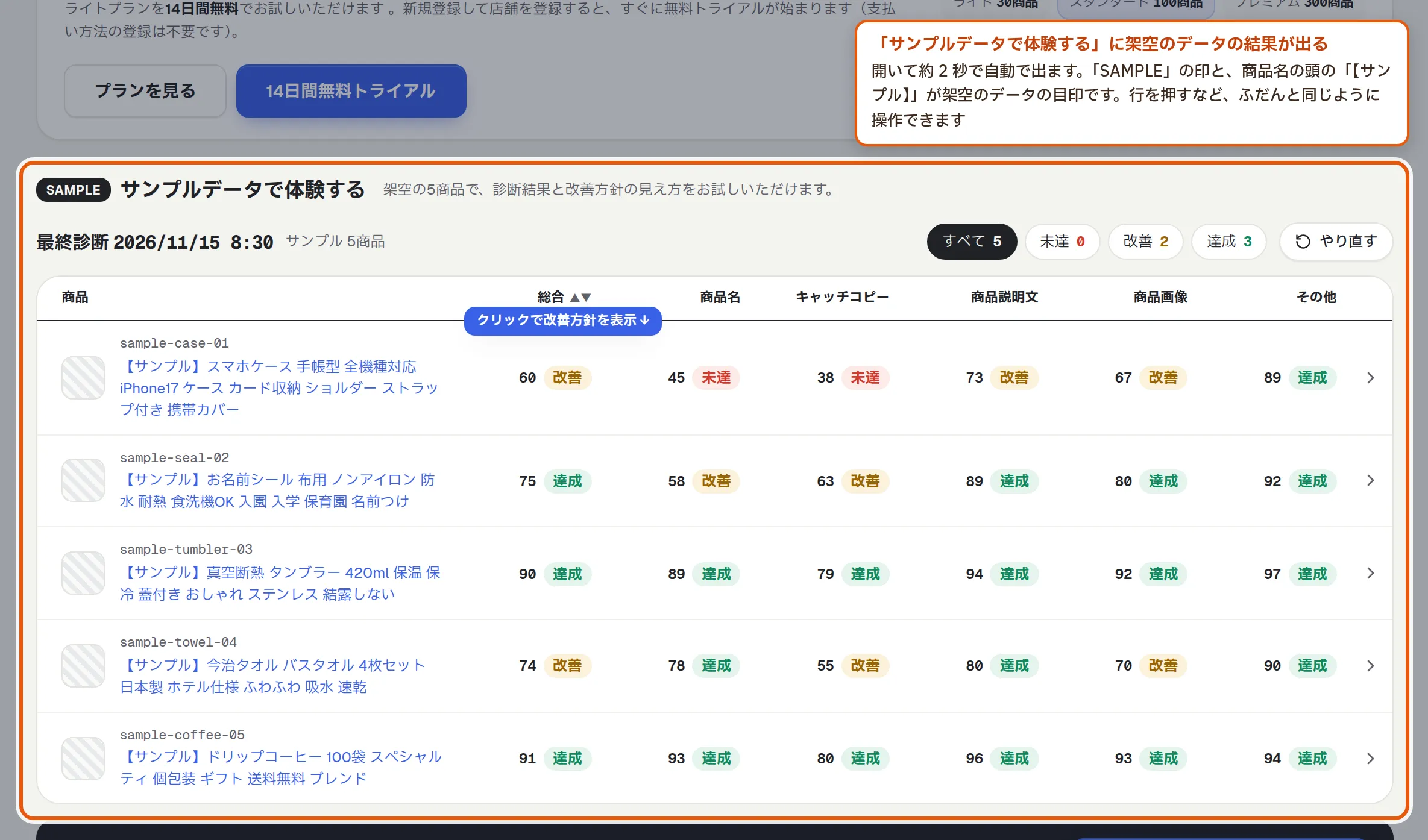
「サンプルデータで体験する」に、架空のデータの結果が出る。開いて約 2 秒で自動で出ます。行を押すなど、ふだんと同じように操作できます
-
最初からやり直すときは「やり直す」を押す。結果が消えて、実行する前の状態に戻ります

-
自社のデータで使うときは、下の「14日間無料トライアルを始める」を押す

商品起点キーワード調査・複数商品一括提案など、商品や項目を選べる画面では、選び直してから実行のボタン(例: 「提案を実行」「AIで提案を作成」)を押すと、選んだ内容で結果が出ます。自動で動くのは開いたときの 1 回だけで、「やり直す」で戻したあとは、ボタンを押すまで動きません。
自社のデータで使うには
サンプルで試した機能を自社の商品で使うには、店舗でライトプラン以上が必要です。ライトプランは、店舗を登録するだけで 14 日間無料で試せます。カードの登録はいりません(ライトプランの無料トライアルを始める)。
すでに無料トライアルを使ったことがある場合は、「14日間無料トライアルを始める」の代わりに「プランを見る」が出ます(有料プランを申し込む)。