
アカウントを登録する
- 更新
始める前に確認すること
- 登録はメールアドレスとパスワードで行います。Google アカウントなどでのログインには対応していません。
- 登録の時点ではお支払い情報は不要です。ライトプランの無料トライアルもカードの登録なしで始められます。カードは、トライアルのあとも続けるときや、スタンダード・プレミアムを申し込むときに、Stripe(決済サービス)の画面で入力します。
- 登録に使うメールアドレスに、確認メールが届きます。受け取れるアドレスを使ってください。
登録する手順
画面の入力内容は、説明のための見本です。
-
画面右上の「新規登録」を押す

-
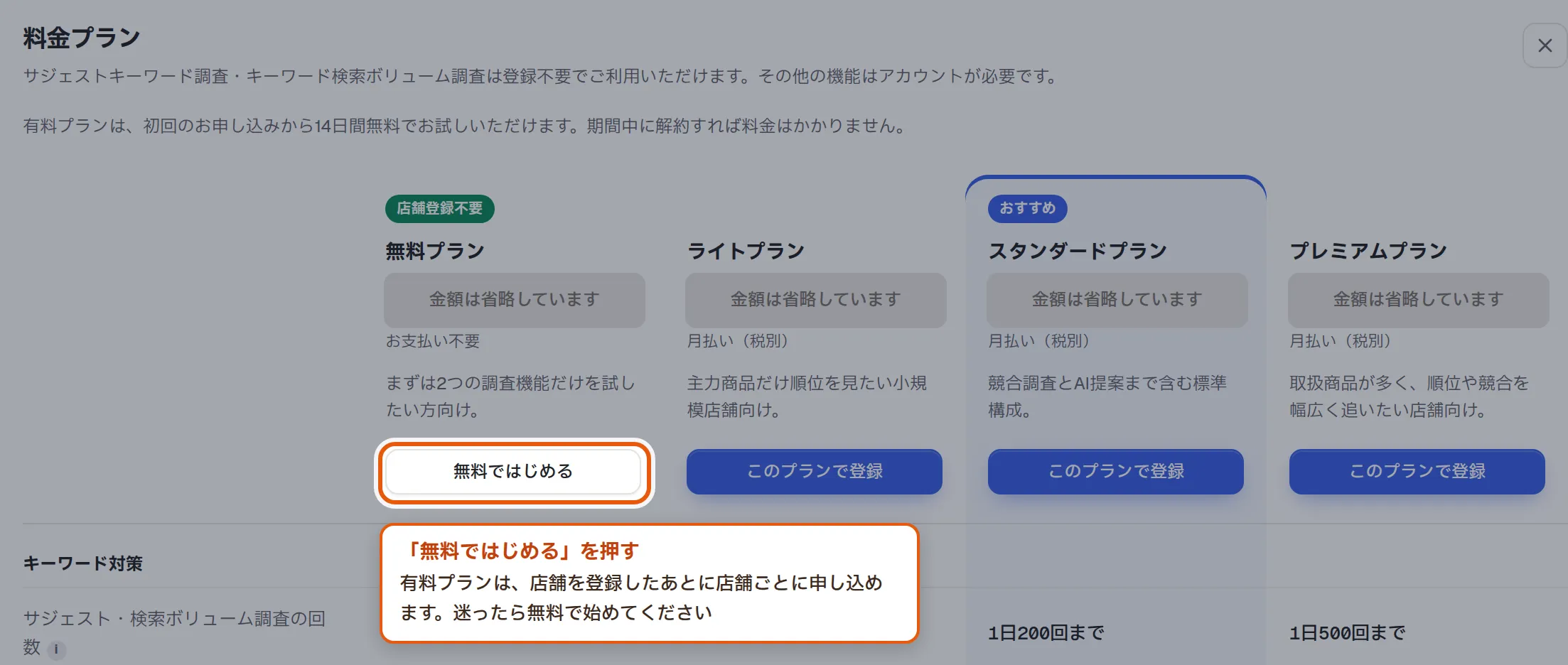
料金プランの表が出たら、「無料ではじめる」を押す。有料プランの「このプランで登録」を押しても登録できます。そのときは、メールアドレスの確認のあとに店舗の登録の画面が続きます(下の「有料プランを選んで登録したとき」)
-
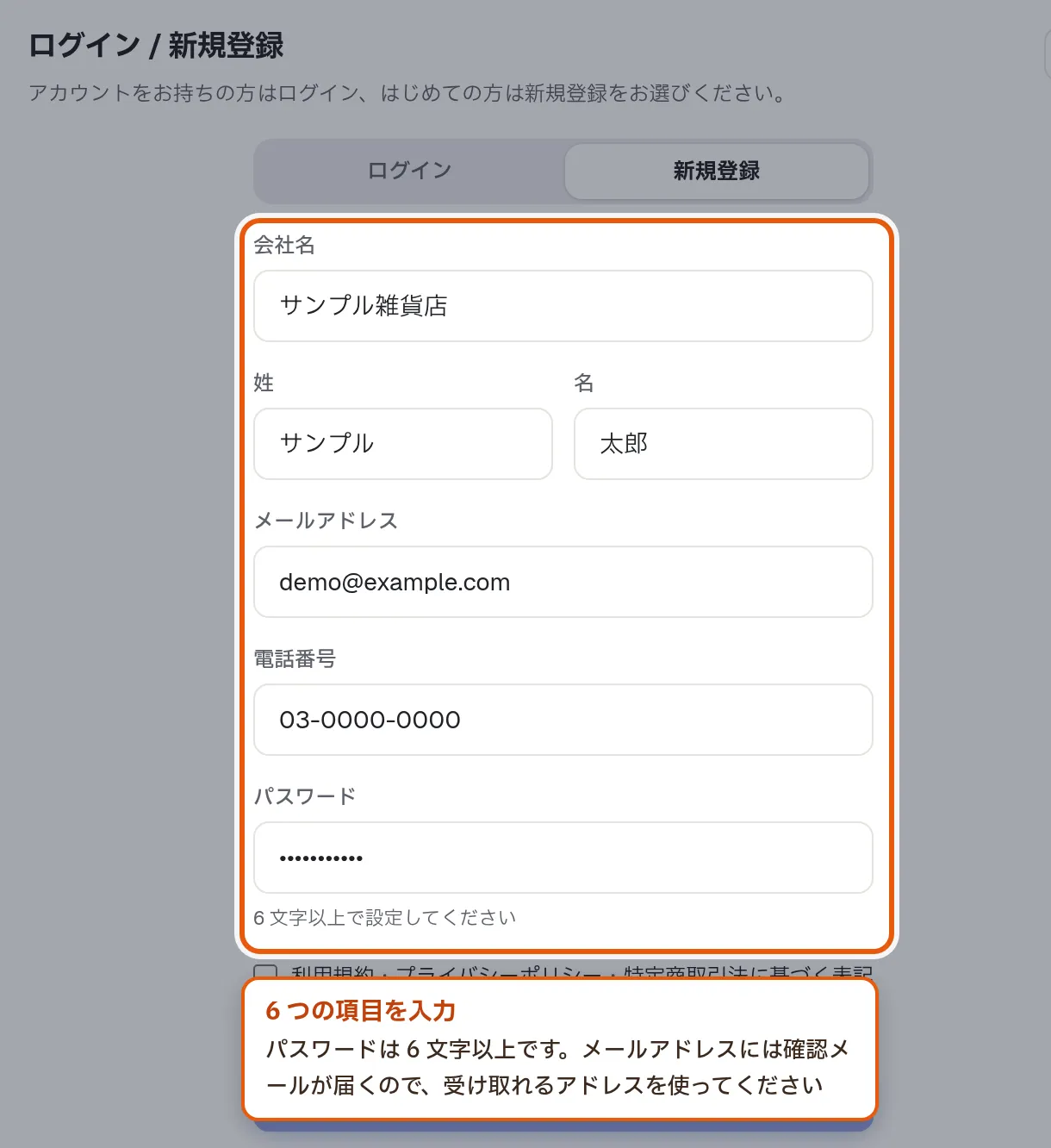
「新規登録」のタブで、会社名・姓・名・メールアドレス・電話番号・パスワード(6 文字以上)を入力する
-
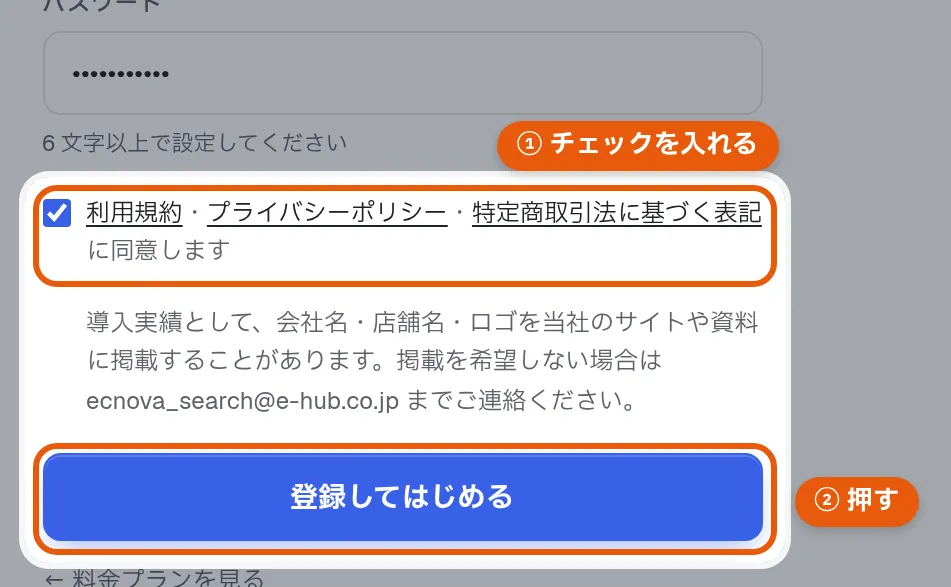
「利用規約・プライバシーポリシー・特定商取引法に基づく表記に同意します」にチェックを入れ、「登録してはじめる」を押す。同意欄の下に、導入実績として会社名・店舗名・ロゴを掲載することがある旨と、掲載を希望しないときの連絡先が書かれています
-
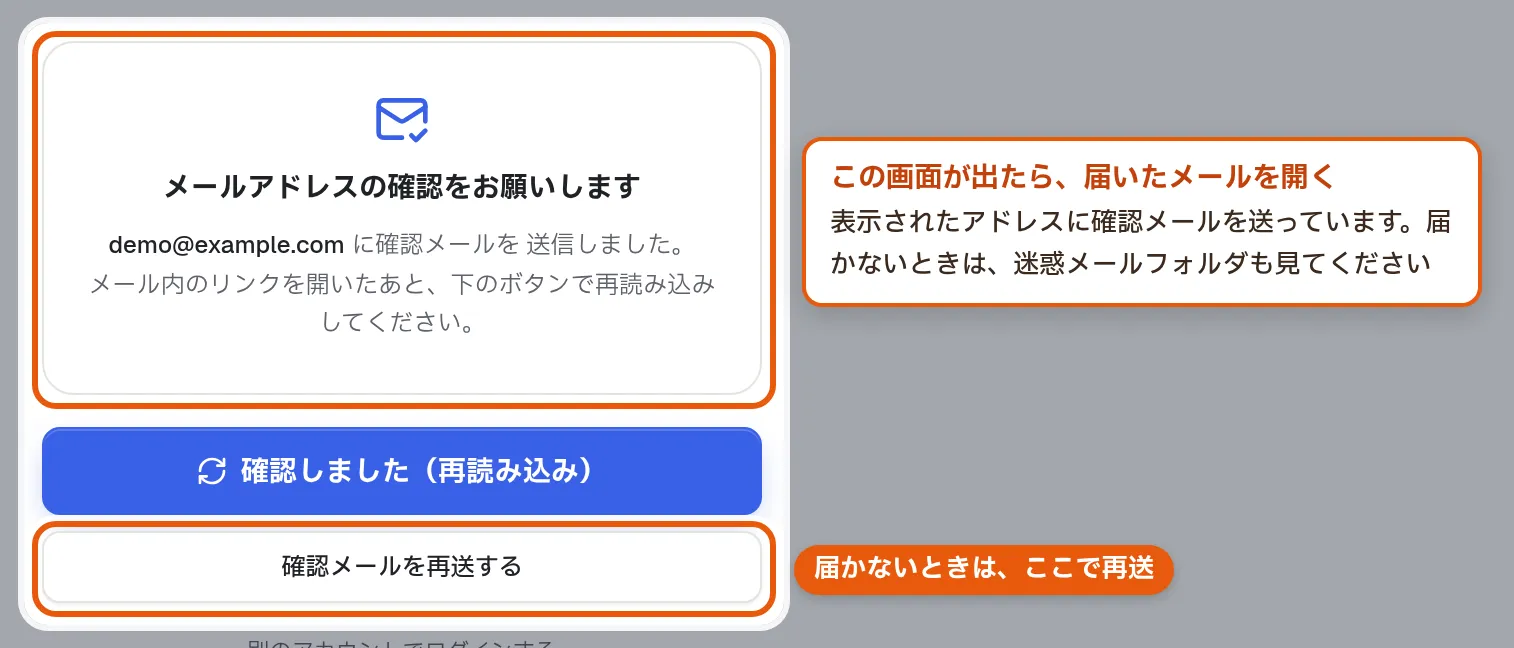
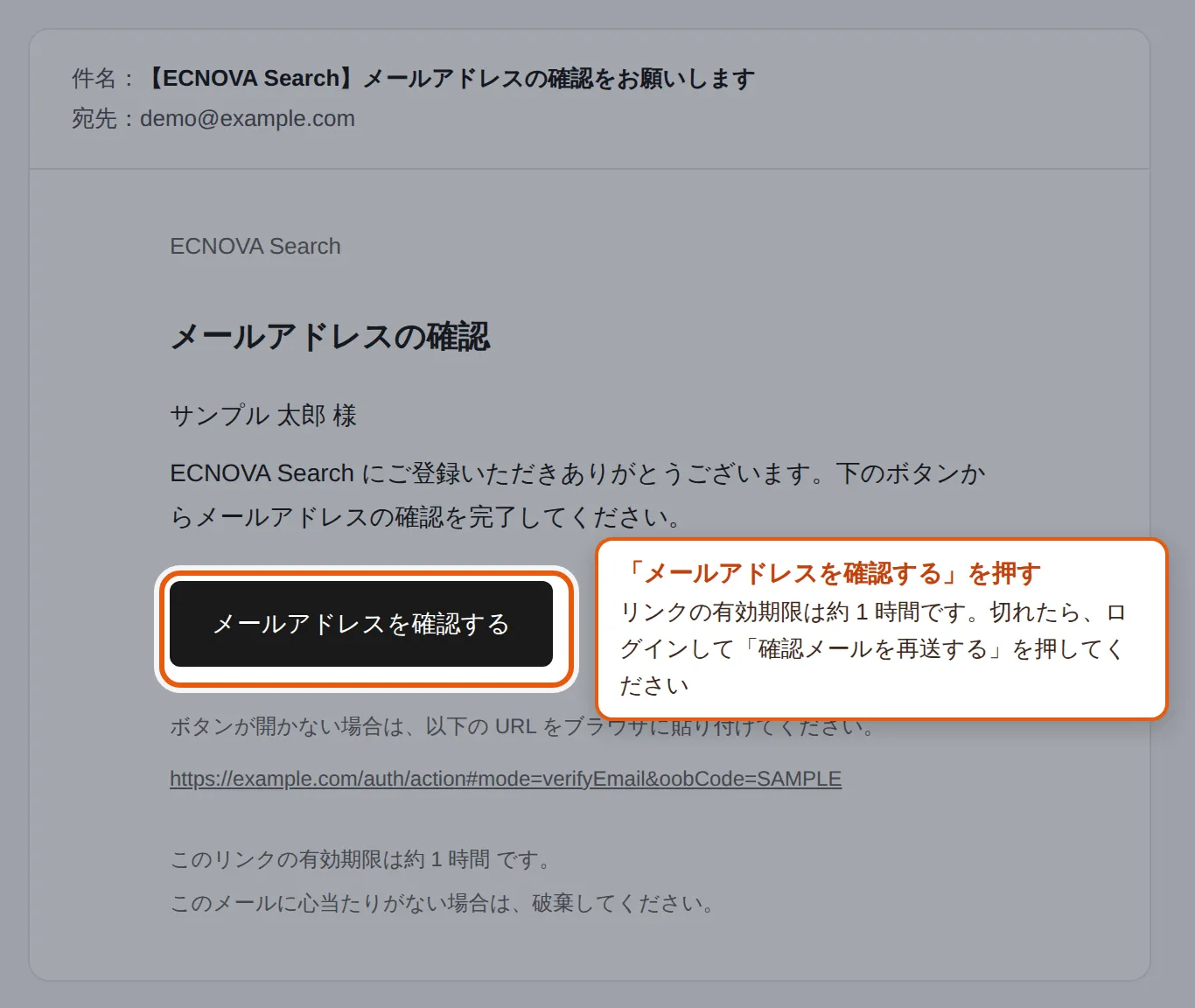
「メールアドレスの確認をお願いします」と表示されたら、届いたメールを開く
-
件名「【ECNOVA Search】メールアドレスの確認をお願いします」のメールで、「メールアドレスを確認する」を押す
-
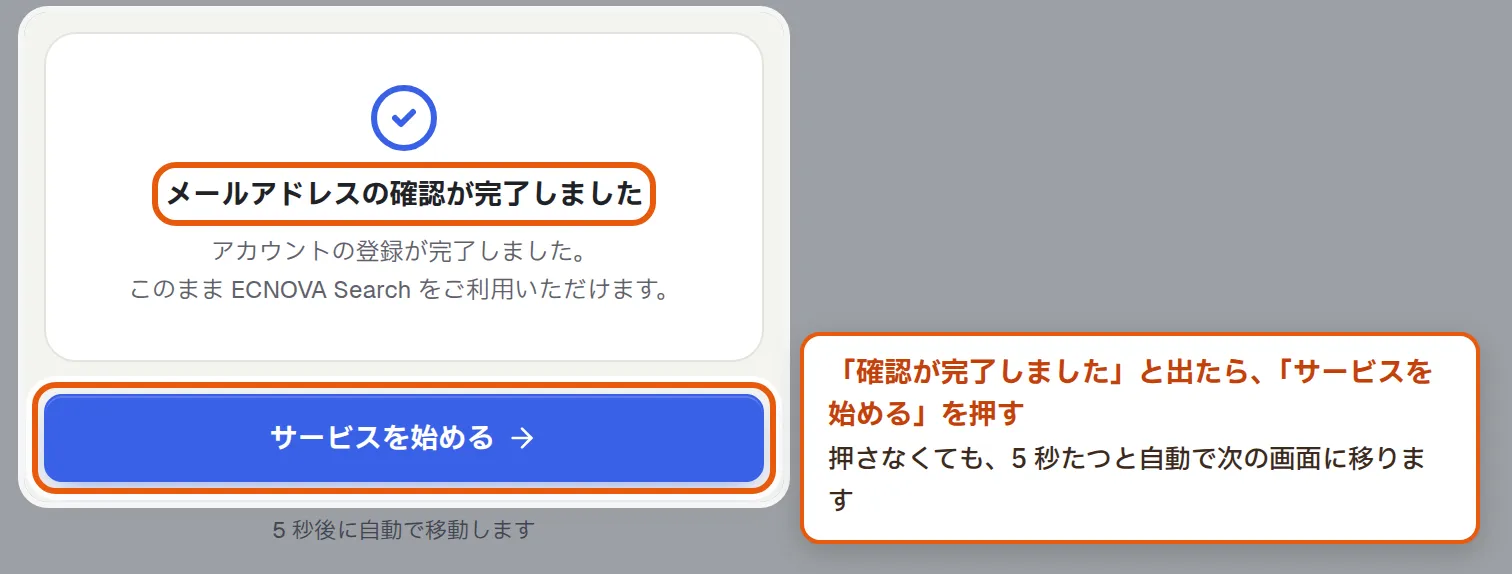
「メールアドレスの確認が完了しました」と表示されたら、「サービスを始める」を押す(押さなくても 5 秒で次の画面に移ります)。ログインしていないブラウザでメールを開いた場合は「ログイン画面へ」と表示されるので、ログインしてください
確認メールのリンクの有効期限は約 1 時間です。期限が切れたら、ログインして「確認メールを再送する」を押してください。
有料プランを選んで登録したとき
手順 2 で有料プランの「このプランで登録」を押した場合や、機能の画面の「14日間無料トライアル」から登録した場合は、メールアドレスの確認が済むと「店舗を登録」の画面が続けて出ます。
- ライトプランを選んだとき:店舗コードと店舗名を入れて「店舗を追加」を押すと、その場でライトプランの 14 日間の無料トライアルが始まります。カードの登録はいりません。この画面には「スキップ」がありません(右上の ✕ で閉じると、トライアルは始まりません)。手順はライトプランの無料トライアルを始めるをご覧ください。
- スタンダード・プレミアムを選んだとき:店舗を登録すると「お支払い・プラン」の画面に移り、Stripe の決済画面で申し込みます(有料プランを申し込む)。
選んだプランは、登録を始めたブラウザのタブで覚えています。確認メールのリンクを開いたら、登録を始めた画面に戻って「確認しました(再読み込み)」を押してください。別の端末やブラウザでそのまま使い始めると、選んだプランは引き継がれません。そのときは、機能の画面の「14日間無料トライアル」か「お支払い・プラン」の画面から申し込めます。
確認メールが届かないとき
- 迷惑メールフォルダを確認してください。
- 「メールアドレスの確認をお願いします」の画面で「確認メールを再送する」を押すと、もう一度送られます。
- メールアドレスを間違えて登録した場合は、「別のアカウントでログインする」から正しいアドレスで登録し直してください。
登録が終わったら
自社の商品を使った機能を使うには、続けて店舗を登録するに進み、ライトプランの無料トライアルを始めるで 14 日間試してください。
店舗のメンバーに招待された方は、招待メールの「招待を受ける」から、招待されたメールアドレスで登録してください。