
店舗を登録する
- 更新
この記事でわかること楽天市場の店舗コード(または店舗ページの URL)を入力して、ECNOVA Search に自社の店舗を登録する手順です。RMS・FTP の認証情報は、あとから入力してもかまいません。
始める前に確認すること
- アカウントの登録とメールアドレスの確認が済んでいること(アカウントを登録する)
- 楽天市場の店舗コードか、店舗ページの URL(例:
https://www.rakuten.co.jp/店舗コード/)が分かること
店舗を登録した人が、その店舗の管理者になります。プランやお支払いは店舗ごとです。
登録する手順
画面の店舗・商品・点数は、説明のための見本です。
-
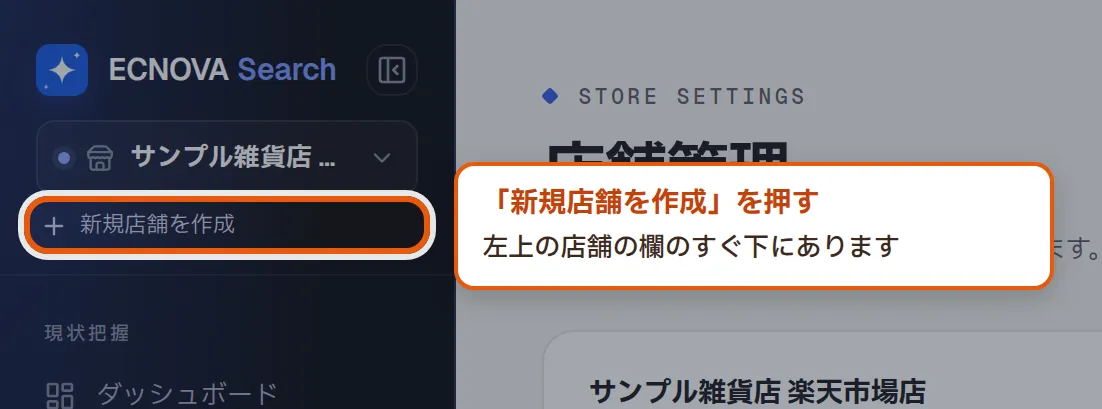
左上の店舗の欄のすぐ下にある「新規店舗を作成」を押す
-
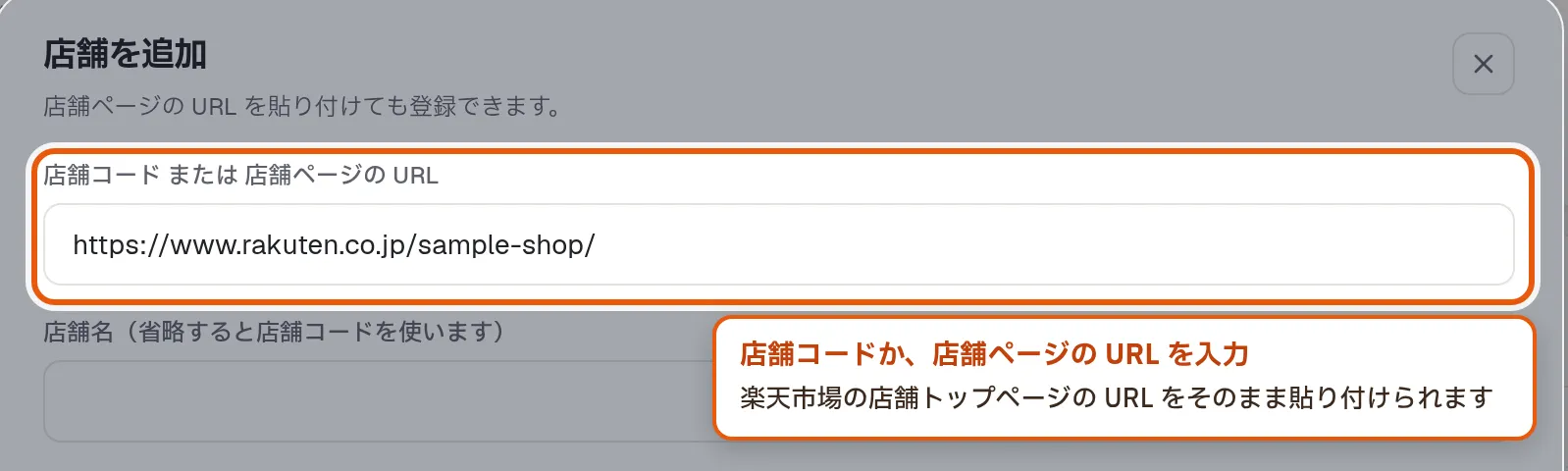
「店舗コード または 店舗ページの URL」に、店舗コードか店舗ページの URL を入力する
-
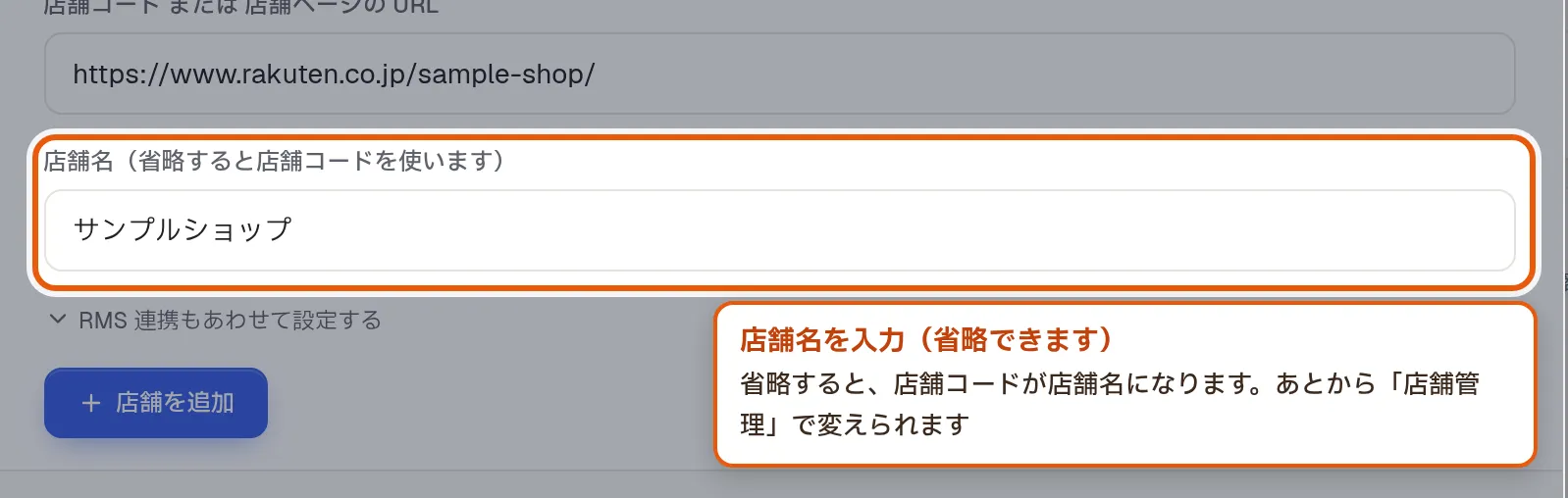
必要なら「店舗名」を入力する。省略すると店舗コードが店舗名になります(あとから変更できます)
-
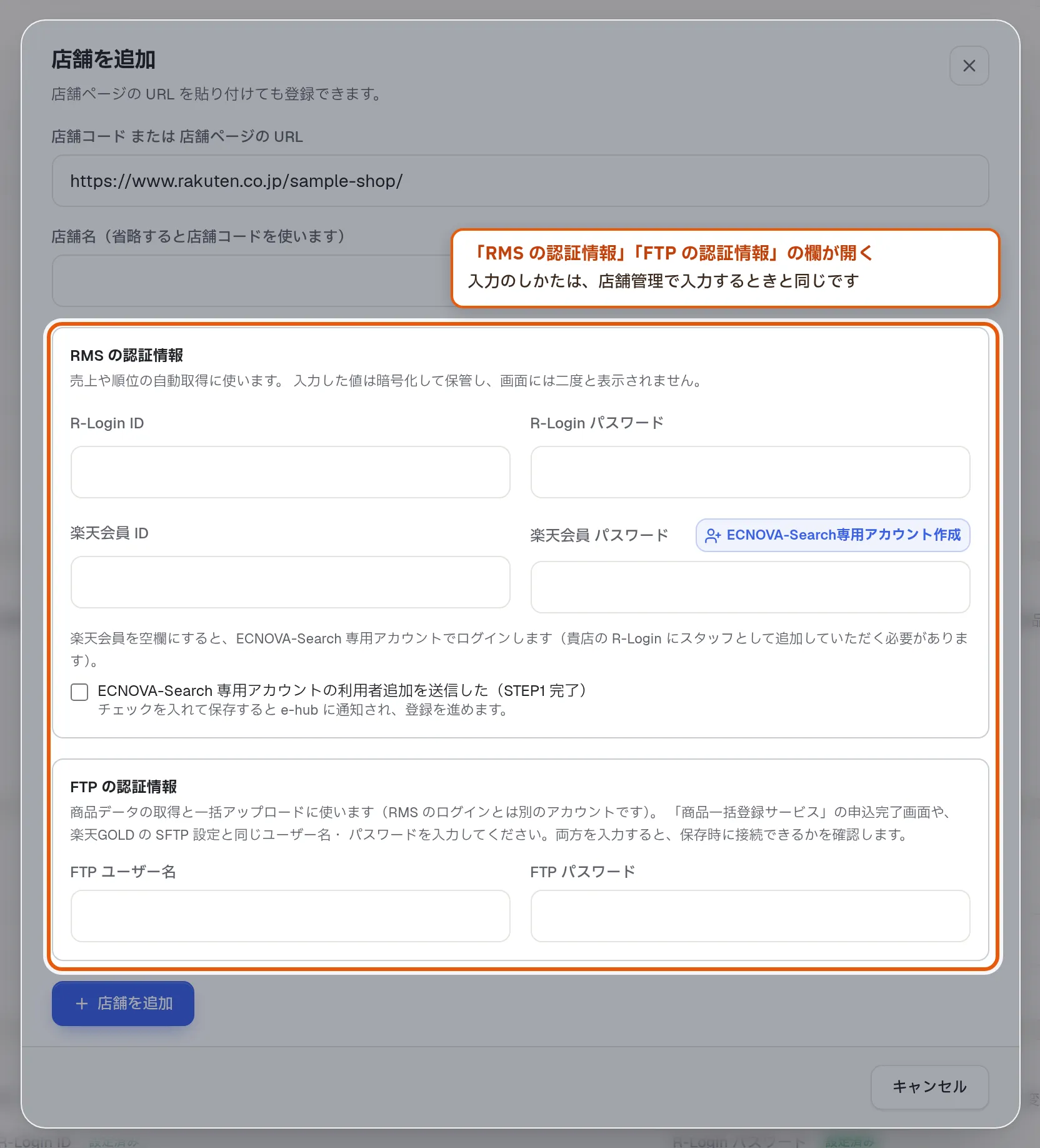
RMS と FTP の認証情報もこの場で入れるときは、「RMS 連携もあわせて設定する」を押す。入れないときは、この手順は飛ばしてかまいません(あとから「店舗管理」で入力できます)
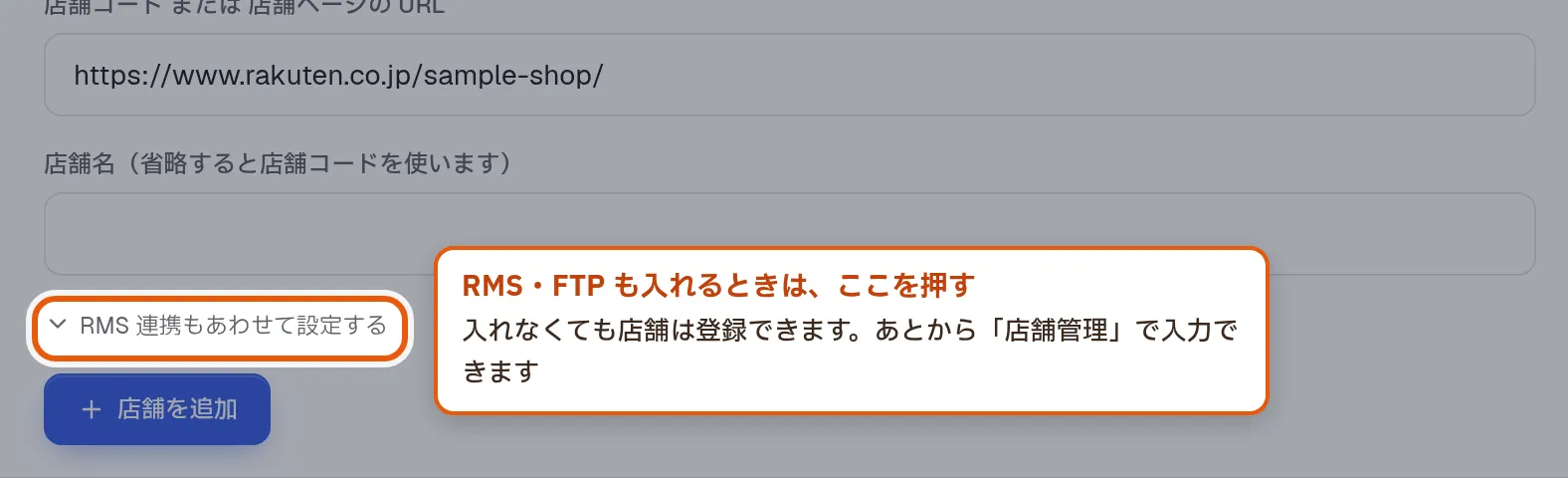
押すと「RMS の認証情報」と「FTP の認証情報」の欄が開きます。入れ方は RMS の認証情報を登録する・FTP(SFTP)の認証情報を登録する と同じです。
-
「店舗を追加」を押す
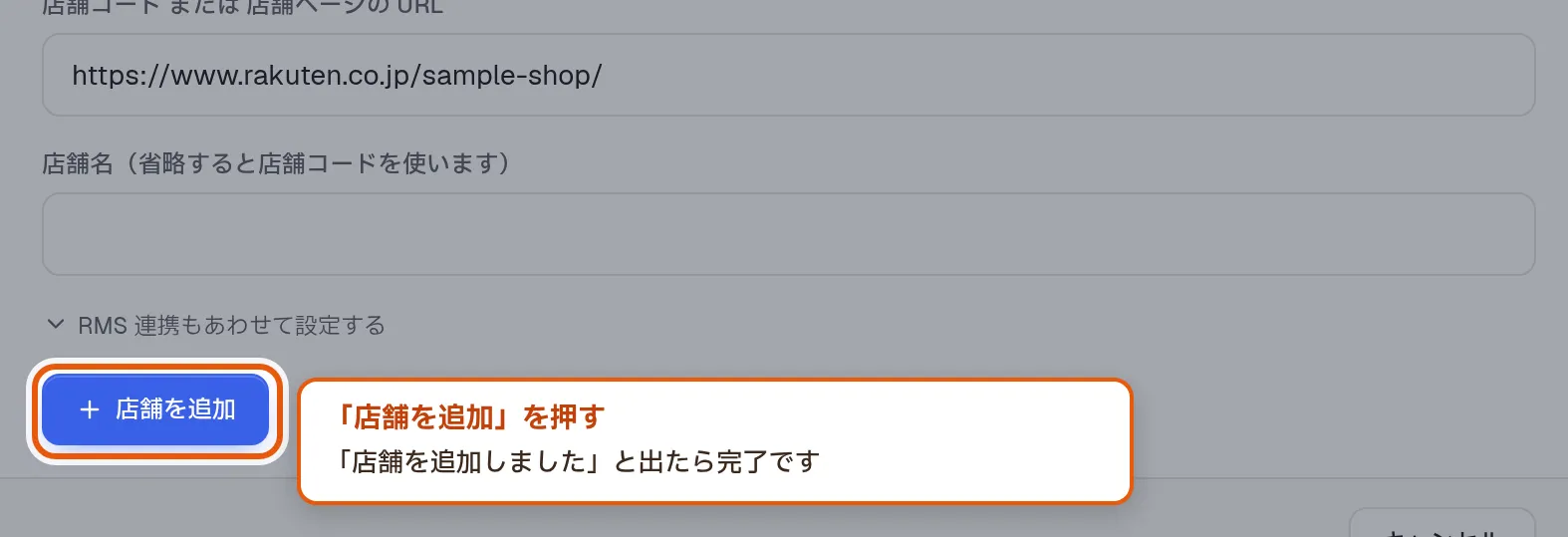
「店舗を追加しました」と表示されたら完了です。左上の店舗の欄に、登録した店舗が表示されます。
ほかの入口から登録するとき
店舗の登録は、次の画面からもできます。入力する欄とボタンは、上の手順と同じです。
- 新規登録の直後に出る「店舗を登録」の画面。無料プランで始めた方は「スキップ」を押して、あとから登録することもできます。登録すると「店舗を登録しました」と表示されます。
- 店舗をまだ登録していない方が「◯日間無料トライアル」を押したとき。「まず店舗を作成してください」と出るので、「店舗を作成する」を押して登録します。
ライトプランの無料トライアルの画面から来た場合は、店舗を登録すると同時に無料トライアルが始まります。無料トライアルについてはライトプランの無料トライアルを始める・終わるときをご覧ください。
うまくいかないとき
| 表示 | 理由 | 対処 |
|---|---|---|
| この店舗は既に登録されています。 | 同じ店舗が、ほかの方のアカウントで登録済みです(1 つの店舗は 1 回だけ登録できます) | その店舗の管理者に、メンバーとして招待してもらってください |
| 楽天の店舗コードの形式ではありません(例: example-shop / https://www.rakuten.co.jp/example-shop/) | 入力の形が店舗コード・店舗ページの URL のどちらでもありません | 店舗ページの URL をそのまま貼り付けてください |
| 店舗の登録は 24 時間に 3 件までです。時間をおいてお試しください。 | 短い時間に、続けて店舗を登録しました | 時間をおいてから登録してください |
| 店舗を追加しました(認証情報は保存できませんでした。…) | 店舗は登録できましたが、認証情報の保存に失敗しました | 店舗はそのまま使えます。「店舗管理」で認証情報を入力し直してください |
複数の店舗を使うとき
店舗は複数登録できます(短い時間に登録できる件数には上限があります)。左上の店舗の欄を押すと、店舗を切り替えられます。画面に表示されるデータ・調査の回数・プランは、選んでいる店舗のものです。
次にすること
売上や商品データを取り込むには、RMS の認証情報を登録するに進みます。登録したあとは、店舗の接続状態でうまくつながったかを確かめられます。