
RMS の認証情報を登録する
- 店舗の管理者のみ
- 更新
RMS の認証情報で何ができるか
登録すると、ECNOVA Search が毎朝 RMS にログインして、次のデータを自動で取り込みます。
- 商品ごとの売上・アクセス数(ダッシュボード)
- RPP 広告の実績
- 商品データ(あわせて FTP の認証情報も必要です)
- SEO診断に使う商品の情報(商品名・キャッチコピー・商品説明文など。こちらも FTP の認証情報が必要です)
始める前に確認すること
- 登録できるのは、その店舗の管理者だけです。
- 入力する項目は次の 4 つです。
| 項目 | 内容 |
|---|---|
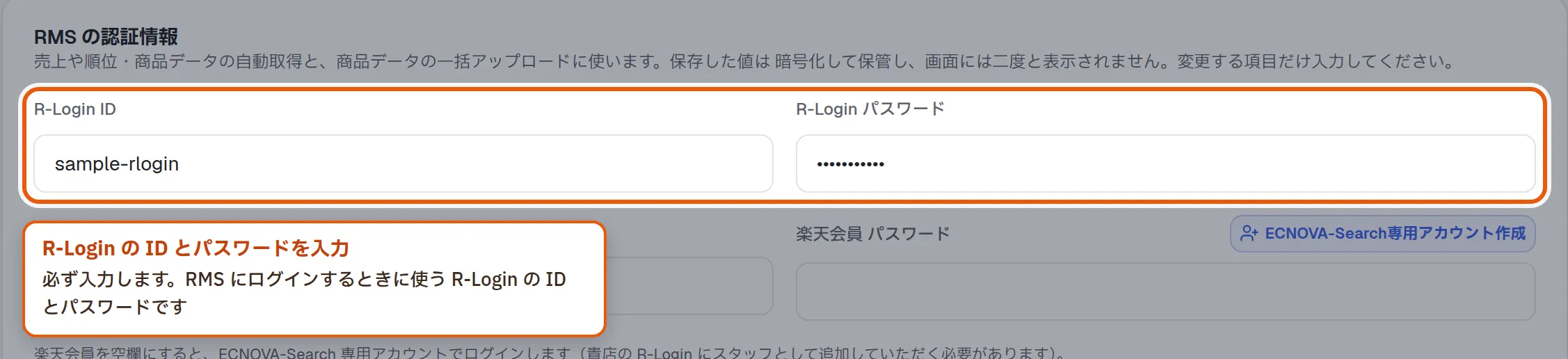
| R-Login ID・R-Login パスワード | RMS にログインするときの R-Login の ID とパスワード(必須) |
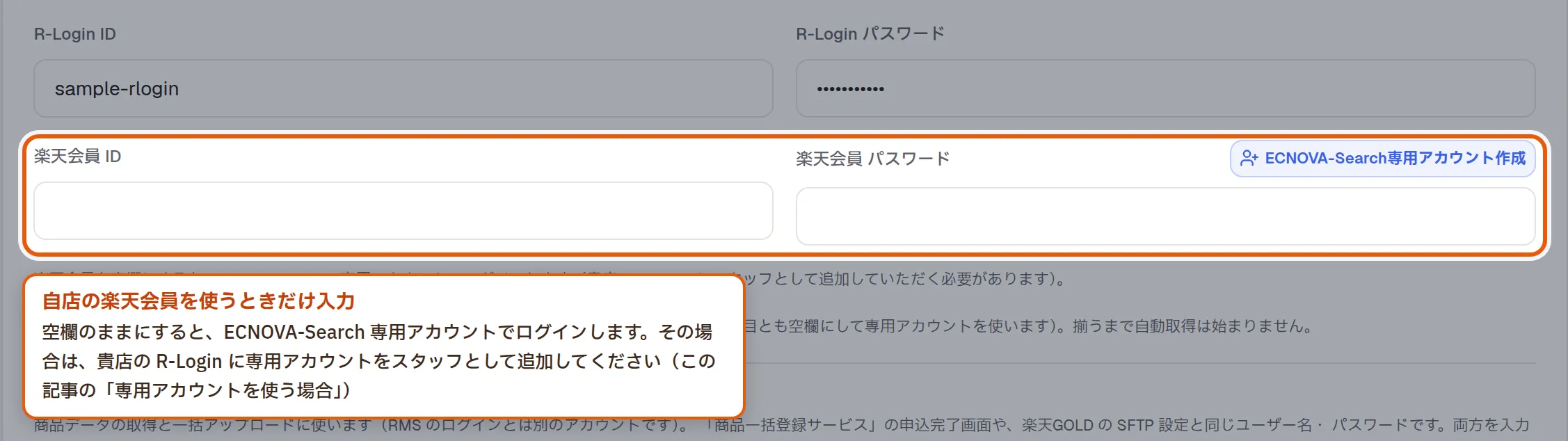
| 楽天会員 ID・楽天会員 パスワード | RMS のログインに使う楽天会員。2 つとも入力するか、2 つとも空欄にします |
楽天会員の 2 項目を空欄にすると、ECNOVA-Search 専用アカウントでログインします。この場合は、貴店の R-Login に専用アカウントをスタッフとして追加していただく必要があります(下の「専用アカウントを使う場合」)。
登録する手順
画面の店舗・商品・点数は、説明のための見本です。
-
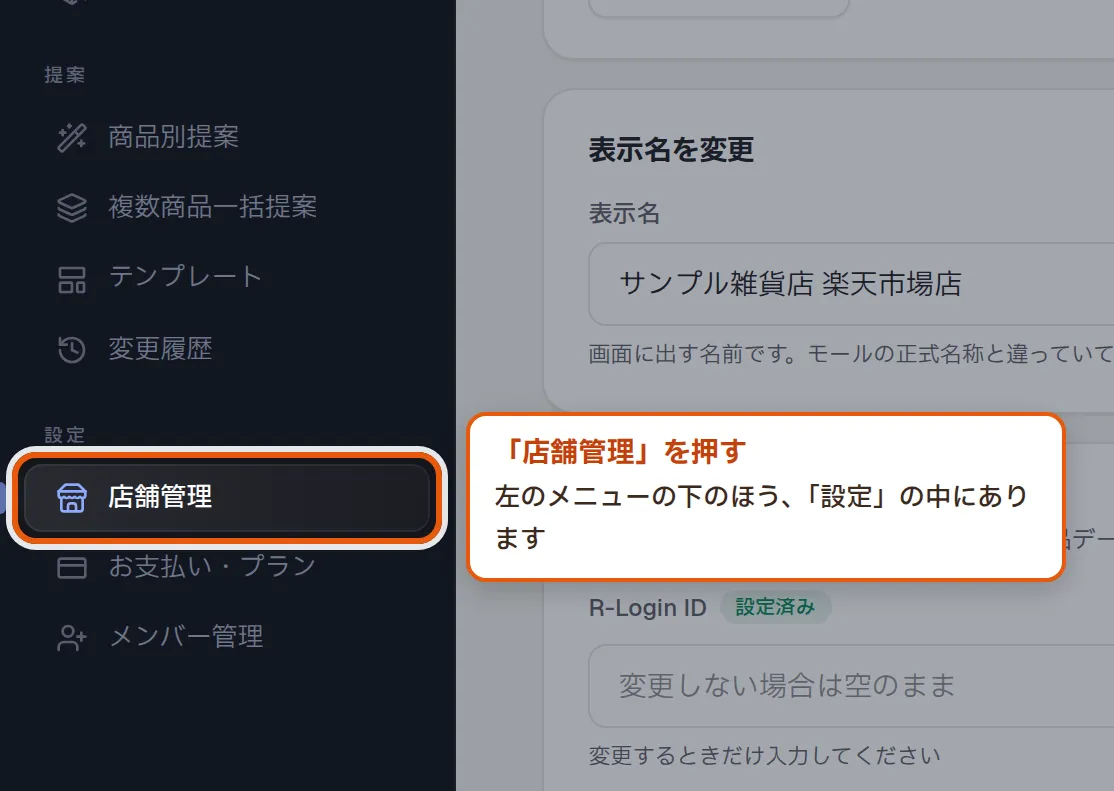
左のメニューの「店舗管理」を開く
-
「RMS の認証情報」の欄に、R-Login ID と R-Login パスワードを入力する
-
自店の楽天会員を使う場合は、楽天会員 ID と楽天会員 パスワードも入力する。専用アカウントを使う場合は空欄のままにする
-
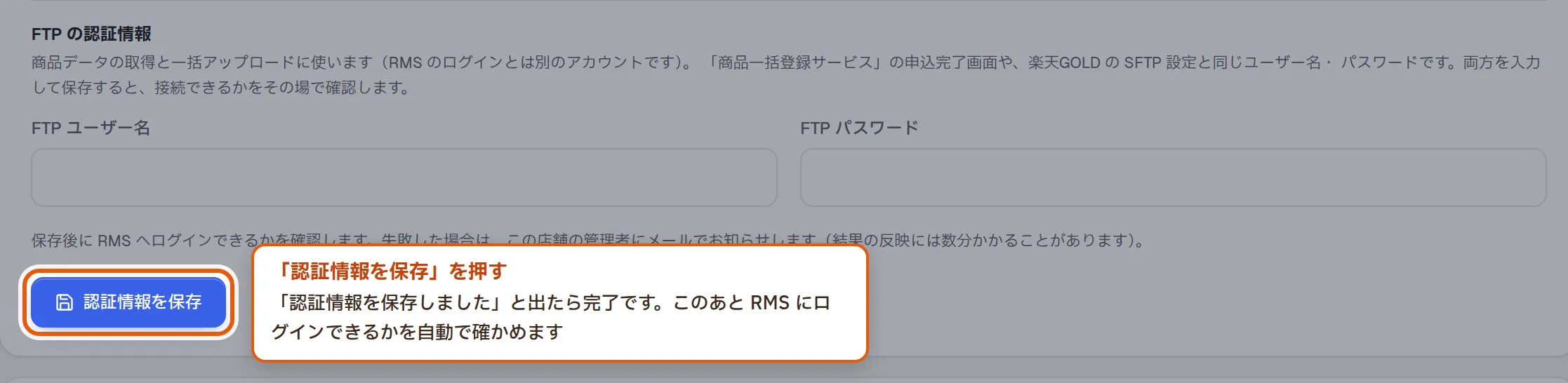
「認証情報を保存」を押す
-
画面のいちばん上の欄の「RMS 接続」で、ログインできたかを確かめる。保存の直後は「確認待ち」で、通常は数分で「接続中」に変わります(画面を開き直すと新しくなります)
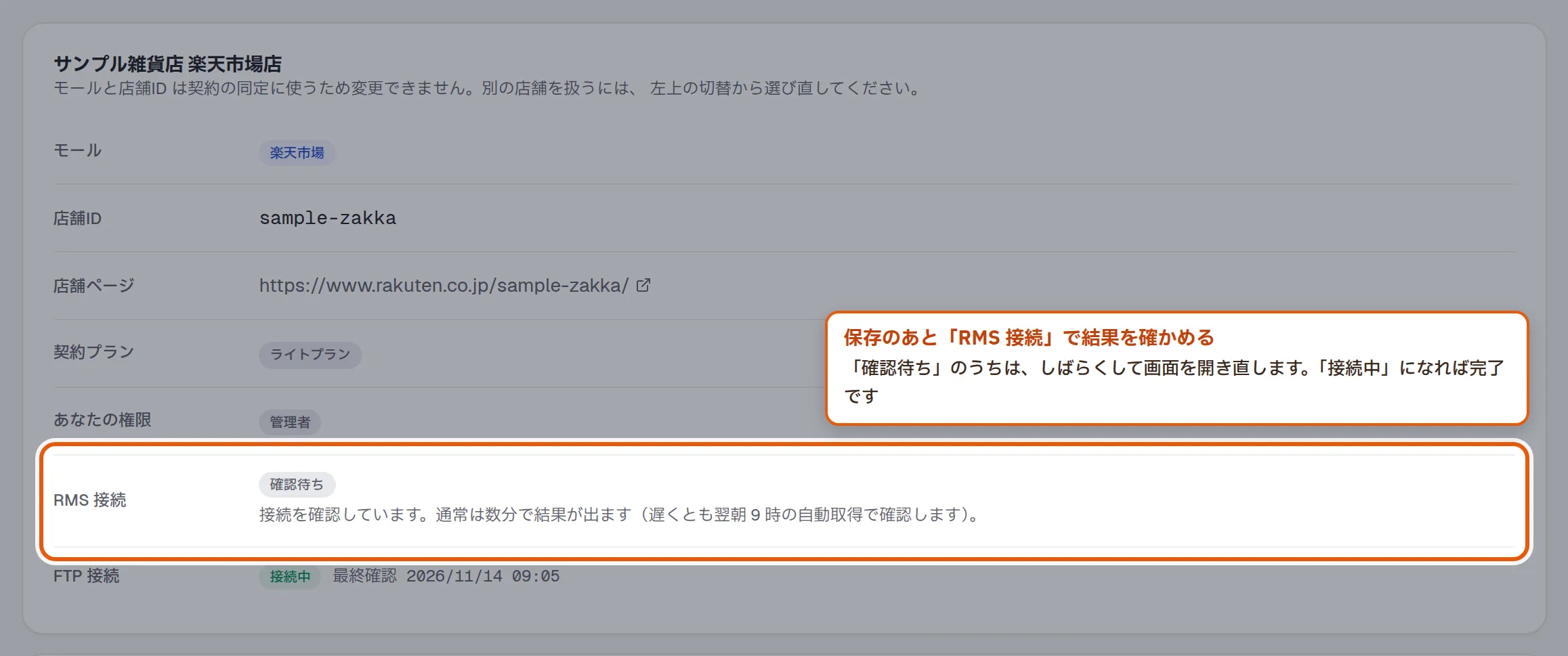
「認証情報を保存しました」と表示されたら、保存は完了です。保存のあと、RMS にログインできるかを自動で確かめ、結果を「RMS 接続」に出します(表示の意味は店舗の接続状態を確かめる)。ログインできなかった場合は、店舗の管理者にメールでもお知らせします。
ECNOVA-Search 専用アカウントを使う場合は、保存してもその場では確かめません。翌朝 9 時の自動取得で確かめ、結果が「RMS 接続」に出ます。下の STEP1・STEP2 が済むまでは「接続できません」になり、管理者にメールが届きます。
保存した値は、画面に二度と表示されません。 保存済みの項目には「設定済み」と表示されます。変更するときは、変える項目だけを入力して保存してください。空欄の項目は今の値のまま変わりません。
専用アカウントを使う場合
楽天会員を空欄にした場合は、貴店の R-Login に ECNOVA-Search 専用アカウントをスタッフとして追加します。「ECNOVA-Search専用アカウント作成」のボタンを押すと、画像付きの手順が開きます。

開いた手順の「設定内容」が、R-Login に追加するときの値です。
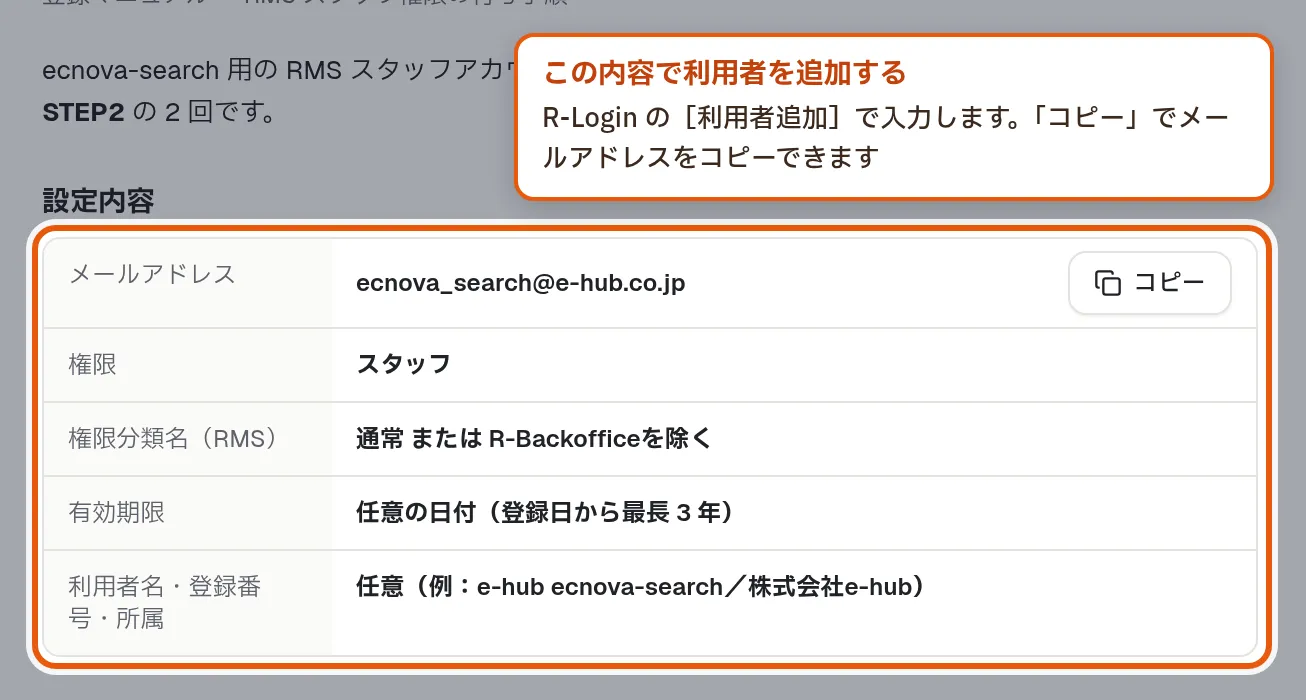
| 項目 | 入力する内容 |
|---|---|
| メールアドレス | [email protected](ECNOVA-Search 専用アカウントのアドレスです) |
| 権限 | スタッフ |
| 権限分類名(RMS) | 「通常」または「R-Backofficeを除く」 |
| 有効期限 | 任意の日付(登録日から最長 3 年) |
| 利用者名・登録番号・所属 | 任意(例:e-hub ecnova-search/株式会社e-hub) |
STEP1・STEP2 の画像は、楽天の公式マニュアルの見本です(アプリ内の手順と同じもの)。見本の入力内容ではなく、上の表の値を使ってください。
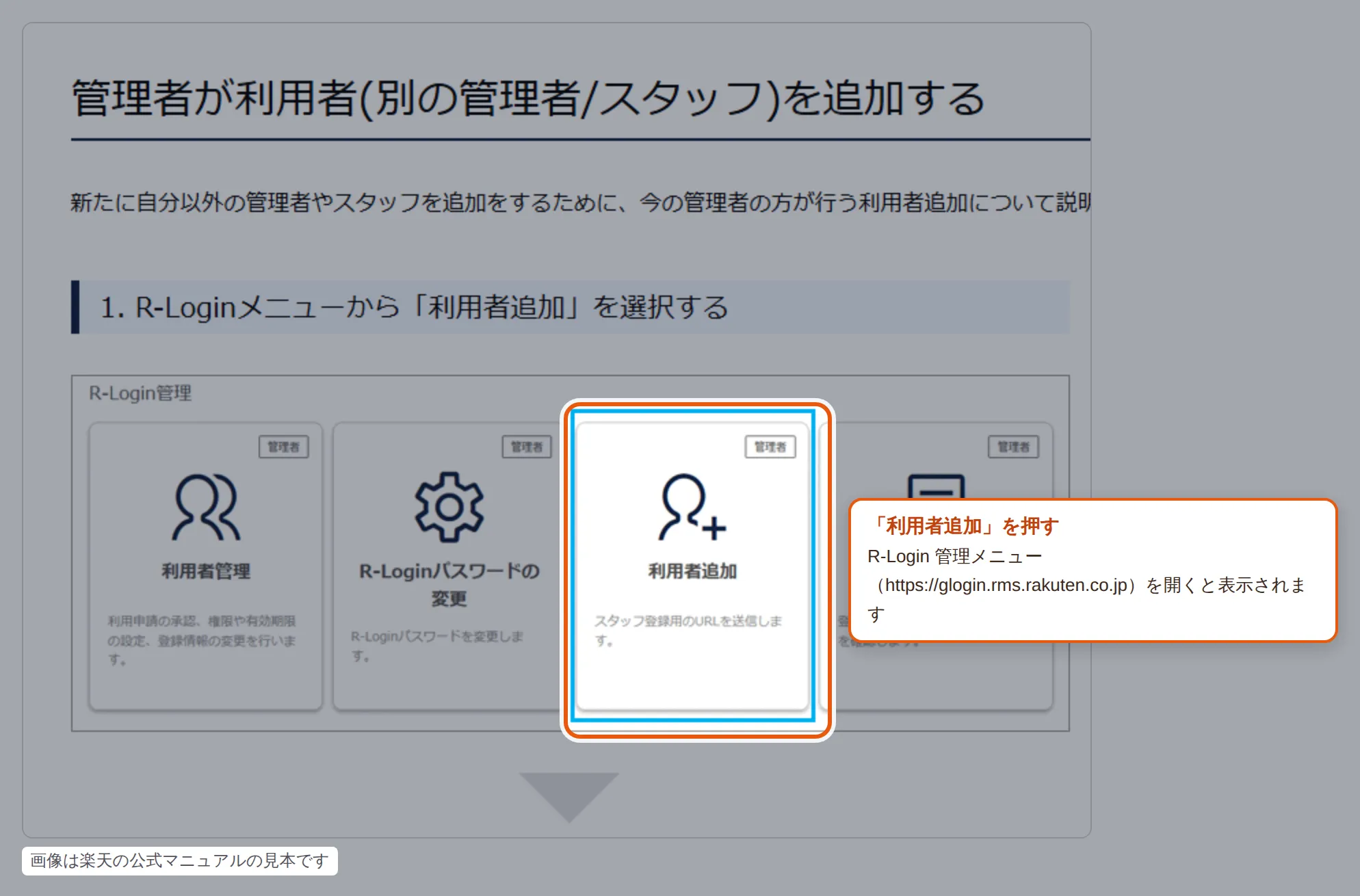
STEP1:利用者を追加する
-
R-Login 管理メニュー(https://glogin.rms.rakuten.co.jp)で[利用者追加]を押す
-
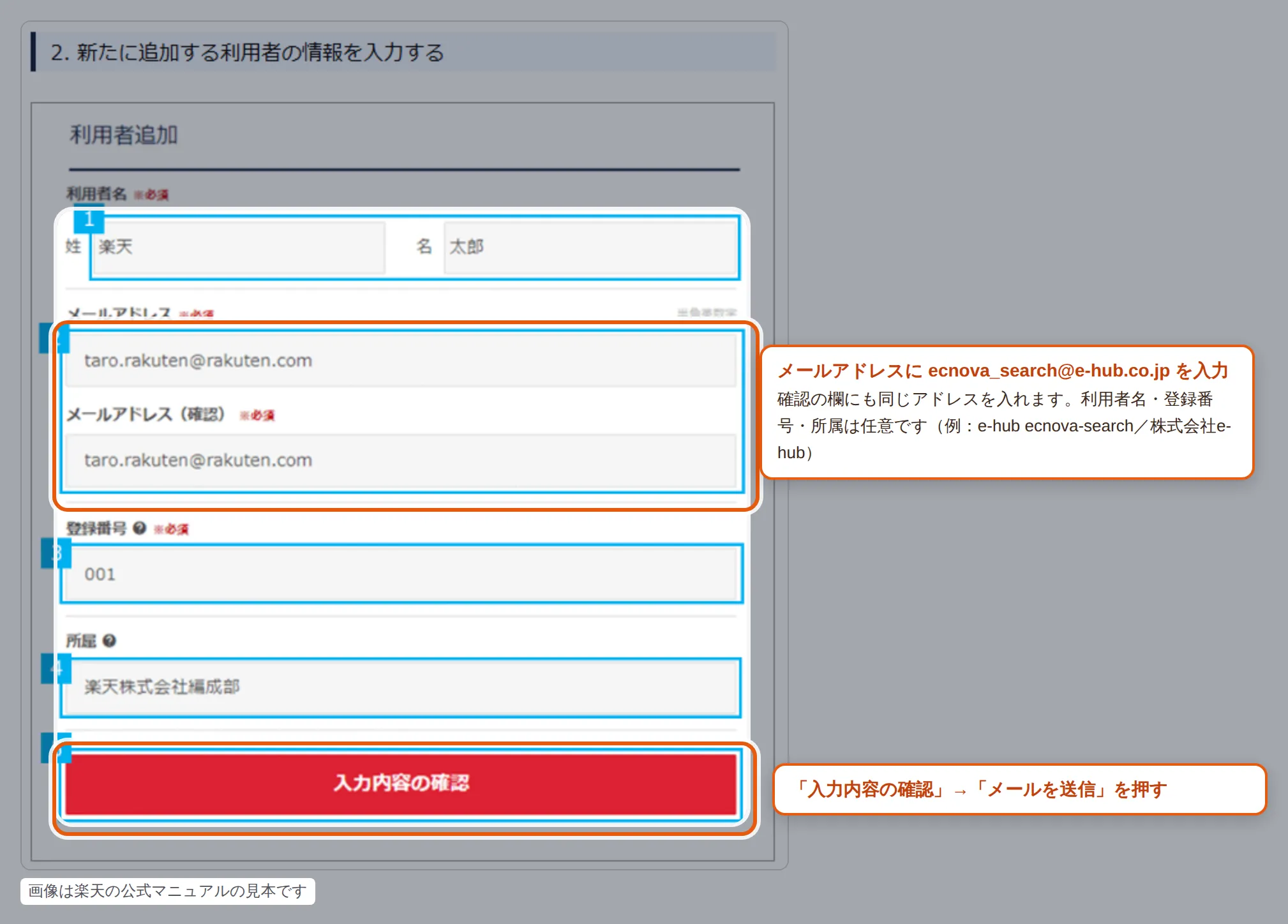
メールアドレス(確認の欄も)に [email protected] を入力し、[入力内容の確認]→[メールを送信]を押す。利用者名・登録番号・所属は任意です
-
送信したことを e-hub に知らせる
-
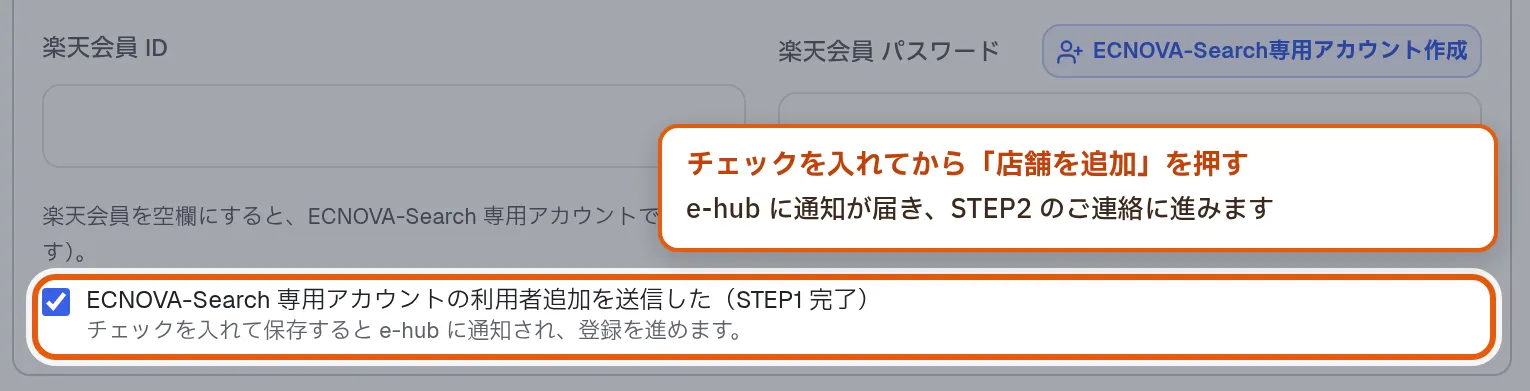
店舗の登録と同時に設定している場合は、「店舗を追加」の画面で「RMS 連携もあわせて設定する」を押して欄を開き、「利用者追加を送信した」にチェックを入れて「店舗を追加」を押すと、e-hub に通知が届きます。
-
「店舗管理」から設定している場合は、お問い合わせから、利用者追加を送信したことをお知らせください。
-
STEP2:承認・権限を設定する(e-hub からの連絡のあと)
-
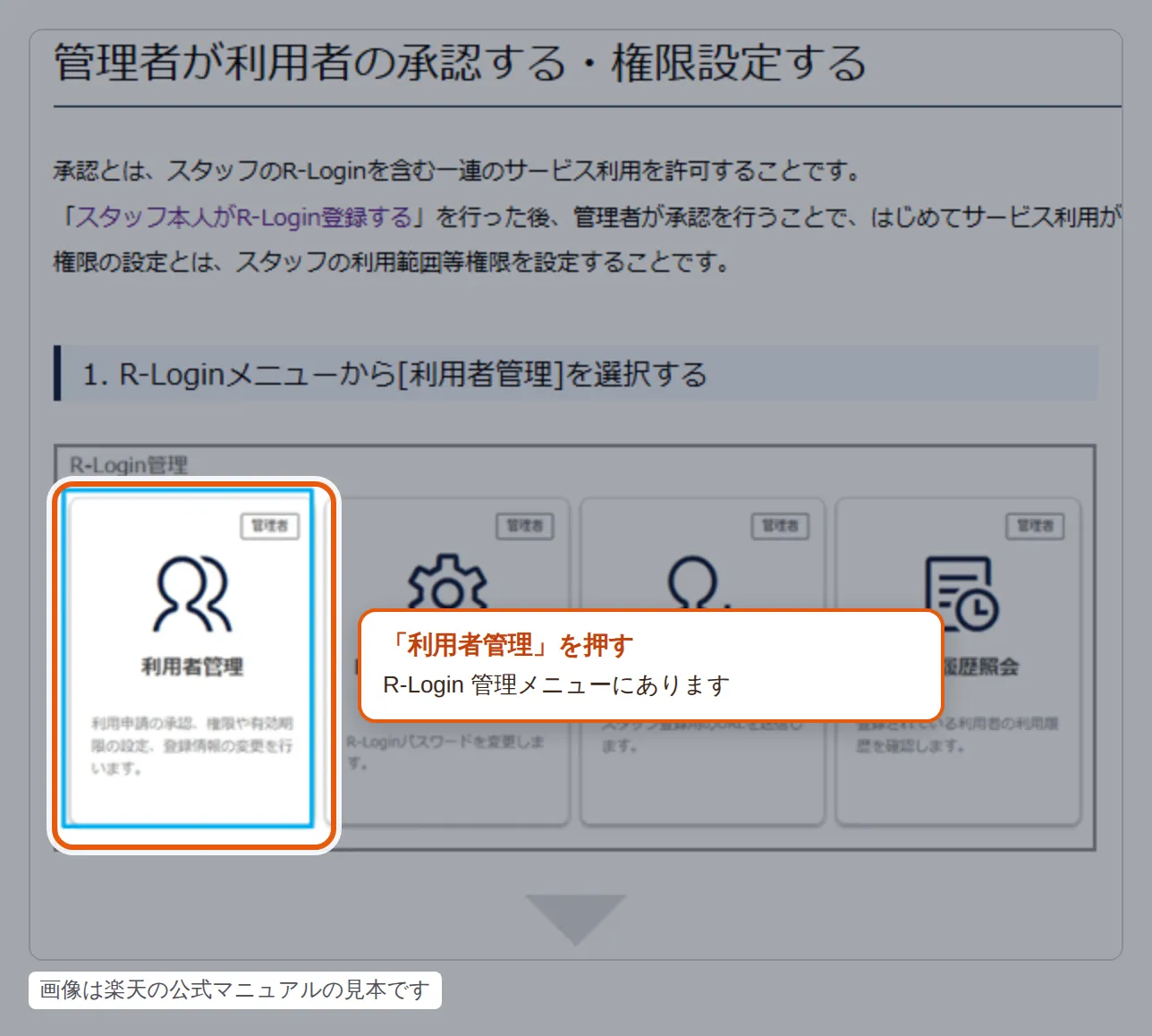
R-Login 管理メニューで[利用者管理]を押す
-
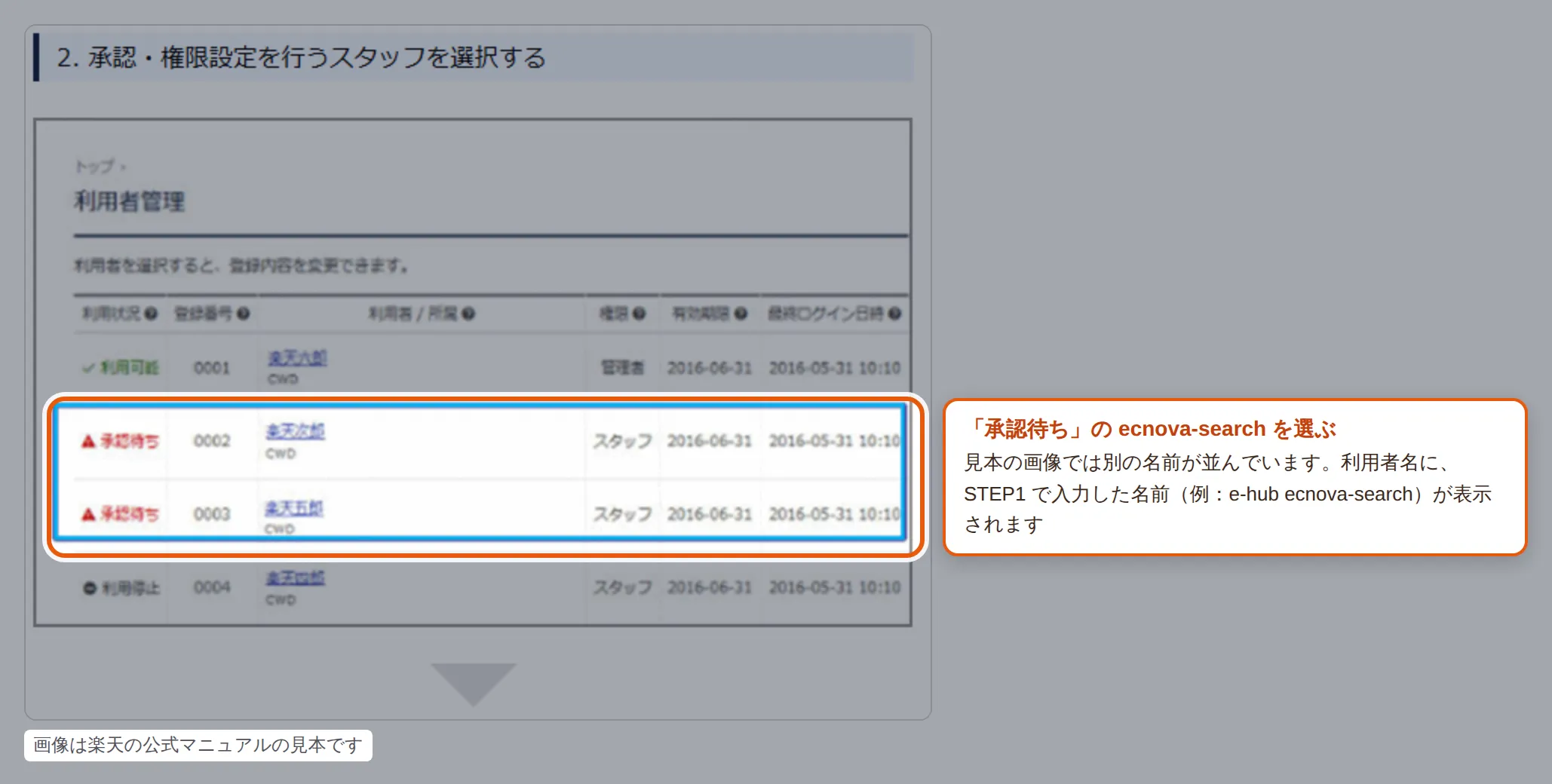
利用者の一覧で、「承認待ち」の ecnova-search を選ぶ
-
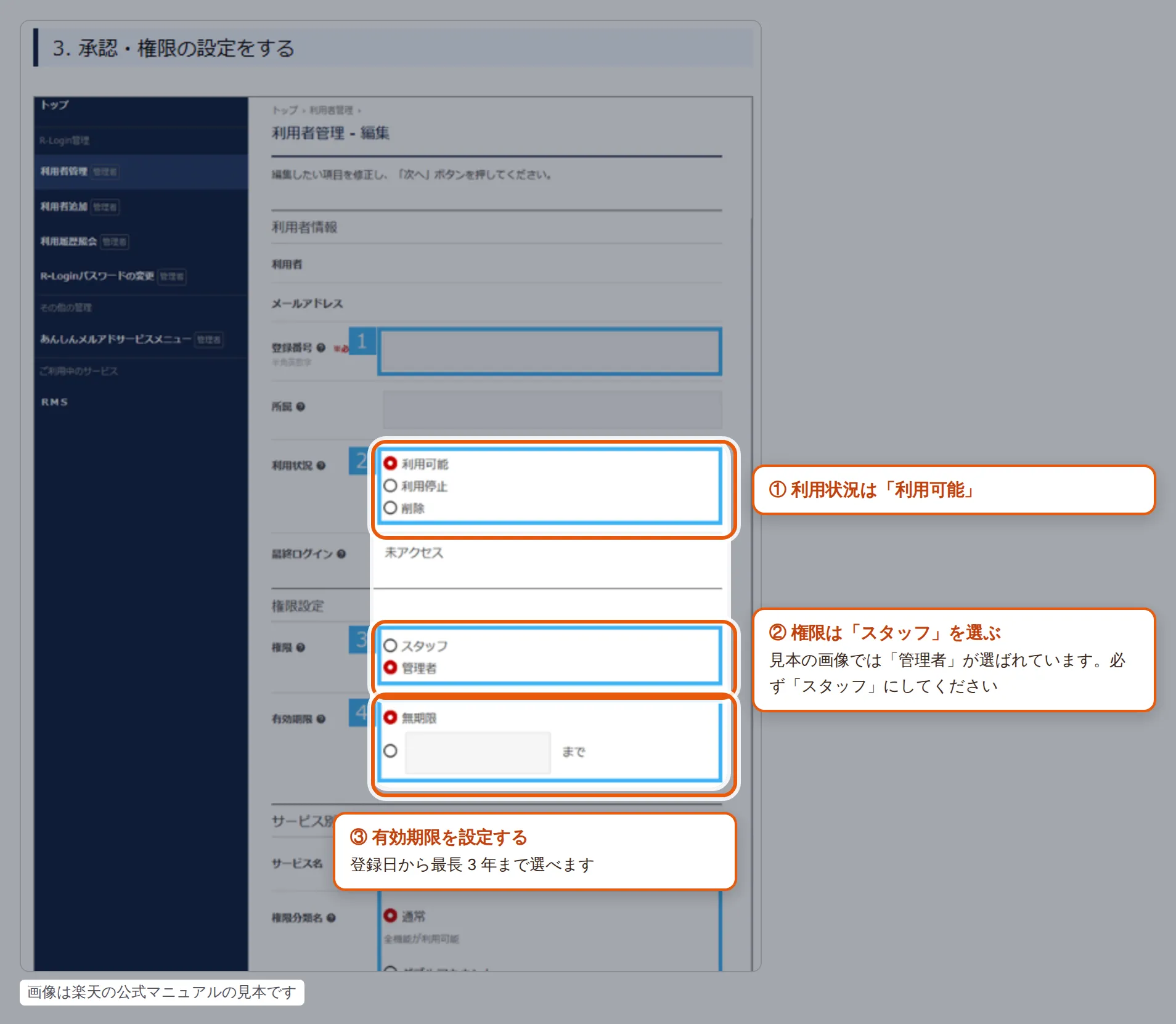
利用状況を「利用可能」、権限を「スタッフ」にし、有効期限を設定する。**権限は必ず「スタッフ」**にしてください(見本の画像では「管理者」が選ばれています)
-
サービス別権限設定の権限分類名で「通常」または「R-Backofficeを除く」を選び、[入力内容の確認]→[変更する]を押す
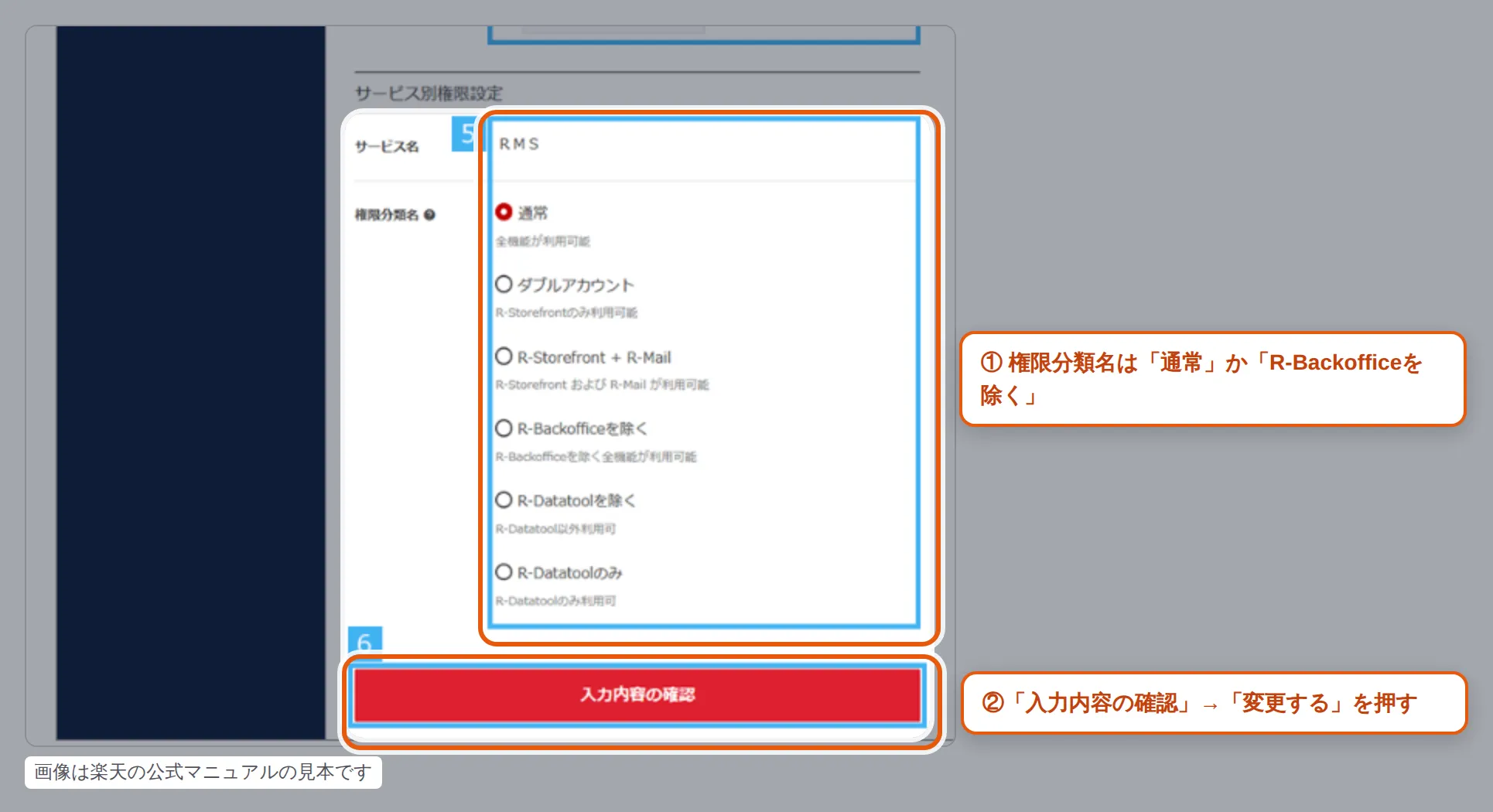
STEP2 が済むと、翌日以降の自動取得でログインを確かめ、結果が「RMS 接続」に出ます。商品データは自動では取り込まれないので、STEP2 が済んだら商品データを取り込むの手順で「商品データを更新」を押してください。
うまくいかないとき
| 表示・メール | 理由 | 対処 |
|---|---|---|
| 「RMS 接続」が「接続できません」・メール「RMS へのログインに失敗しました」 | ID・パスワードの誤り、RPP 管理画面を開ける権限が無い、または専用アカウントの追加・承認が済んでいません | 「店舗管理」で認証情報を入力し直す。専用アカウントの場合は STEP1・STEP2 を確認する |
| 「RMS 接続」が「パスワード期限切れ」・メール「RMS のパスワードの有効期限が切れています」 | R-Login のパスワードの有効期限が切れました | 先に RMS でパスワードを変更し、「店舗管理」に新しいパスワードを保存し直す |
| 「一部の項目を保存できませんでした。…」 | 保存の途中で失敗した項目があります | 表示された項目をもう一度入力して保存する |
ログインに失敗している間は、直るまで毎日(1 店舗につき 1 日 1 通)、管理者にメールが届きます。認証情報を保存し直したあとも失敗しているときは、その日のうちにもう一度届きます。詳しくは「RMS へのログインに失敗しました」というメールが届いたときをご覧ください。