
「RMS へのログインに失敗しました」というメールが届いたとき
- 店舗の管理者のみ
- 更新
この記事の内容
どんなメールか
ECNOVA Search は、売上・アクセス・RPP 広告の実績などを取り込むために、毎朝 9:00 に RMS へログインします。ログインできなかった店舗の管理者に、次のどちらかのメールが届きます(一般メンバーには届きません)。
| 件名 | 意味 | 直し方 |
|---|---|---|
| 【ECNOVA Search】(店舗名):RMS へのログインに失敗しました | 登録した ID・パスワードで RMS に入れませんでした | ログインに失敗したとき |
| 【ECNOVA Search】(店舗名):RMS のパスワードの有効期限が切れています | R-Login パスワードの有効期限が切れています | パスワードの有効期限が切れたとき |
直るまで、毎日メールが届きます(1 店舗につき 1 日 1 通)。 そのあいだ、RMS からの取り込みは止まっています。今の状態は、「店舗管理」のいちばん上の欄の「RMS 接続」でも確かめられます(店舗の接続状態を確かめる)。
画面の店舗・商品・点数は、説明のための見本です(メールの店舗名も見本です)。
ログインに失敗したとき
-
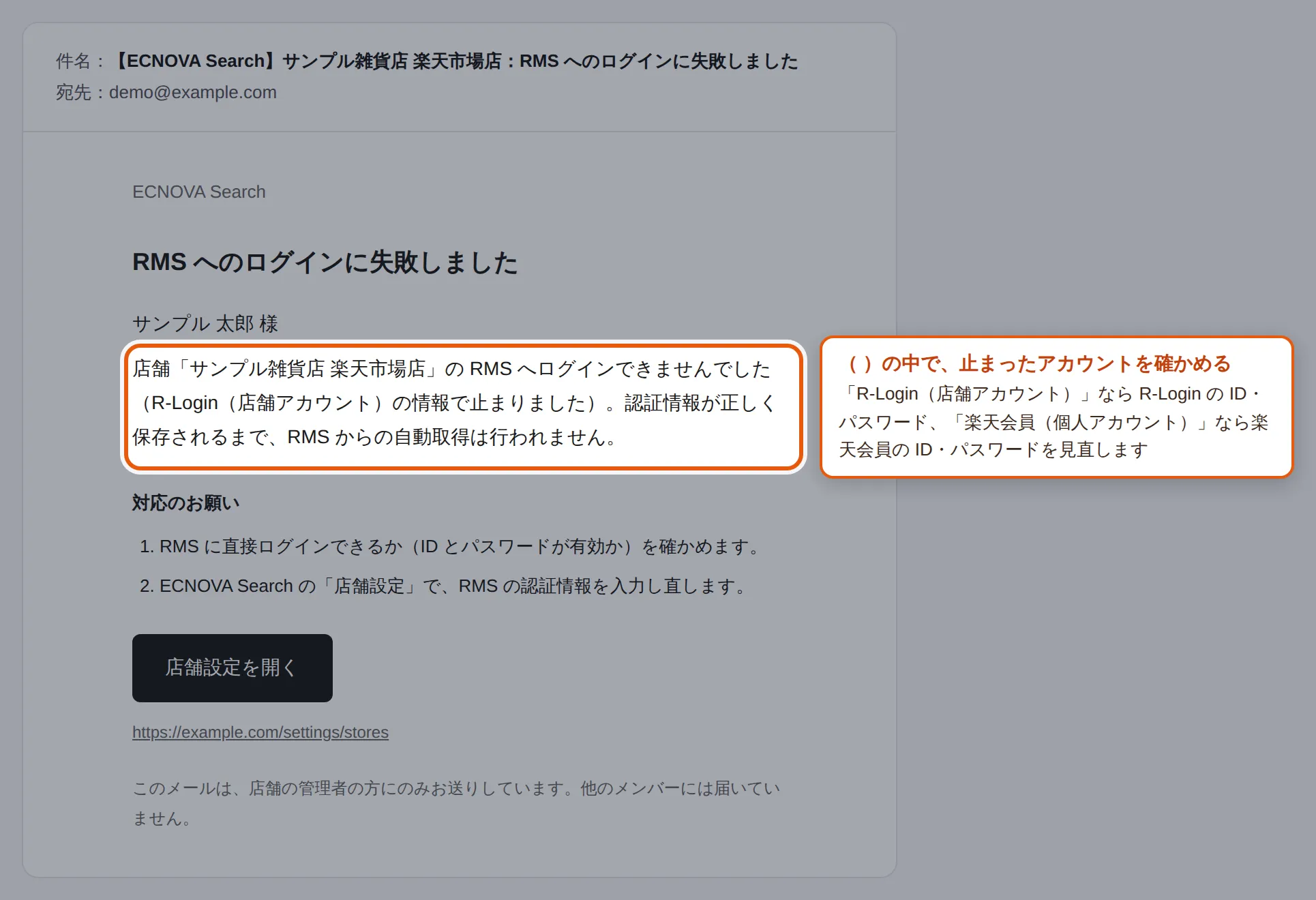
メール本文の( )の中で、どちらのアカウントで止まったかを確かめる
-
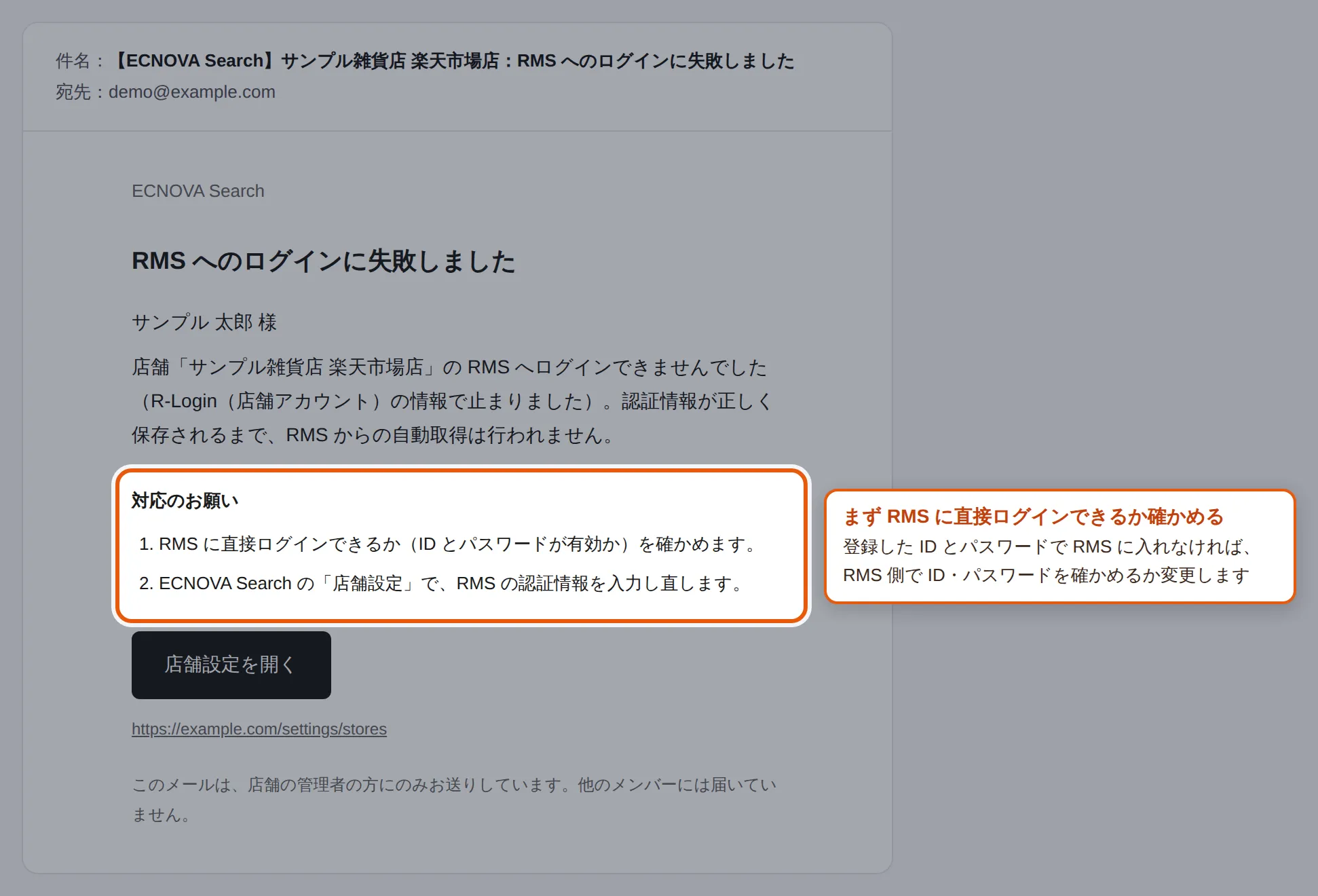
「対応のお願い」のとおり、まず RMS に直接ログインできるかを確かめる。登録した ID とパスワードで RMS に入れないときは、RMS 側で ID・パスワードを確かめるか、変更してから次へ進みます。あわせて、そのアカウントで RPP 管理画面を開ける権限があるかも確かめてください(RPP 管理画面まで開けないと、ログインに失敗したことになります)
-
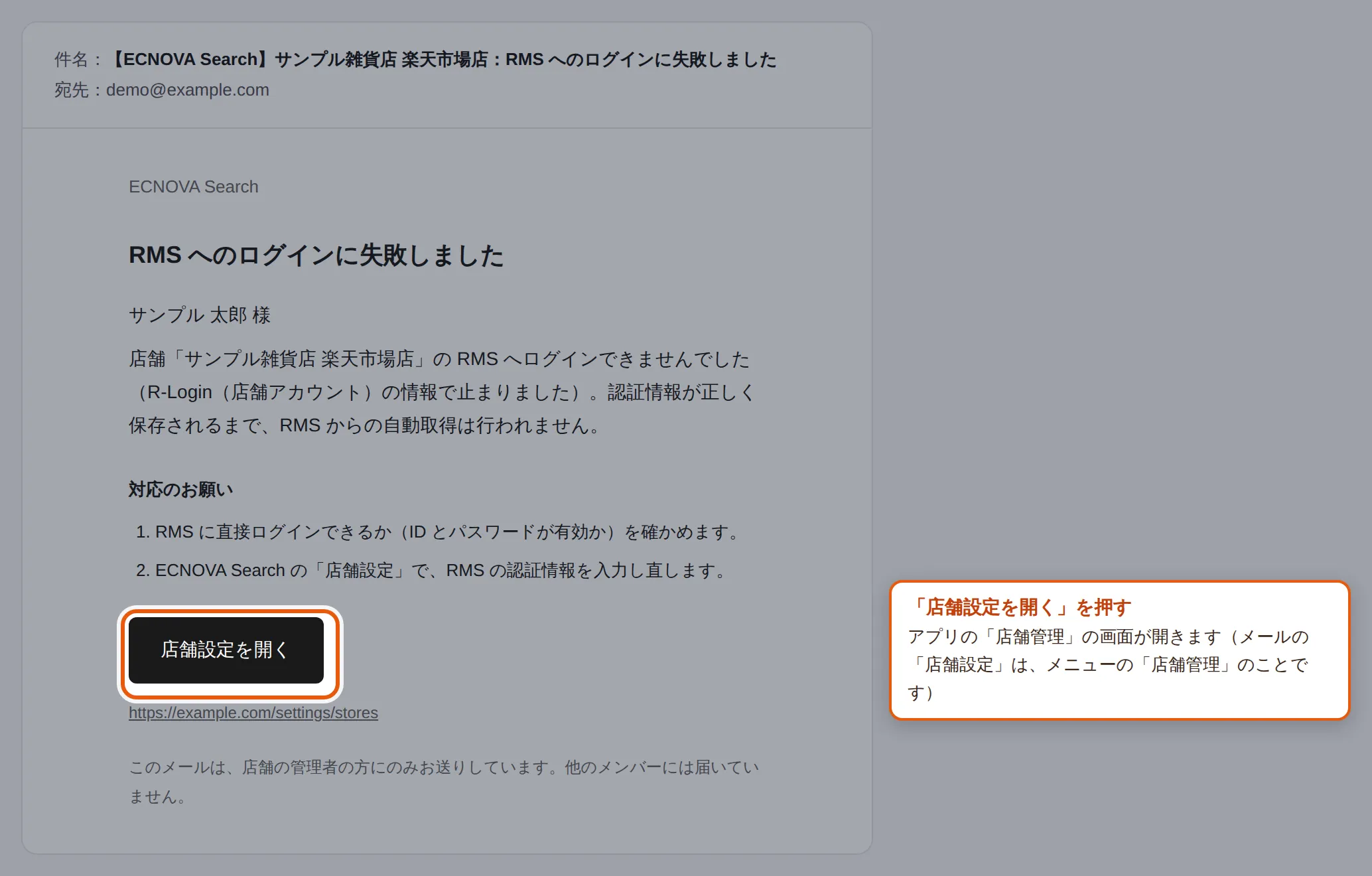
メールの「店舗設定を開く」を押す。アプリの「店舗管理」の画面が開きます(メールの「店舗設定」は、メニューの「店舗管理」のことです)
-
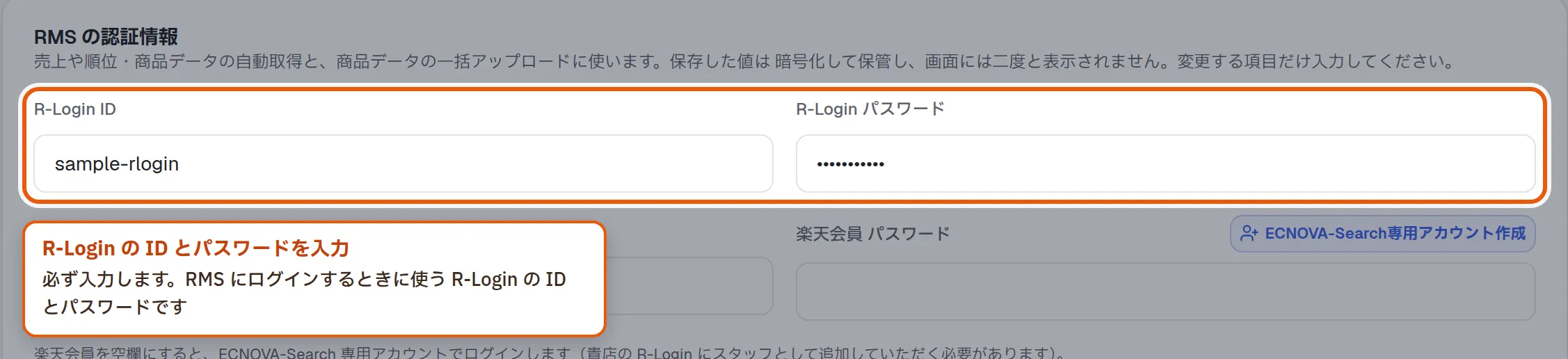
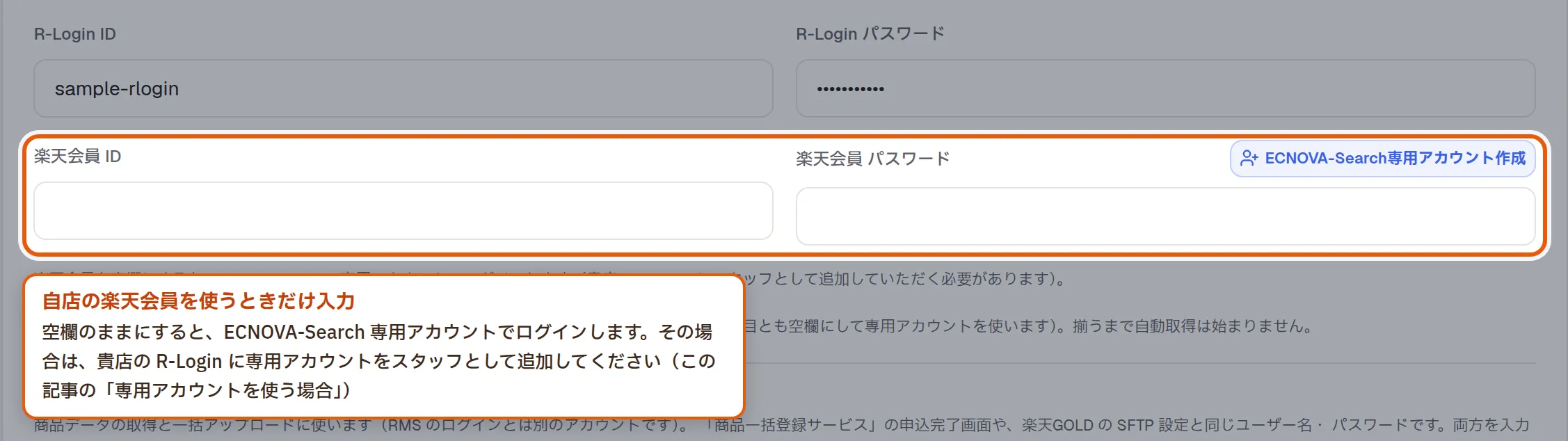
「RMS の認証情報」の欄に、R-Login ID と R-Login パスワードを入力し直す
-
自店の楽天会員を使っている場合は、楽天会員 ID と楽天会員 パスワードも入力し直す。ECNOVA-Search 専用アカウントを使っている場合は空欄のままにする
-
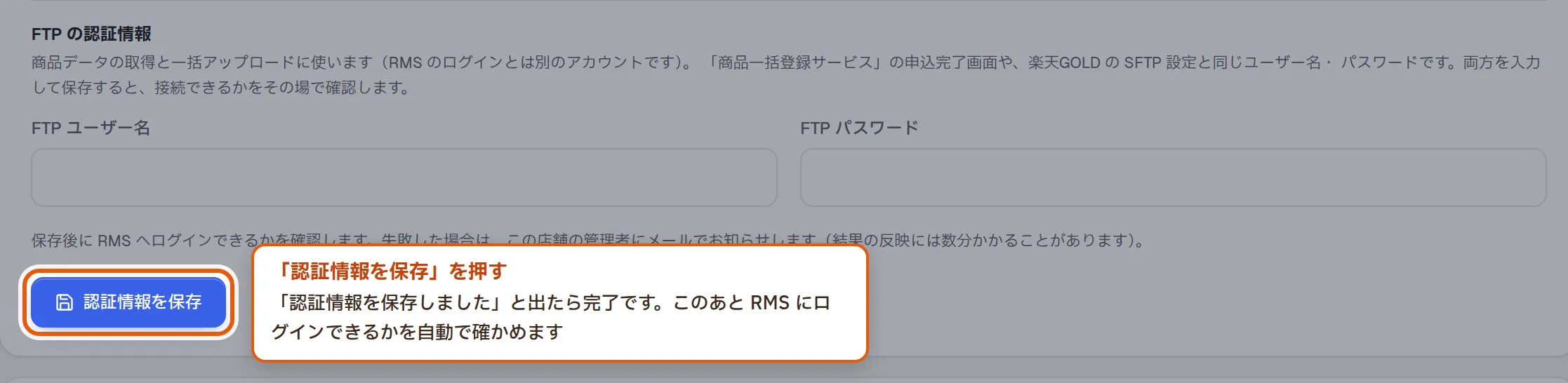
「認証情報を保存」を押す。保存のあと、RMS にログインできるかをもう一度確かめます(結果が出るまで数分かかります)
-
数分おいて画面を開き直し、いちばん上の欄の「RMS 接続」が「接続中」になっていれば直っています。「確認待ち」のうちは、もう少し待ってから開き直してください
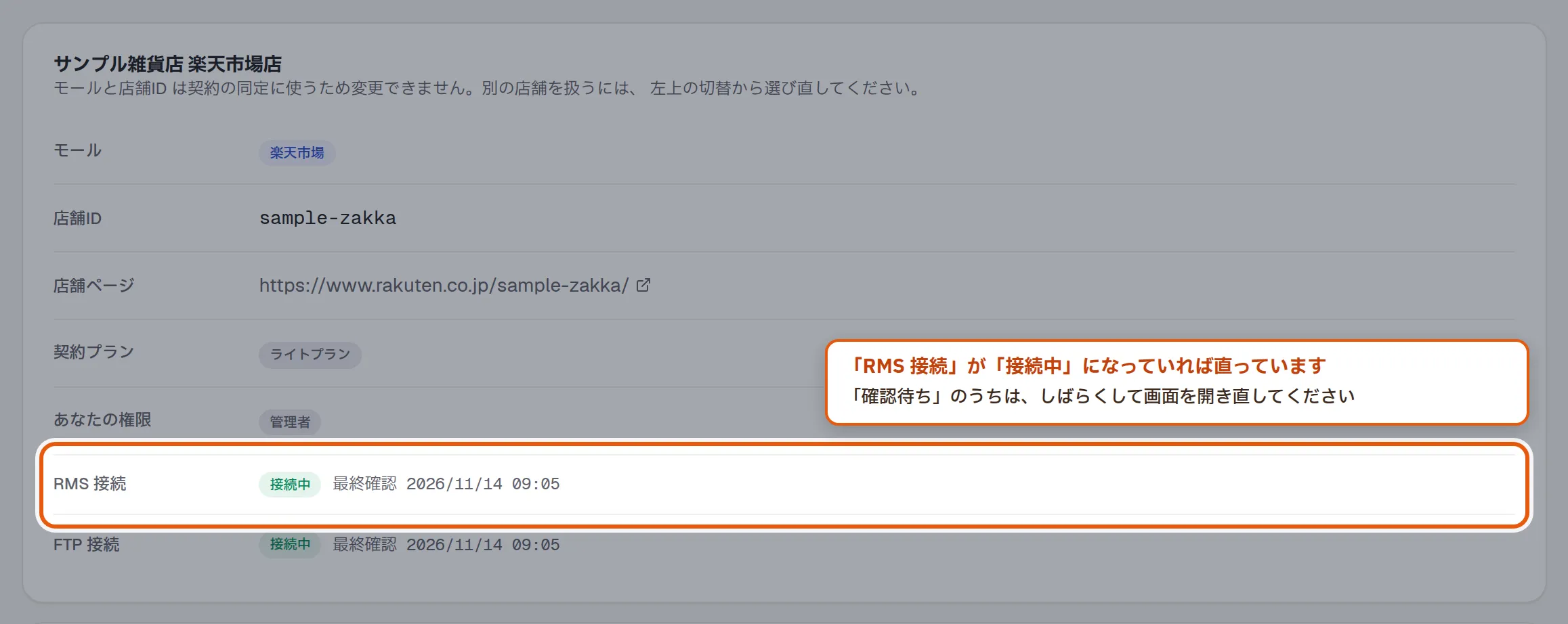
「接続できません」のままなら、ID・パスワード・権限をもう一度確かめてください。保存し直したあとも失敗しているときは、その日のうちでも、もう一度メールが届きます。
保存した値は画面に表示されません。 「設定済み」は値が保存されていることを表すだけで、ログインできることを表すものではありません。
パスワードの有効期限が切れたとき
-
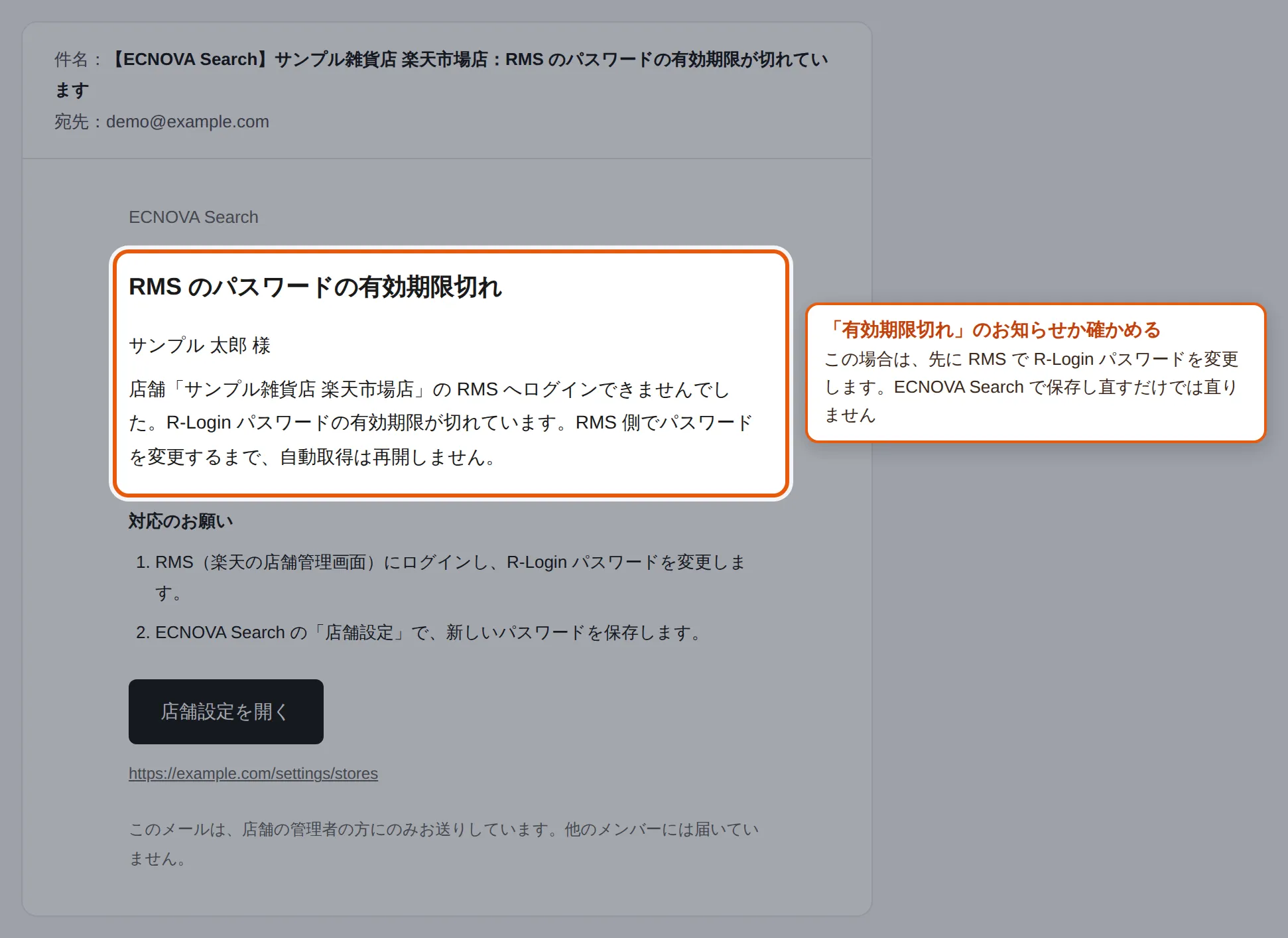
メールの見出しが「RMS のパスワードの有効期限切れ」になっていることを確かめ、先に RMS で R-Login パスワードを変更する(楽天の画面での操作です。変更の方法は RMS の案内に従ってください)。ECNOVA Search で保存し直すだけでは直りません
-
メールの「店舗設定を開く」を押し、R-Login パスワードの欄に新しいパスワードを入力する。ほかの欄は空欄のままで構いません
-
「認証情報を保存」を押す
数分おいて、「RMS 接続」が「接続中」になれば直っています。
ECNOVA-Search 専用アカウントを使っている場合
楽天会員の欄を空欄にして、ECNOVA-Search 専用アカウントでログインしている店舗では、次の点が違います。
- 専用アカウントの追加(STEP1)と承認(STEP2)が済んでいないと、ログインに失敗します。メールの( )の中が「楽天会員(個人アカウント)」になることがありますが、楽天会員を入力し直す必要はありません。専用アカウントの STEP1・STEP2 が済んでいるかを確かめてください。
- 専用アカウントの店舗は、保存したときにはログインを確かめません。「RMS 接続」は「確認待ち」のままで、翌朝 9:00 の取り込みで確かめ、失敗すればメールが届きます。
- 承認の有効期限を過ぎると、ログインできなくなります。RMS の利用者管理で、有効期限と権限「スタッフ」を確かめてください。
ログインできない間に止まるもの
| 止まるもの | 画面での見え方 |
|---|---|
| 売上・アクセス・RPP 広告の実績の取り込み | ダッシュボードに「一部未計測」と出ます |
| 商品データの更新 | 「RMS にログインできなかったため取得できませんでした。…」と出ます |
| RPP広告キーワード検索ニーズ調査の「最新データに更新」 | 「RMS にログインできませんでした。…」と出ます |
| SEO診断の商品の情報(商品名・キャッチコピー・商品説明文など)の取り込み | 前に取り込んだ内容のまま採点が続きます。「最新データを取得」を押すと「RMS にログインできませんでした。店舗設定の RMS 認証情報をご確認ください」と出ます |
楽天市場の検索結果から記録している自然検索順位は、RMS へのログインを使わないので止まりません。
止まっていた日の実績は、ほとんどがあとから自動では埋まりません。 直した翌朝の取り込みから、また毎日記録が始まります。ただし、商品ごとのアクセス(商品ページ分析)だけは、ログインできた日に、欠けている日を直近 30 日までさかのぼって取り込みます。
メールが届かないのにデータが止まっているとき
-
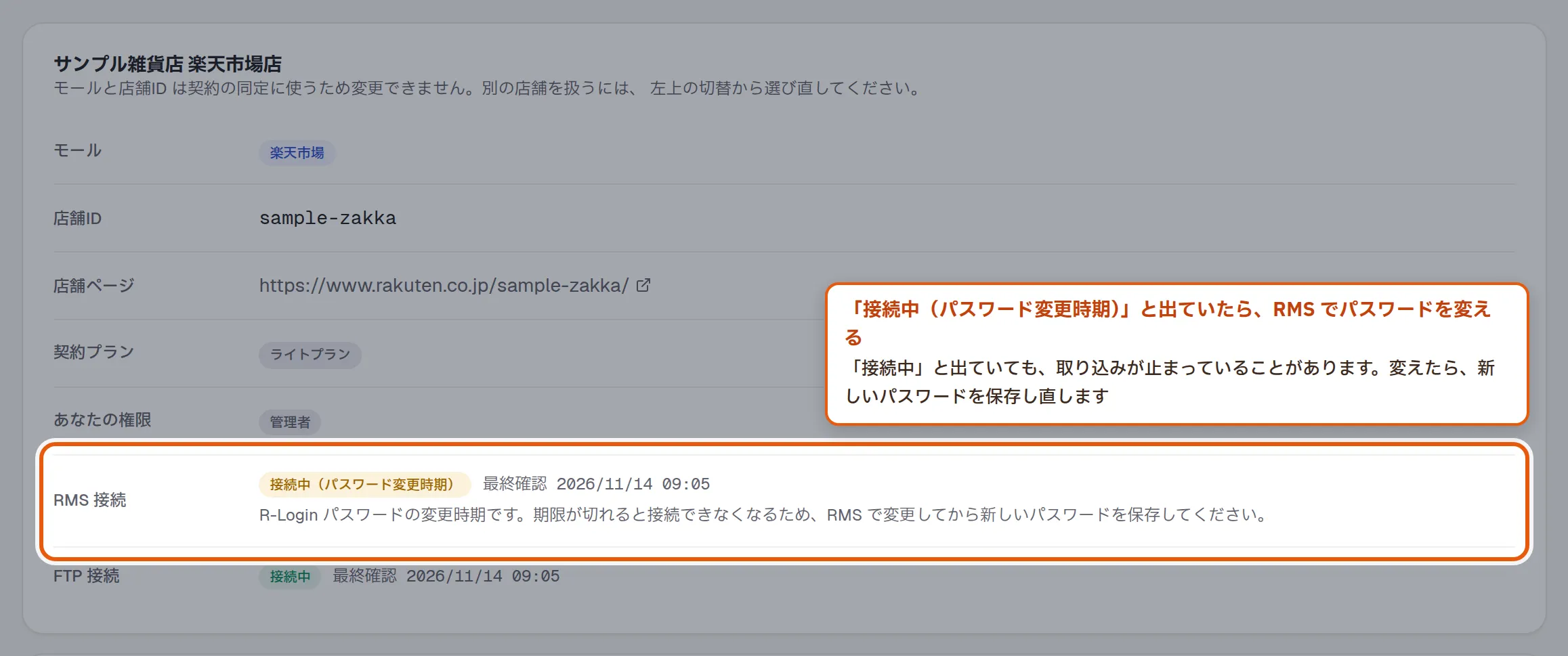
RMS に「R-Loginパスワードの変更時期です」と表示されている間は、メールが届かないまま取り込みが止まることがあります。このとき「店舗管理」の「RMS 接続」は「接続中(パスワード変更時期)」と表示されます。「接続中」と付いていても、取り込みは止まっていることがあります。 RMS で R-Login パスワードを変更し、新しいパスワードを「店舗管理」に保存してください。
-
届くのは管理者だけです。一般メンバーの方は、店舗の管理者に確認してください。
直らないときは、ページ下の「お問い合わせ」からご連絡ください。店舗名と、届いたメールの件名をお知らせいただくと確認が早くなります。