
FTP に接続できない・商品データを取り込めないとき
- 店舗の管理者のみ
- 更新
この記事の内容
始める前に確認すること
- FTP の認証情報を直せるのは、その店舗の管理者だけです。
- 使うのは、楽天の商品一括登録サービスの FTP(SFTP)アカウントです。RMS にログインするときの R-Login ID とは別のものです。楽天GOLD の SFTP 設定と同じユーザー名・パスワードです。
- 商品データの取り込みには、RMS へのログインと FTP の両方が必要です。どちらで止まったかは、「商品データ」の欄の表示で分かります。
FTP がつながらないと止まるもの
| 止まるもの | 画面での見え方 |
|---|---|
| 商品データの取り込み | 「商品データ」の欄に、取得できなかった理由が出ます(下の表) |
| SEO診断の商品の情報(商品名・キャッチコピー・商品説明文など)の取り込み | 前に取り込んだ内容のまま採点が続きます。「最新データを取得」を押すと「FTP に接続できませんでした。店舗設定の FTP 認証情報をご確認ください」と出ます |
| AI提案を承認したあとの、RMS への反映 | 反映されません |
「FTP に接続できませんでした」というメールが届いたとき
FTP のユーザー名かパスワードが違う状態が続いていると、店舗の管理者に毎日、件名「【ECNOVA Search】(店舗名):FTP に接続できませんでした」のメールが届きます(一般メンバーには届きません)。直るまで、商品データの取得と RMS への反映は行われません。
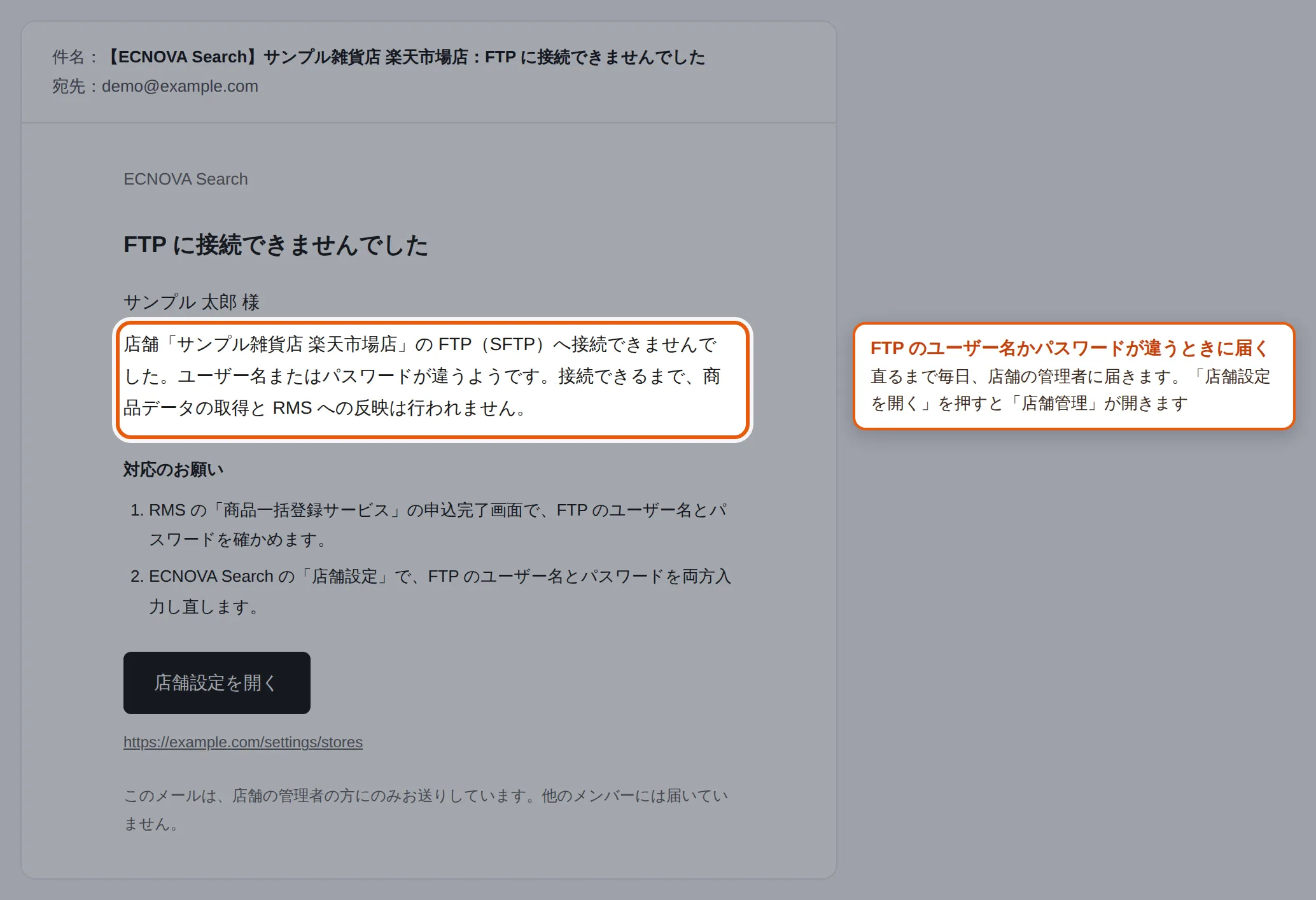
メールの「店舗設定を開く」を押すと、アプリの「店舗管理」が開きます(メールの「店舗設定」は、メニューの「店舗管理」のことです)。下の手順の 3 から進めてください。
FTP のサーバーにつながらなかっただけのとき(ユーザー名やパスワードの誤りとは限らないとき)は、このメールは届きません。
今の状態は、「店舗管理」のいちばん上の欄の「FTP 接続」でも確かめられます。「接続できません」と出ていたら、ユーザー名かパスワードが違う状態です(表示の意味は店舗の接続状態を確かめる)。
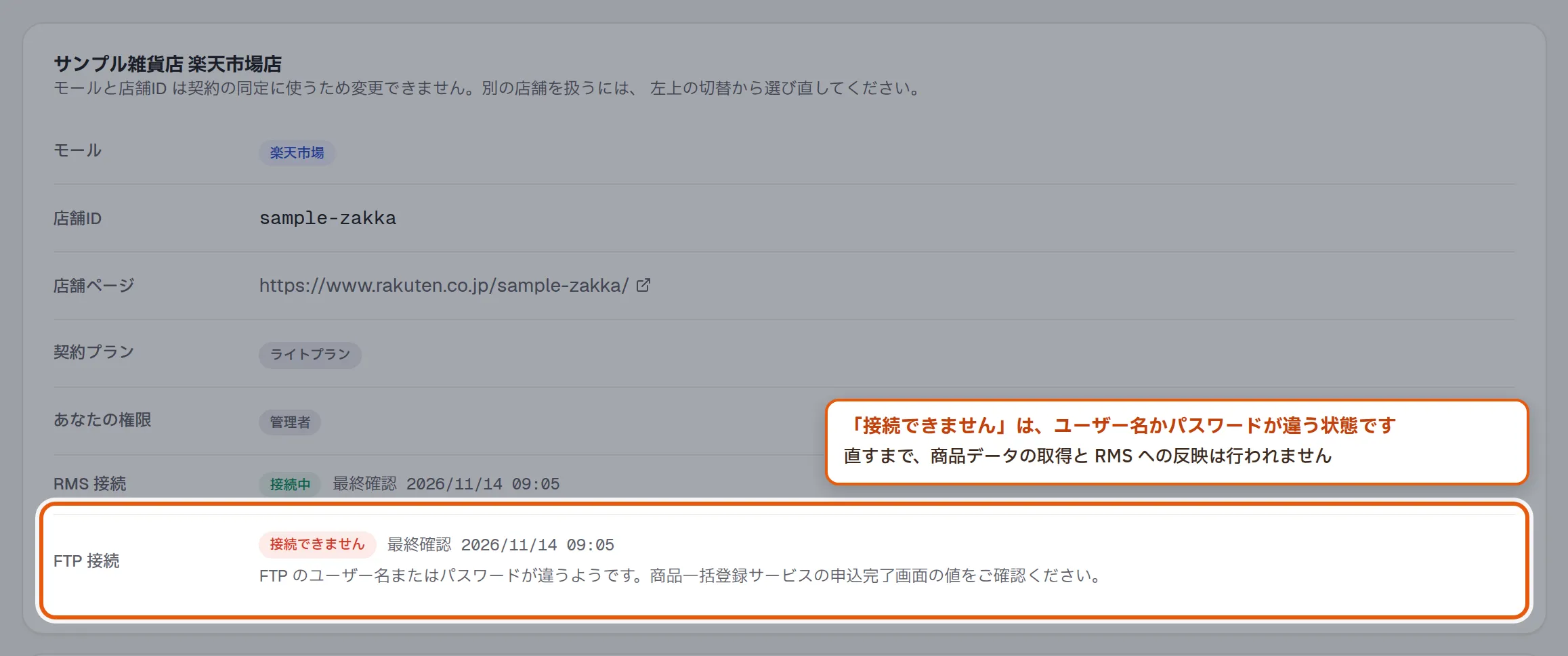
確かめて直す手順
画面の店舗・商品・点数は、説明のための見本です。
-
左のメニューの「店舗管理」を開く
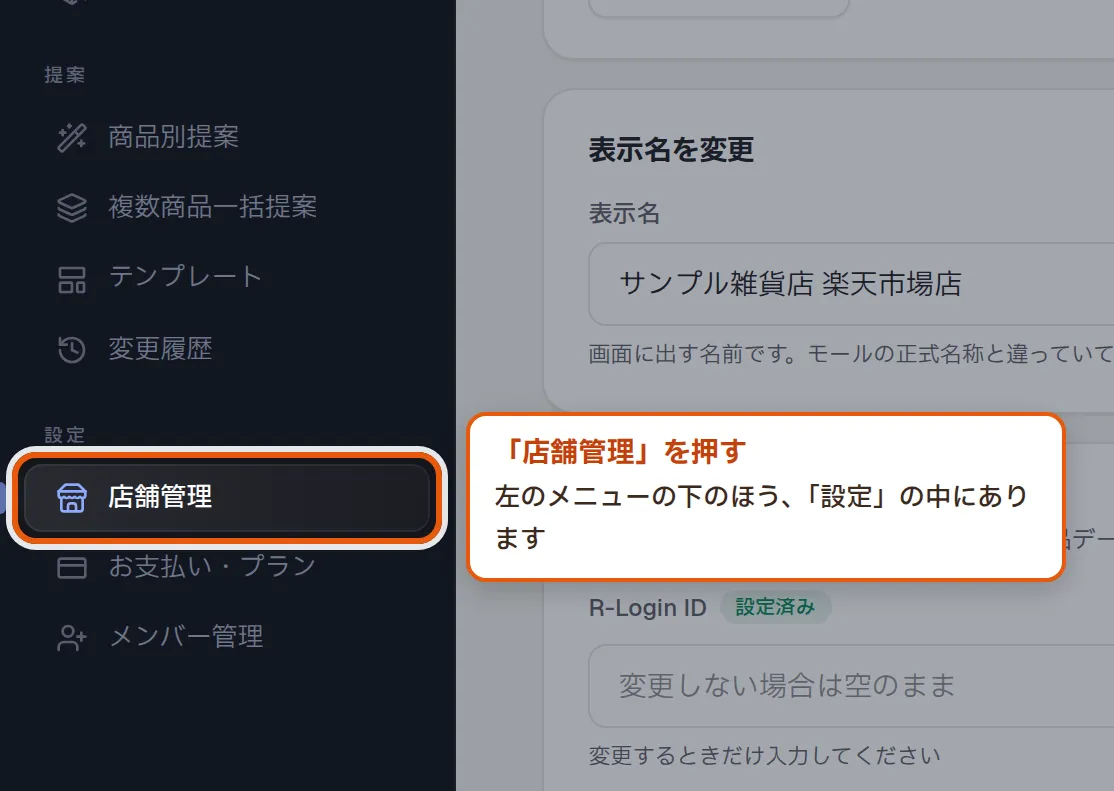
-
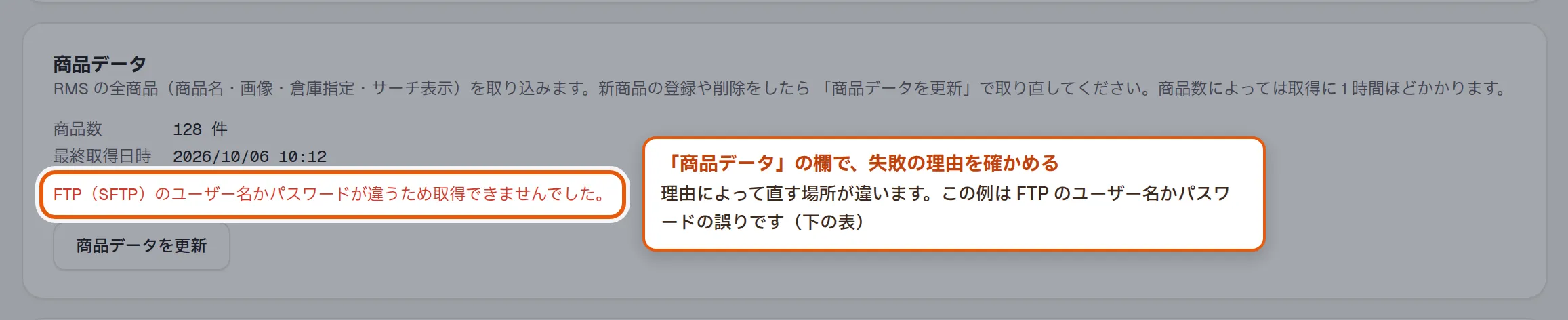
「商品データ」の欄に出ている、取得できなかった理由を確かめる。理由ごとの直し方は下の表のとおりです
-
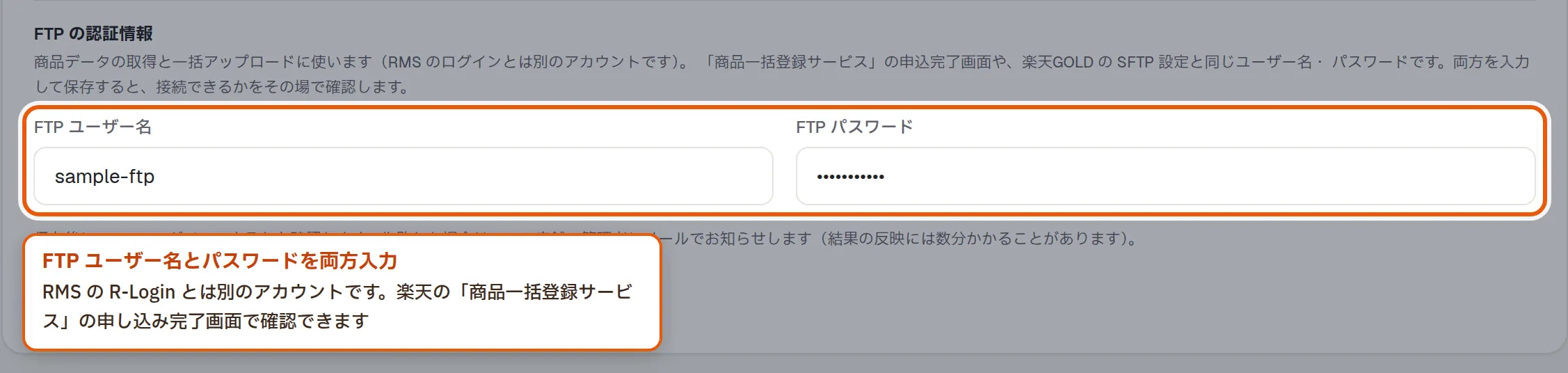
FTP の誤りのときは、「FTP の認証情報」に FTP ユーザー名と FTP パスワードを両方入力し直す。値は、商品一括登録サービスの申し込み完了画面で確かめられます
-
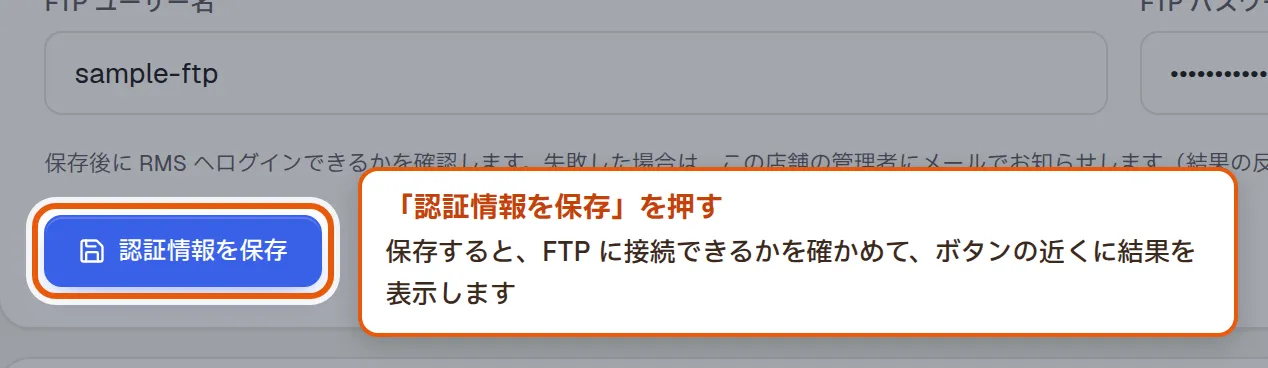
「認証情報を保存」を押す
-
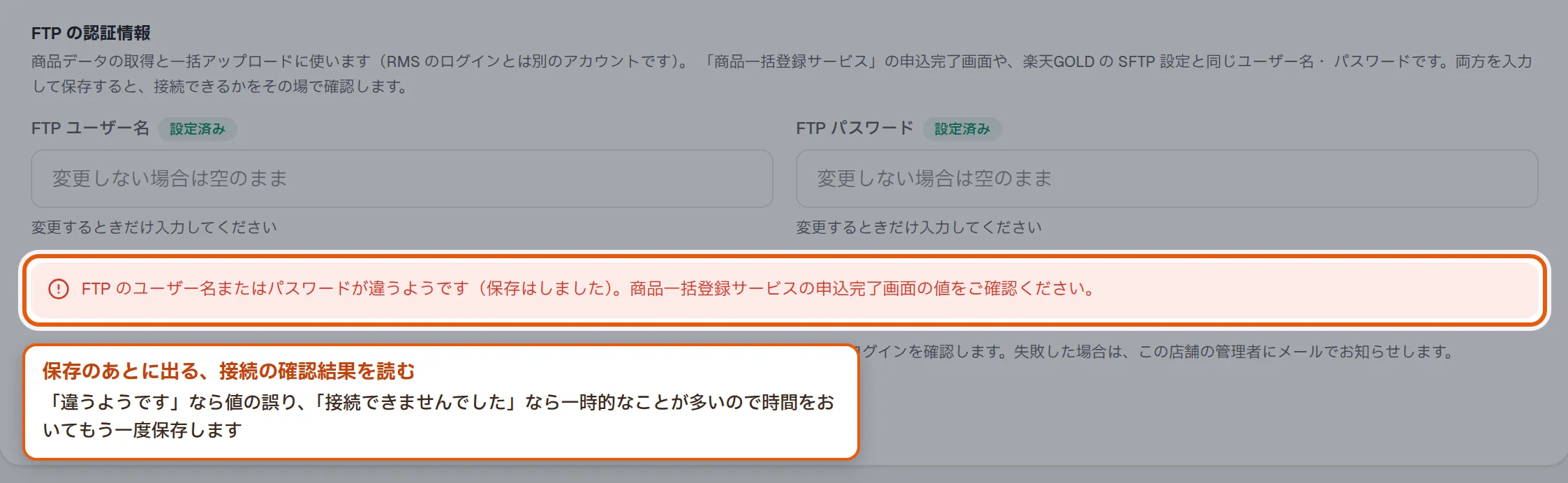
保存のあとに出る、FTP の接続の確認結果を読む。「FTP に接続できました。」と出れば直っています(いちばん上の欄の「FTP 接続」も「接続中」に変わります)
-
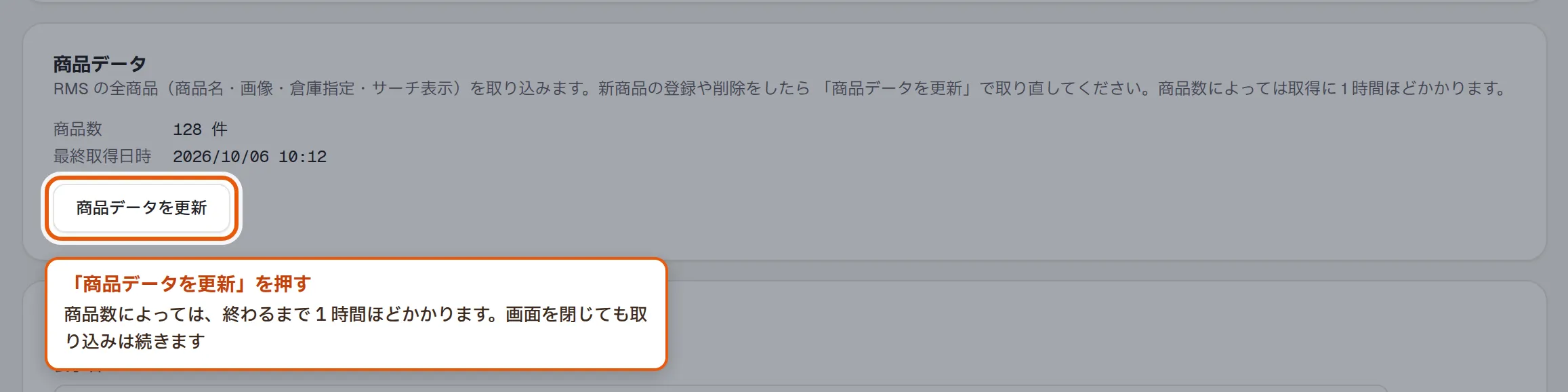
「商品データ」の欄の「商品データを更新」を押して、取り込み直す。商品数によっては 1 時間ほどかかります
「商品データ」の欄に出る理由と直し方
| 表示 | 理由 | 直し方 |
|---|---|---|
| FTP(SFTP)の認証情報が登録されていないため取得できませんでした。 | FTP の認証情報がまだありません | FTP の認証情報を登録する |
| FTP(SFTP)のユーザー名かパスワードが違うため取得できませんでした。 | FTP のユーザー名かパスワードが違います | 上の手順 3〜6 |
| RMS にログインできなかったため取得できませんでした。RMS の認証情報をご確認ください。 | RMS へのログインで止まりました(FTP ではありません) | 「RMS へのログインに失敗しました」というメールが届いたとき |
| RMS から商品データが出力されませんでした。時間をおいて再度お試しください。 | RMS 側で商品データが作られませんでした | 時間をおいて「商品データを更新」を押す |
| 商品データを取得できませんでした。時間をおいて再度お試しください。 | 一時的な不具合です | 時間をおいて「商品データを更新」を押す |
接続の確認結果の意味
FTP の認証情報を保存すると、その場で FTP に接続できるかを確かめます。どの結果でも、入力した値は保存されています。
| 表示 | 意味 | 直し方 |
|---|---|---|
| FTP に接続できました。 | 正しく接続できました | — |
| FTP のユーザー名またはパスワードが違うようです(保存はしました)。… | ユーザー名かパスワードが違う可能性があります | 申し込み完了画面の値を確かめ、両方入力し直して保存する |
| FTP サーバーに接続できませんでした(保存はしました)。… | 一時的につながりませんでした。ユーザー名やパスワードの誤りとは限りません | 時間をおいて、両方入力してもう一度保存する |
| FTP の接続確認はしていません。… | どちらか一方しか入力していません | 確かめるときは両方を入力して保存する |
保存の直後に出る確認の結果は、画面を開き直すと消えます。最後の結果は、いちばん上の欄の「FTP 接続」に残ります。保存済みの値は画面に表示されないので、確かめ直すときはユーザー名とパスワードの両方を入力します。
「FTP 接続」は、このあとも 1 日 1 回、自動で確かめ直します。「確認できませんでした」と出たときは、翌日の自動の確認を待ってください。
それでも直らないとき
- 「FTP サーバーに接続できませんでした」や「FTP 接続」の「確認できませんでした」が日をまたいでも続くとき、または表の直し方で直らないときは、ページ下の「お問い合わせ」からご連絡ください。店舗名と、画面に出ている表示をお知らせいただくと確認が早くなります。