
有料プランを申し込む
- 店舗の管理者のみ
- 更新
この記事でわかること店舗の有料プラン(ライト・スタンダード・プレミアム)を、Stripe の決済画面でクレジットカードを入力して申し込む方法です。ライトプランをカード不要で試すときは、無料トライアルの記事をご覧ください。
始める前に確認すること
- 申し込めるのは、その店舗の管理者だけです。
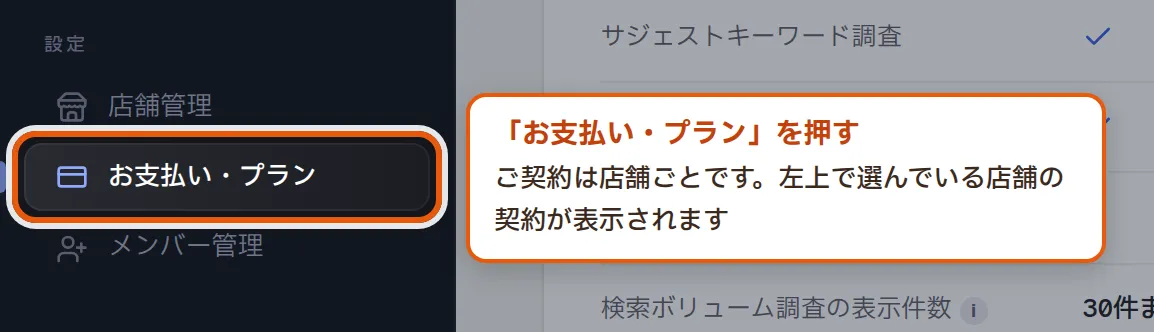
- 申し込みは店舗ごとです。左上で、申し込む店舗を選んでから進めてください。
- お支払いはクレジットカードのみです。カード情報は Stripe(決済サービス)の画面で入力し、ECNOVA Search はカード番号を受け取りません。
- ライトプランの月払いは、カードの登録なしで 14 日間無料で試せます。 条件を満たす店舗では、この記事の手順ではなく「14日間無料トライアル」から始められます(ライトプランの無料トライアルを始める)。
- スタンダード・プレミアム・ライトの年払いを申し込むときは、決済画面でカードを入力します。その店舗で初めての申し込みで、そのアカウントでまだ無料トライアルを使っていなければ、こちらも 14 日間無料です。無料期間中に解約すれば料金はかかりません。
申し込む手順
画面の店舗・数値は、説明のための見本です(金額は省略しています)。
-
左のメニューの「お支払い・プラン」を押す
-
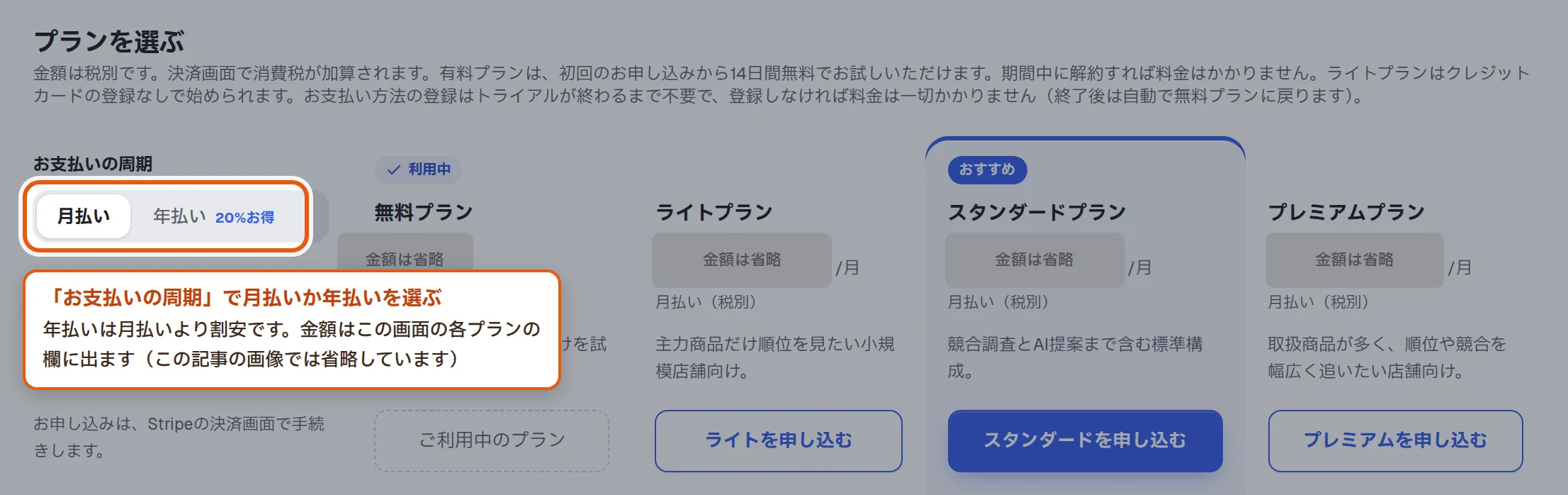
「お支払いの周期」で、月払いか年払いを選ぶ
-
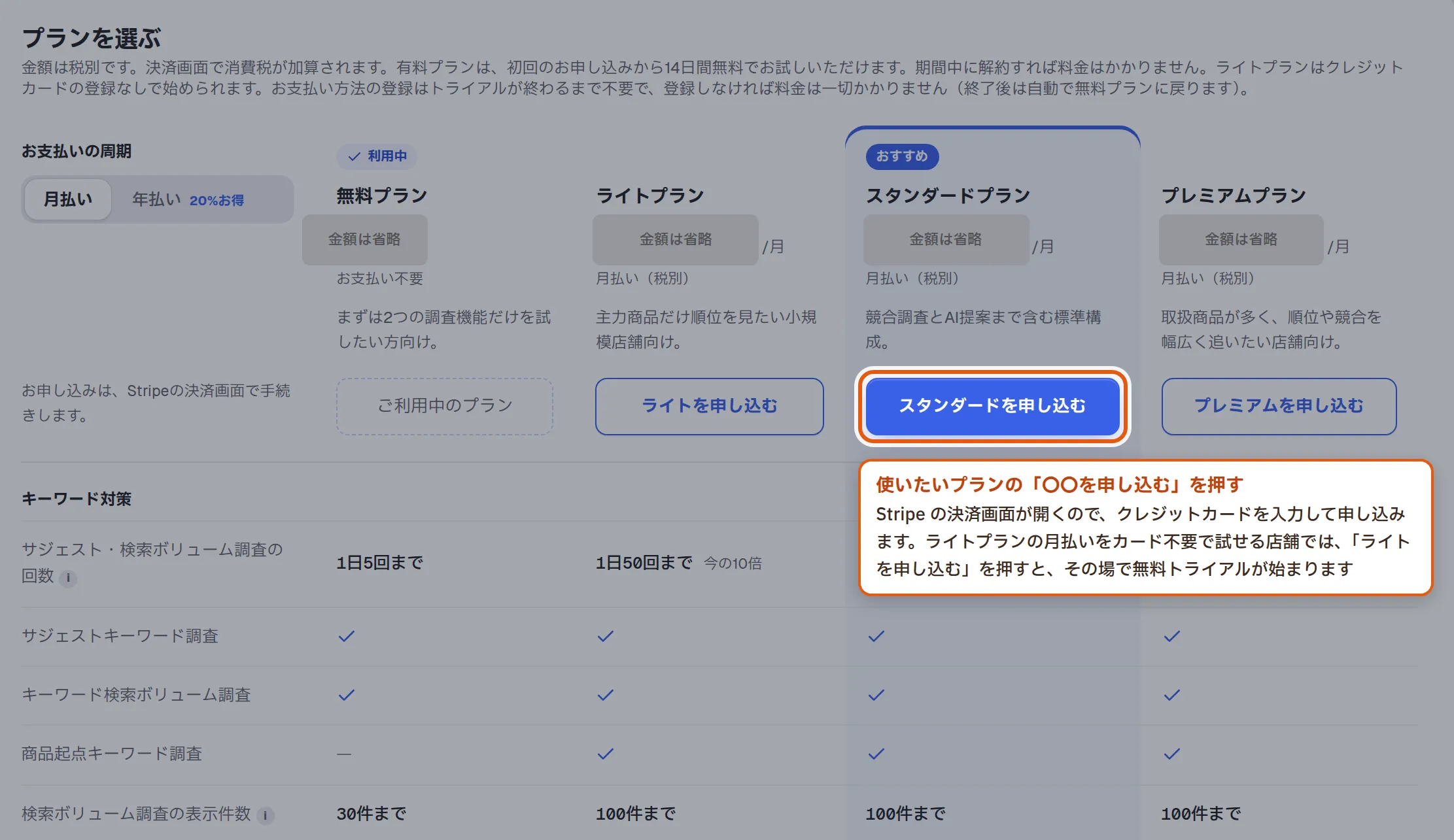
使いたいプランの「〇〇を申し込む」を押す
-
開いた Stripe の決済画面で、カード情報と請求先を入力して申し込む
-
元の画面に戻ったら、「現在のプラン」で、契約したプランとお支払い開始日を確かめる
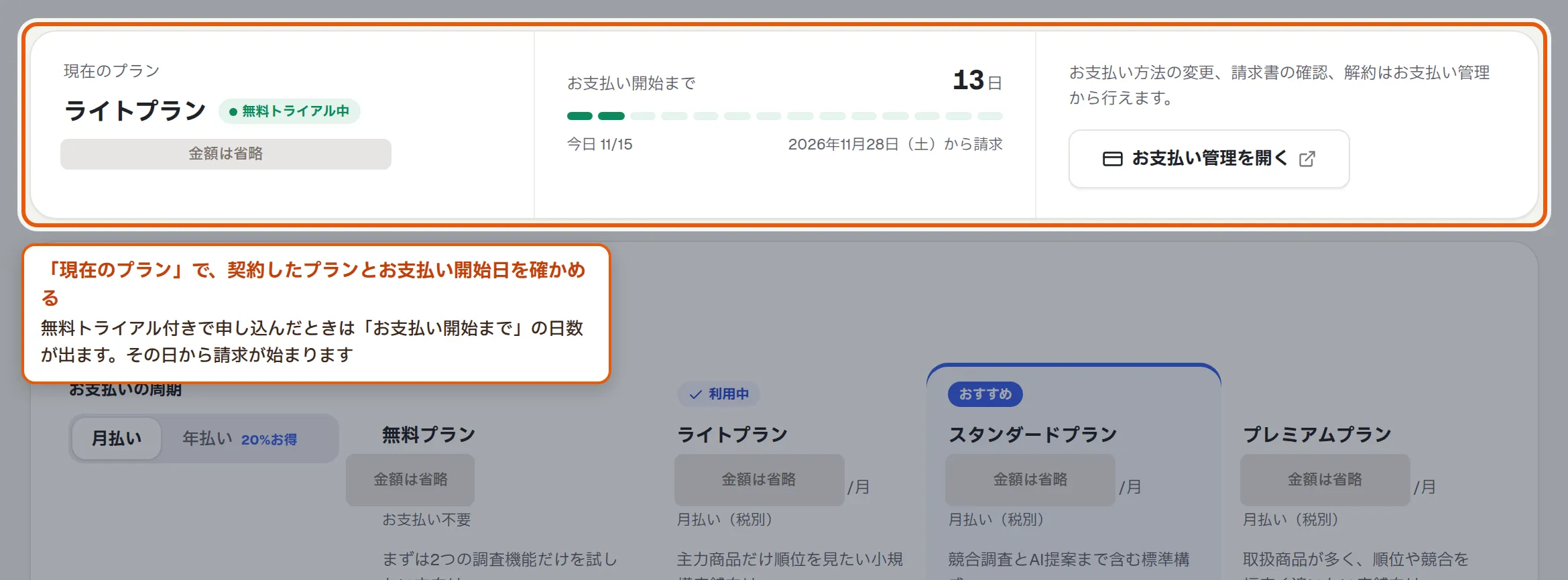
手順 4 は Stripe の画面のため、画像はありません。決済画面を閉じて戻ると「お申し込みを中断しました」と表示され、申し込みはされません。
戻った直後は「お支払いが完了しました。プランを反映しています…」と表示されることがあります。数秒で「〇〇プランのお申し込みが完了しました」に変わります。時間がかかるときは、画面を再読み込みしてください。
「ライトを申し込む」を押すと、その場で無料トライアルが始まることがあります。 カード不要の無料トライアルを使える店舗では、ライトプランの月払いの「ライトを申し込む」は決済画面へ進まず、その場でライトプランの無料トライアルを始めます。続けるときは、トライアルが終わるまでにカードを登録します(ライトプランの無料トライアルを始める)。
無料トライアルを使ったことがあるアカウントのとき
無料トライアルは 1 アカウントにつき 1 回です。別の店舗ですでに無料トライアルを始めたことがあるアカウントで申し込むと、決済画面へ進む前に「この店舗ではトライアルを利用できません」と確認が出ます。
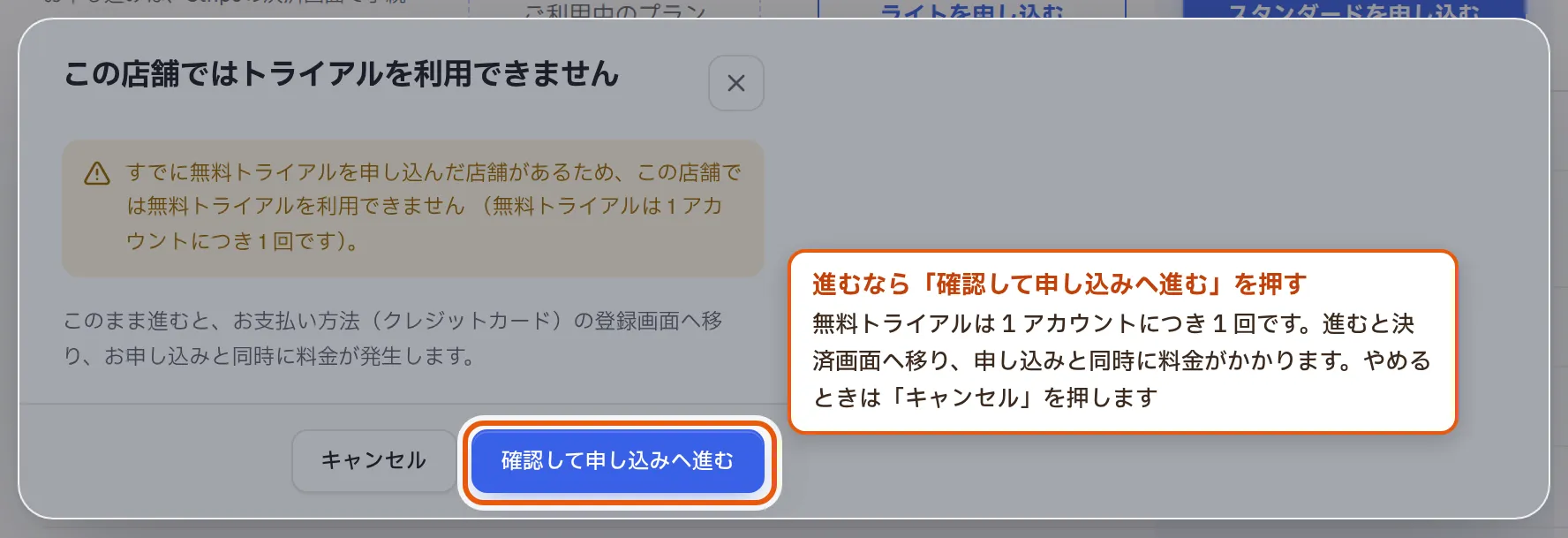
「確認して申し込みへ進む」を押すと決済画面へ移り、申し込みと同時に料金がかかります。同じ店舗で以前に契約したことがある場合も、無料期間はありません。
うまくいかないとき
| 表示 | 理由 | 対処 |
|---|---|---|
| プランのお申し込み・変更ができるのは店舗の管理者だけです。 | 一般メンバーでログインしています | 店舗の管理者に申し込みを頼む |
| プランの変更は「お支払い管理」からお手続きください。 | この店舗はすでに有料プランを契約しています | プランの変更と解約の手順で変える |
| お申し込みを開始できませんでした。… | 一時的に決済画面を開けませんでした | 時間をおいてもう一度押す |
| この店舗では無料トライアルをご利用いただけません。プランのお申し込みは「お支払い・プラン」からお手続きください。 | この店舗か、このアカウントで、すでに無料トライアルを使っています | 「お支払い・プラン」の画面を開き直し、「〇〇を申し込む」から決済画面で申し込む |
| 無料トライアルを開始できませんでした。時間をおいて再度お試しください。 | 一時的に無料トライアルを始められませんでした | 時間をおいてもう一度押す |