
プランを変更する・解約する
- ライトプラン以上
- 店舗の管理者のみ
- 更新
この記事でわかること有料プランの変更(上げる・下げる・支払い周期の切り替え)と解約の方法、解約したあとにどうなるかを説明します。
始める前に確認すること
- 変更・解約ができるのは、その店舗の管理者だけです。
- 変更・解約の手続きは、Stripe(決済サービス)の「お支払い管理」の画面で行います。お支払い方法の変更や請求書の確認もここでできます。
プランを変更する
画面の店舗・数値は、説明のための見本です(金額は省略しています)。
-
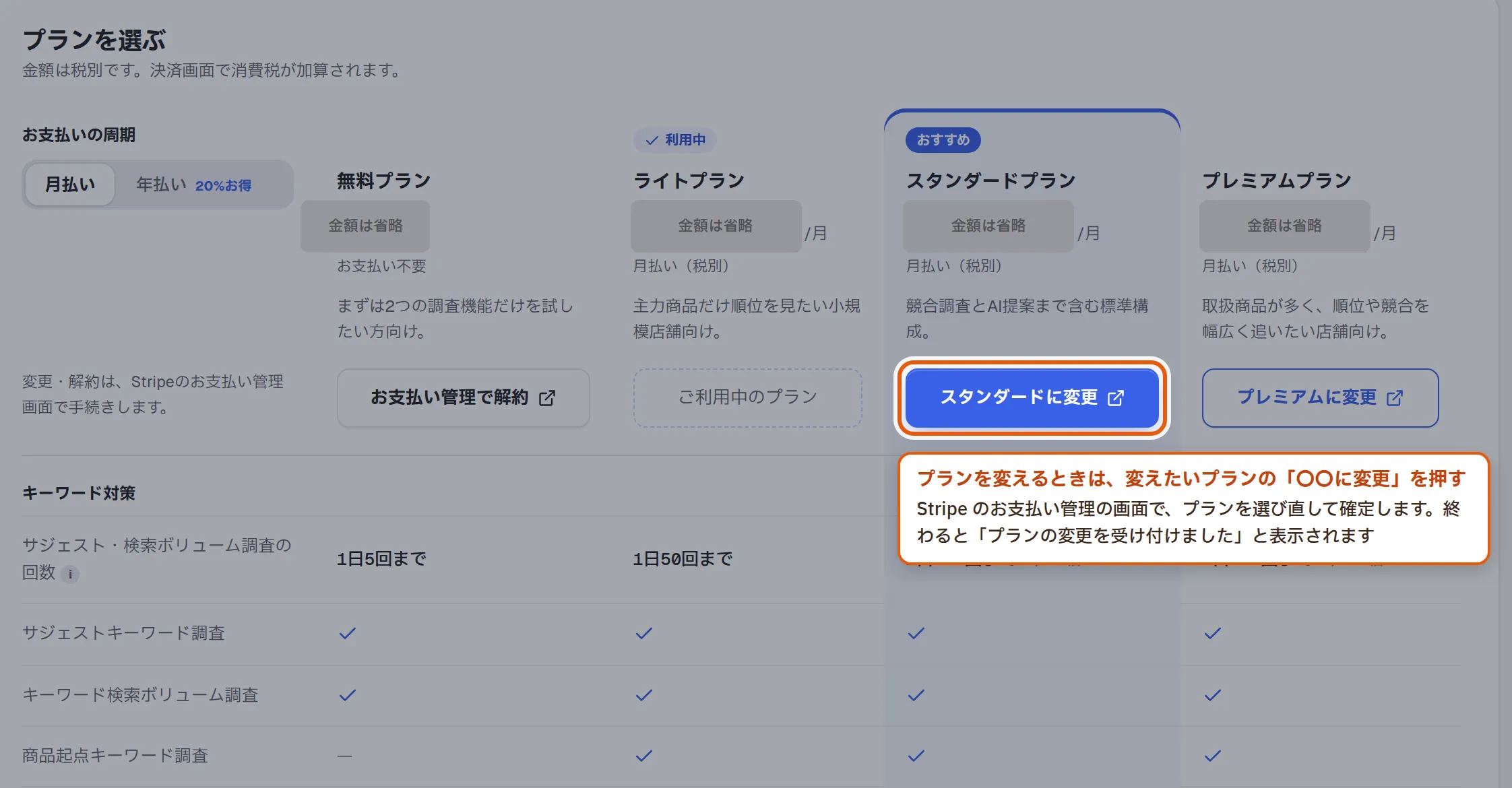
「お支払い・プラン」の「プランを選ぶ」で、変えたいプランの「〇〇に変更」を押す。月払いと年払いを切り替えるときは、いまのプランの列の「年払いに切り替え」(または「月払いに切り替え」)を押します
-
開いた Stripe の画面で、プランを確かめて確定する。元の画面に戻ると「プランの変更を受け付けました」と表示されます
手順 2 は Stripe の画面のため、画像はありません。
無料トライアル中に変える・やめる
カードを登録しないで始めたライトプランの無料トライアル中は、扱いが少し違います。
- プランを変える前に、カードの登録が必要です。 カードが未登録のまま「〇〇に変更」を押すと、「プランを変更する前に、お支払い方法(クレジットカード)を登録してください。」と出ます。先にカードを登録してください。
- プランを変えても、無料トライアルはそのまま続きます。トライアルが終わった日から、新しいプランの料金がかかります。
- 続けないなら、解約の手続きはいりません。 カードを登録しないままトライアルの終了日を過ぎると、自動で無料プランに戻ります。
- カードを登録したあとで続けないことにしたときは、終了日までに下の手順で解約してください。期間中に解約すれば料金はかかりません。
解約する
-
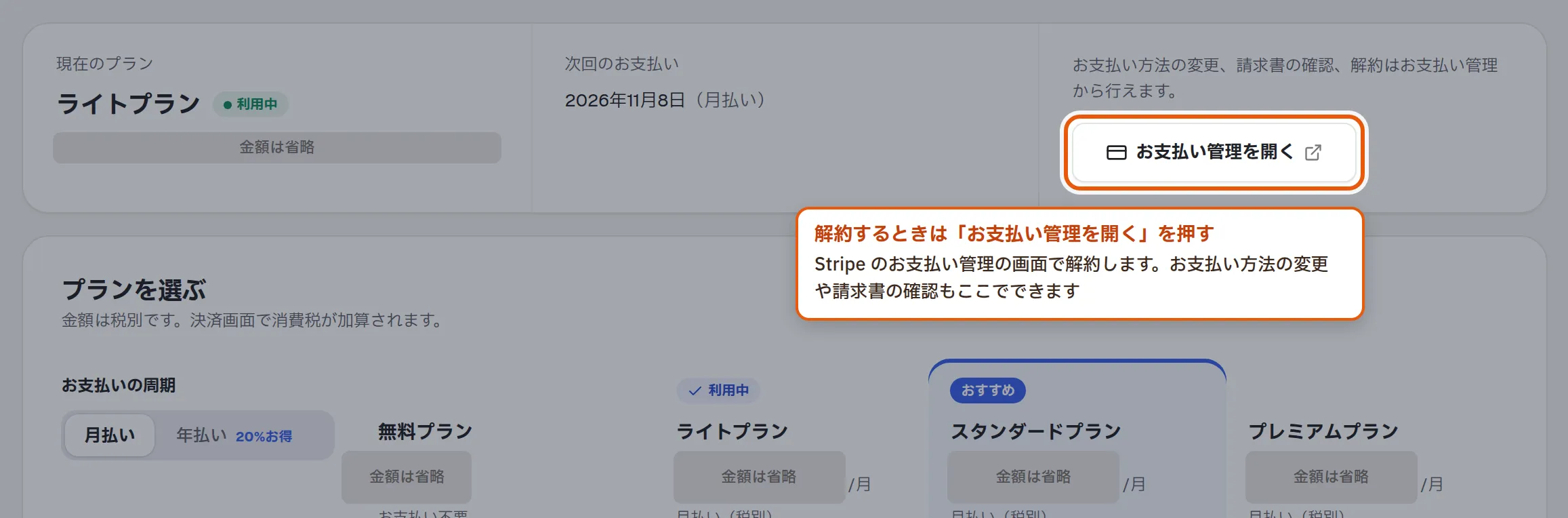
「現在のプラン」の「お支払い管理を開く」を押す
-
開いた Stripe の画面で、解約の手続きをする
-
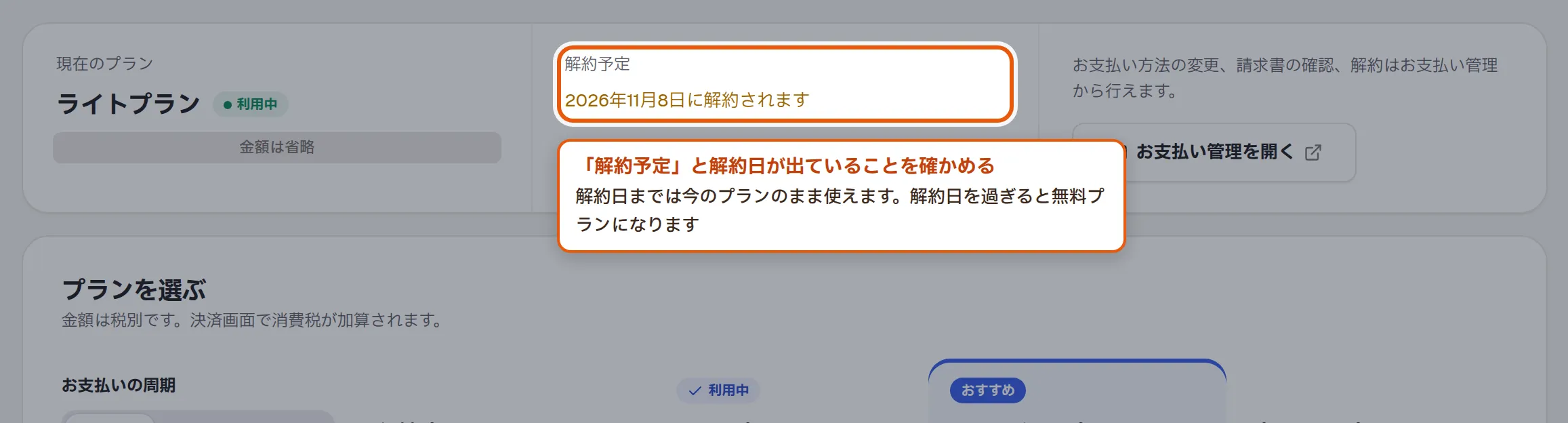
元の画面に戻り、「解約予定」と解約日が出ていることを確かめる
手順 2 は Stripe の画面のため、画像はありません。
解約したあと
- 解約日までは、今のプランのまま使えます。 解約日を過ぎると無料プランになります。
- 無料プランになっても、登録したトラッキング・SEO診断などの対象やデータは消えません。無料プランでは見られなくなり、もう一度有料プランを申し込むと、また見られます。
- 上限の少ないプランに下げた場合も、登録済みのものは消えません。ただし、上限を超えている間は新しく追加できません(プランと上限)。
- 店舗を削除したいときは、解約日を過ぎてから削除してください(店舗の切り替え・名前の変更・削除)。
うまくいかないとき
| 表示 | 理由 | 対処 |
|---|---|---|
| お支払い管理を開けるのは店舗の管理者だけです。 | 一般メンバーでログインしています | 店舗の管理者に頼む |
| まだお支払い情報がありません。先にプランをお申し込みください。 | 有料プランを契約していません | — |
| プランを変更する前に、お支払い方法(クレジットカード)を登録してください。 | カードを登録しないで始めた無料トライアル中です | 先にカードを登録する(ライトプランの無料トライアルを始める) |
| お支払いを確認できていません。… | カードの支払いができていません | 「お支払い管理を開く」からお支払い方法を確かめる |