
店舗の切り替え・名前の変更・削除
- 更新
この記事でわかること複数の店舗を使い分けるときの切り替え方、店舗の表示名の変え方、店舗を削除する方法です。
店舗を切り替える
画面の店舗・商品・点数は、説明のための見本です。
-
左上の店舗名を押し、使う店舗を選ぶ。店舗名で絞り込めます
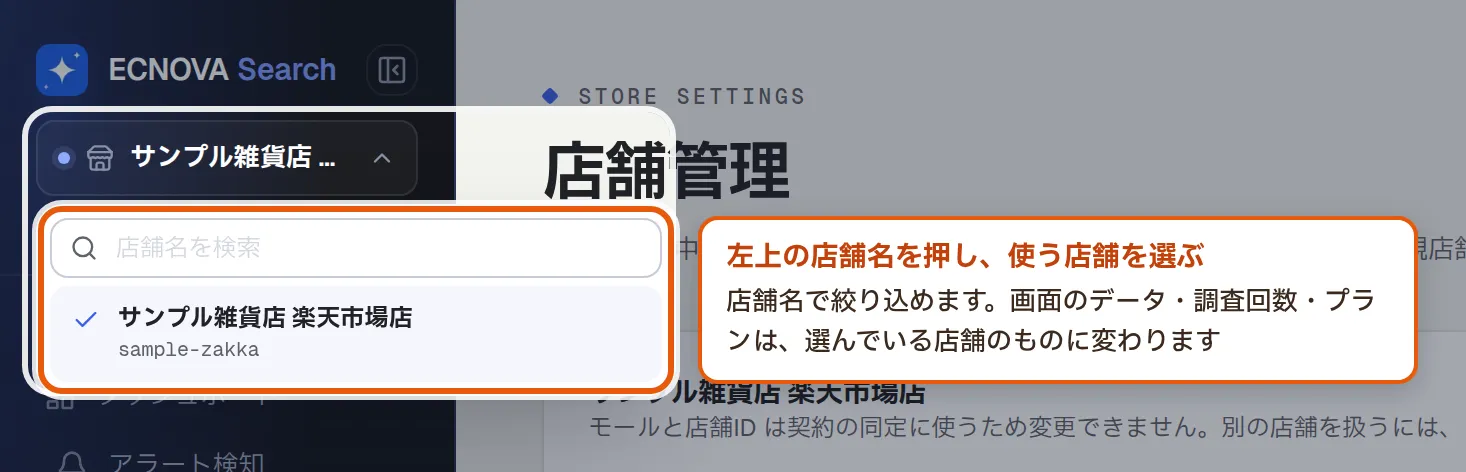
画面のデータ・調査回数・プランは、選んでいる店舗のものに変わります。店舗を追加するときは、その下の「新規店舗を作成」を押します(店舗を登録する)。
店舗の表示名を変える(管理者)
-
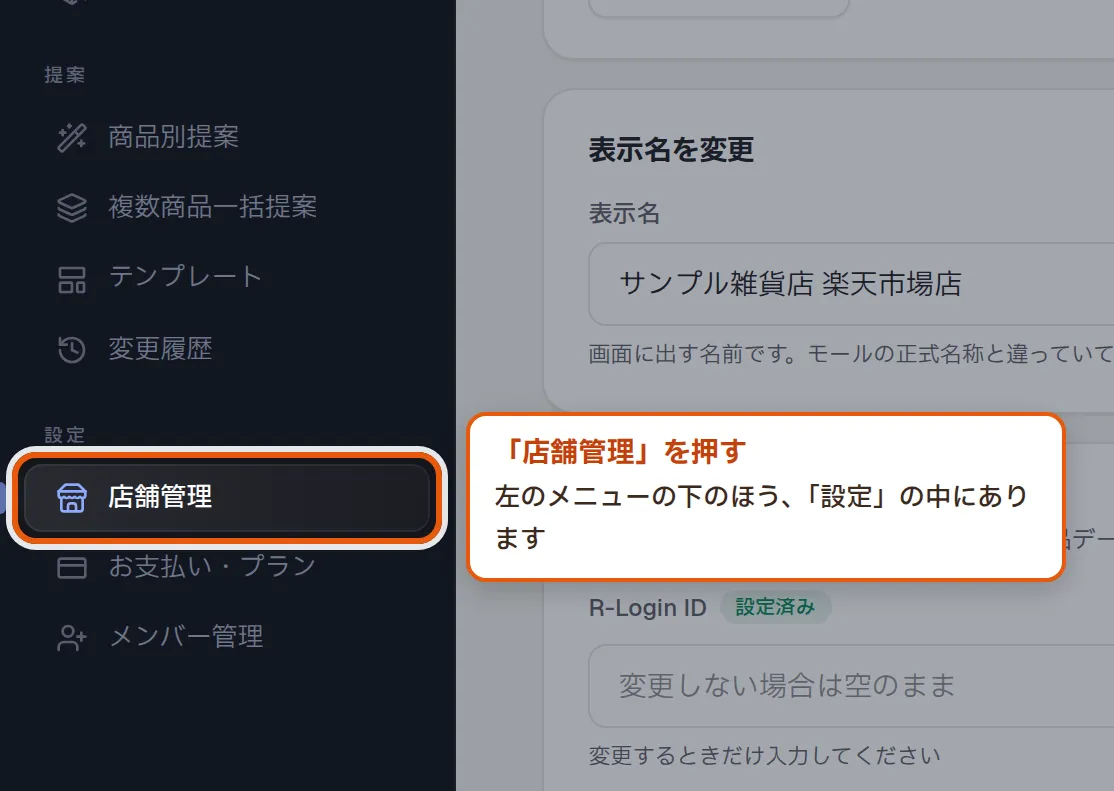
左のメニューの「店舗管理」を開く
-
「表示名を変更」の「表示名」に新しい名前を入れて、右の「保存」を押す
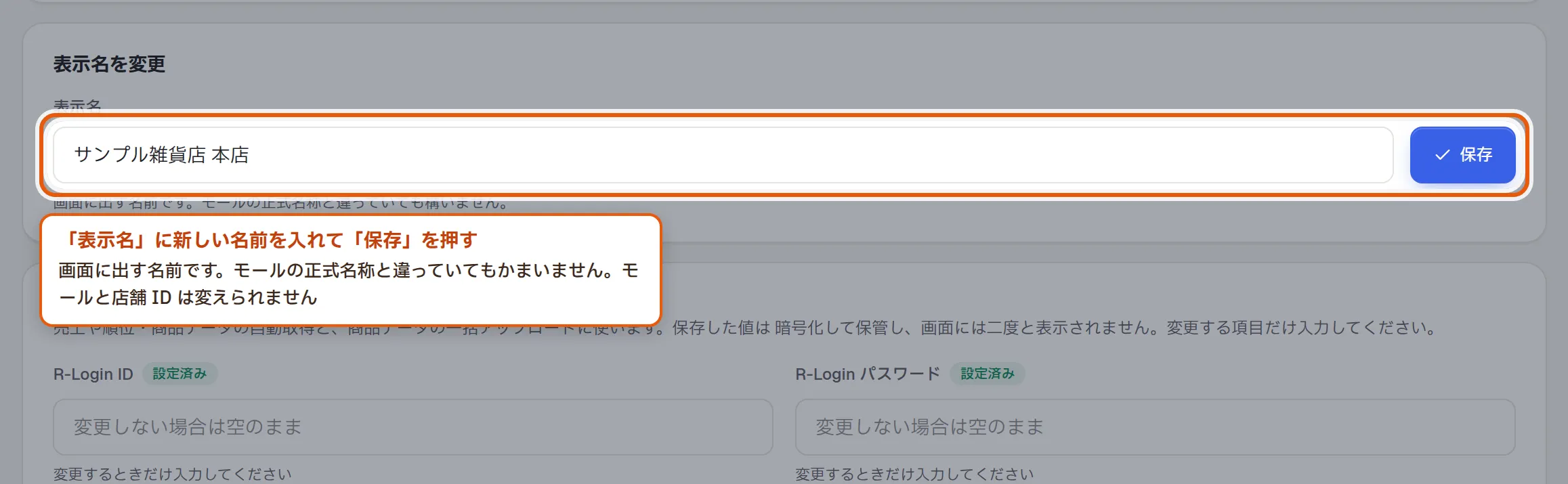
画面に出す名前で、モールの正式名称と違っていてもかまいません。モールと店舗 ID は変えられません。
店舗を削除する(管理者)
-
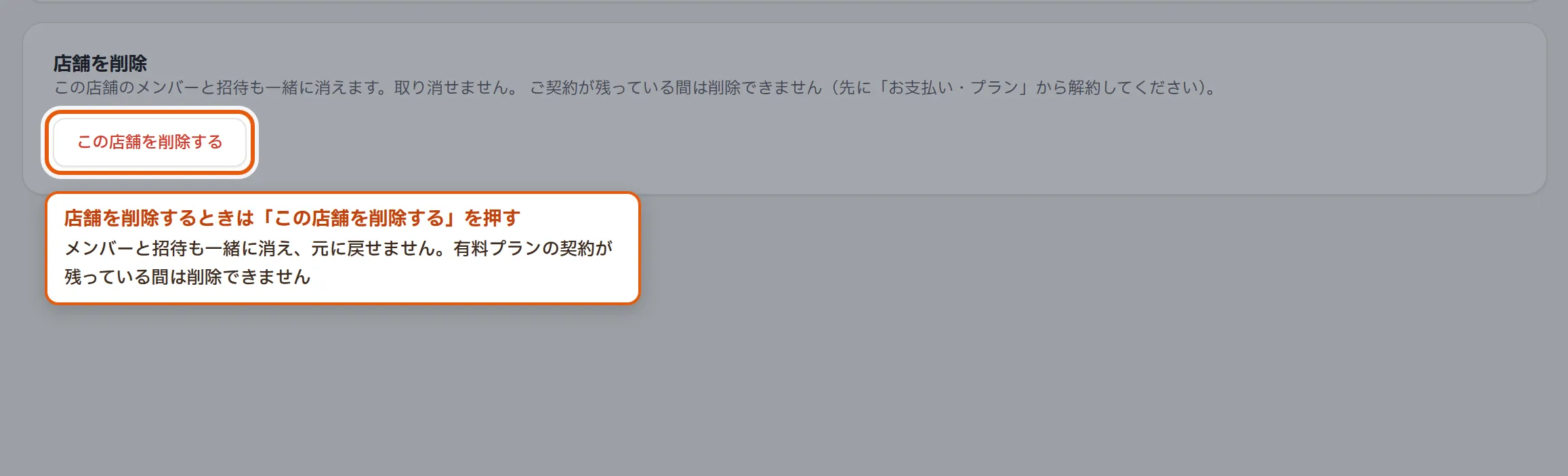
「店舗管理」の下にある「この店舗を削除する」を押す
-
確認の画面で「削除する」を押す
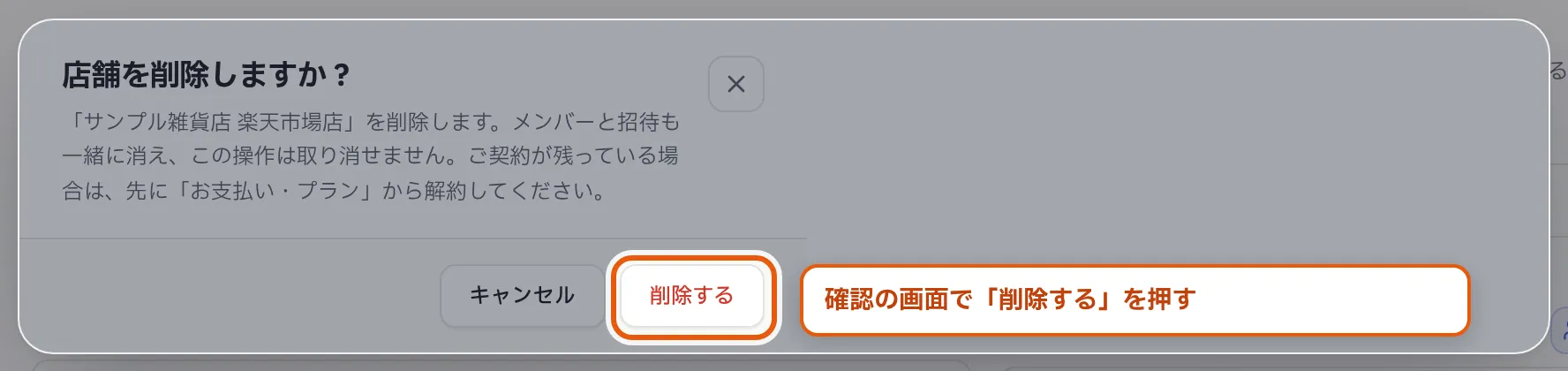
削除すると元に戻せません。 その店舗のメンバー・招待・登録した調査の対象もすべて消えます。
有料プランの契約中と、無料トライアル中は削除できません。 「お支払い管理」で解約の手続きをしても、解約日(契約期間の終わり)までは削除できません。 解約日を過ぎて無料プランになってから削除してください(プランの変更と解約・ライトプランの無料トライアルを始める・終わるとき)。
うまくいかないとき
| 表示 | 理由 | 対処 |
|---|---|---|
| ご契約が残っています。「お支払い・プラン」から解約してから削除してください。 | 有料プランの契約、または無料トライアルが残っています | 解約の手続きをし、解約日を過ぎてから削除する |
| この店舗の情報を変更できるのは管理者だけです。 | 一般メンバーでログインしています | 店舗の管理者に頼む |