
メンバーを招待する・権限を変える・外す
- 店舗の管理者のみ
- 更新
この記事の内容
始める前に確認すること
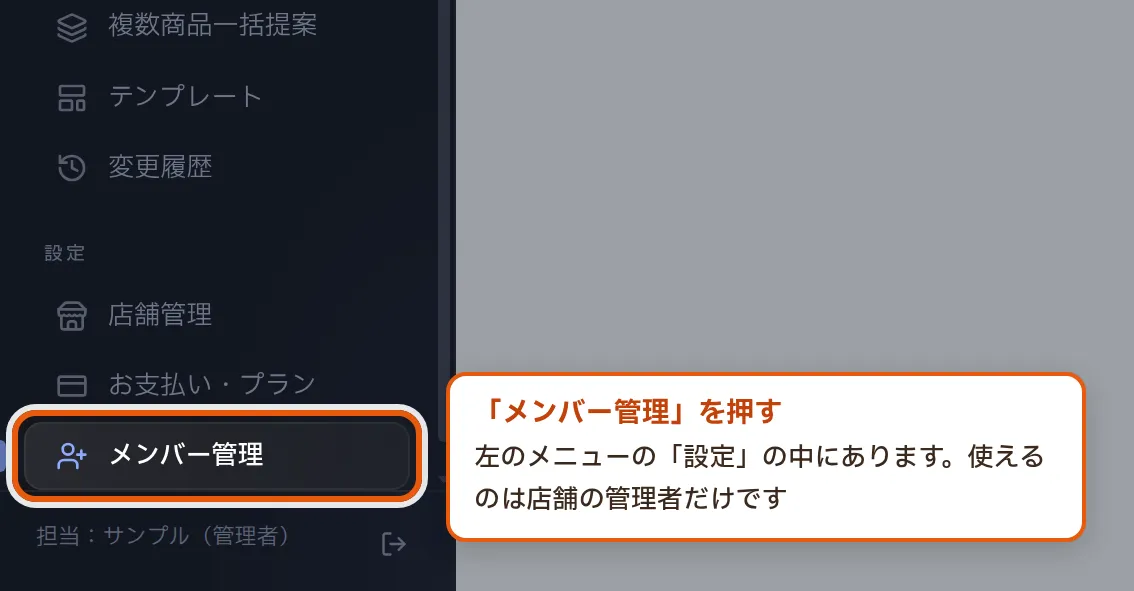
- 招待・権限の変更・店舗から外す操作ができるのは、店舗の管理者だけです。
- 招待された人は、招待したメールアドレスで登録したアカウントでしか参加できません。
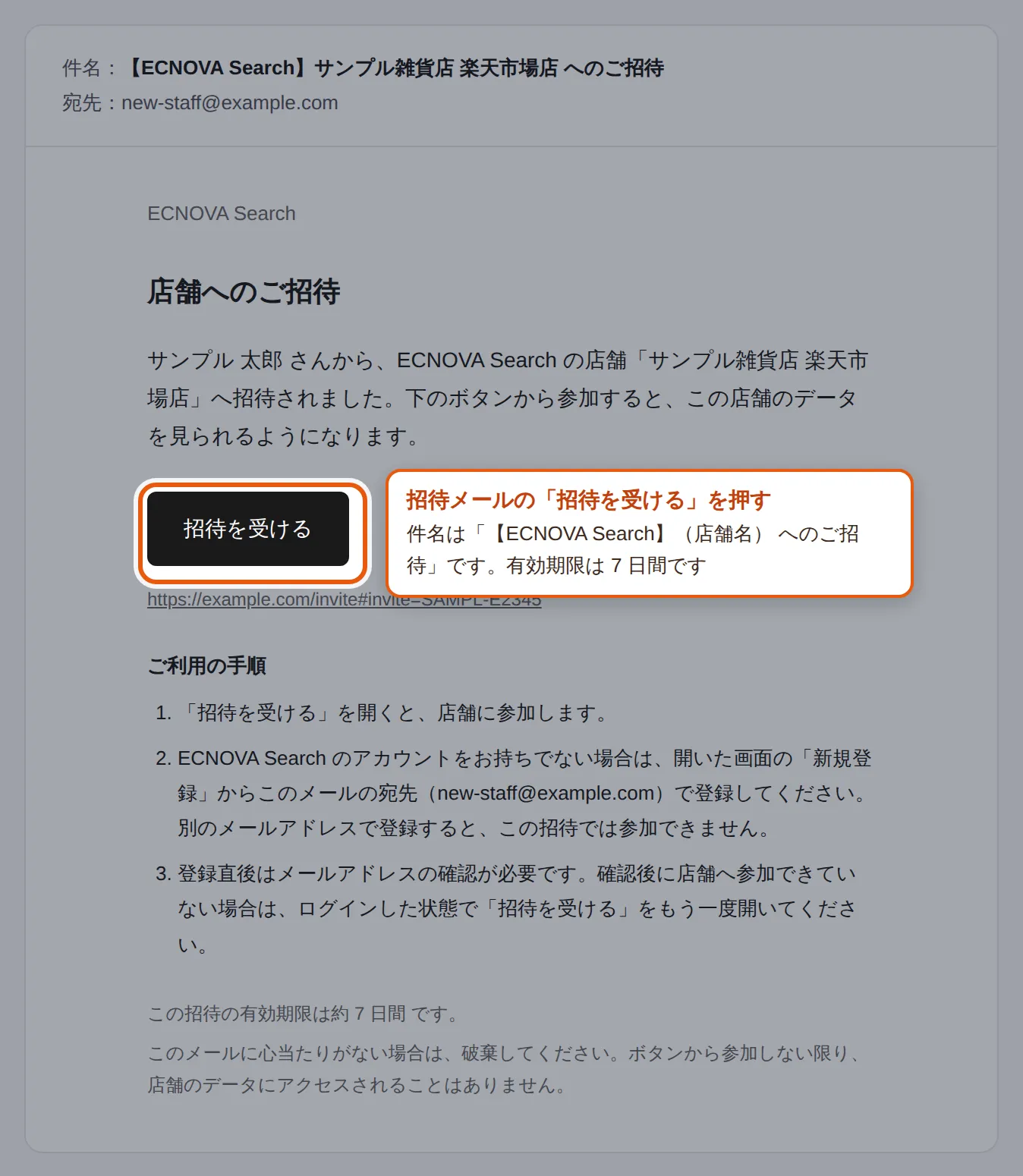
- 招待の有効期限は 7 日間です。
- メンバーの人数に上限はありません。プランも店舗ごとなので、メンバーを増やしても料金は変わりません。
メンバー管理の画面
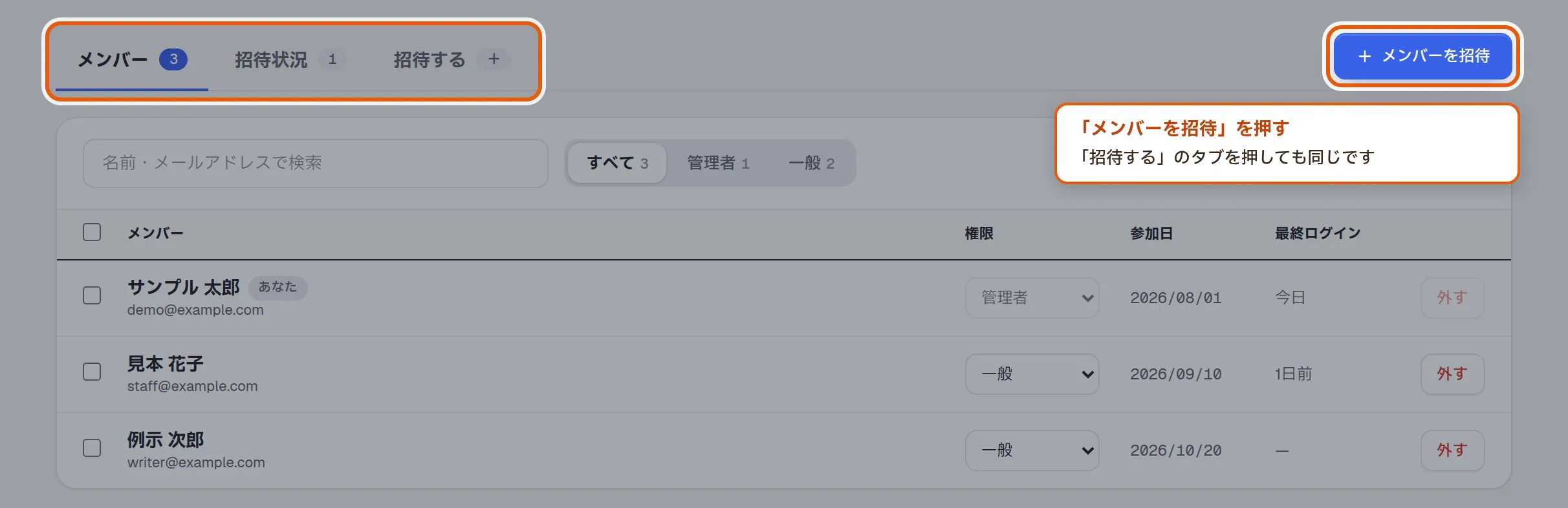
「メンバー管理」は、3 つのタブに分かれています。
| タブ | できること |
|---|---|
| メンバー | 店舗のメンバーの一覧。権限を変える・店舗から外す |
| 招待状況 | 送った招待の一覧。招待を再送する・取り消す |
| 招待する | メールアドレスを入れて招待を送る |
招待する手順(管理者)
画面の店舗・名前・メールアドレスは、説明のための見本です。
-
左のメニューの「メンバー管理」を押す
-
右上の「メンバーを招待」を押す(「招待する」のタブを押しても同じです)
-
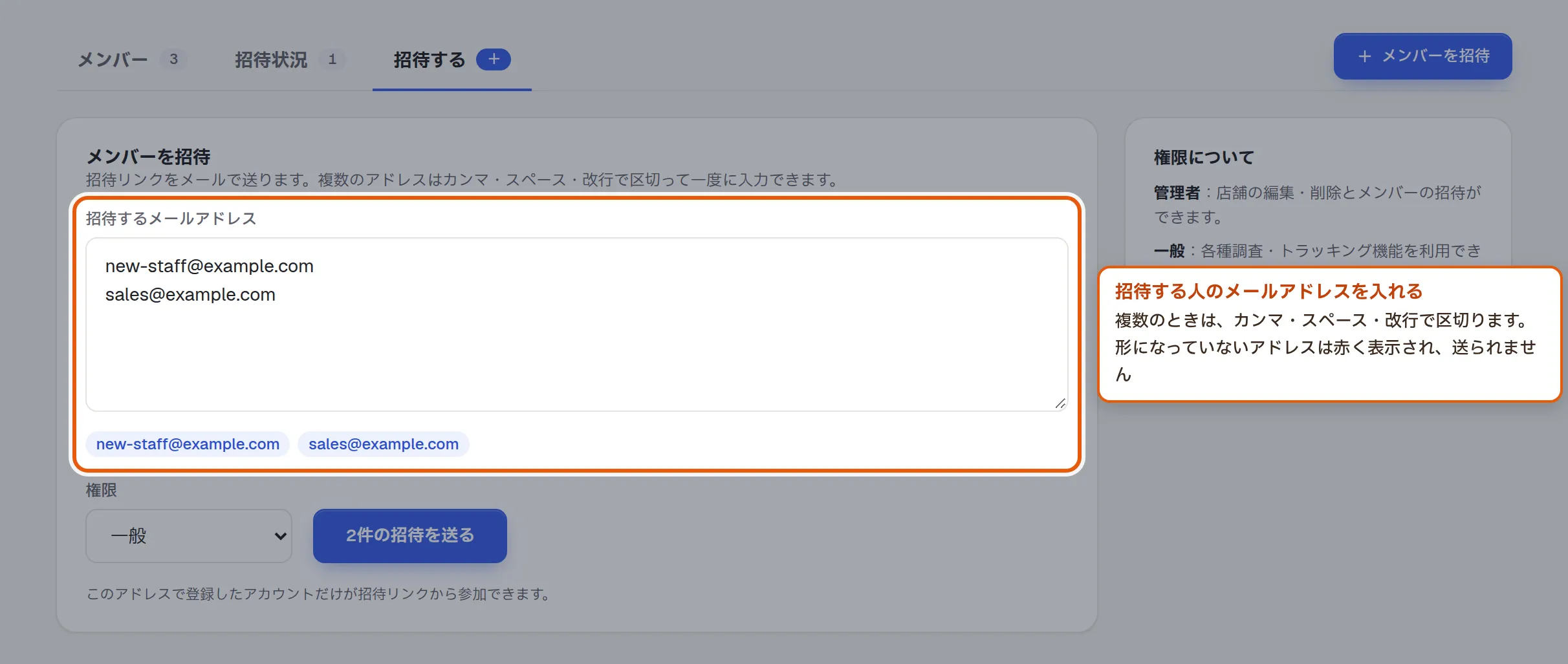
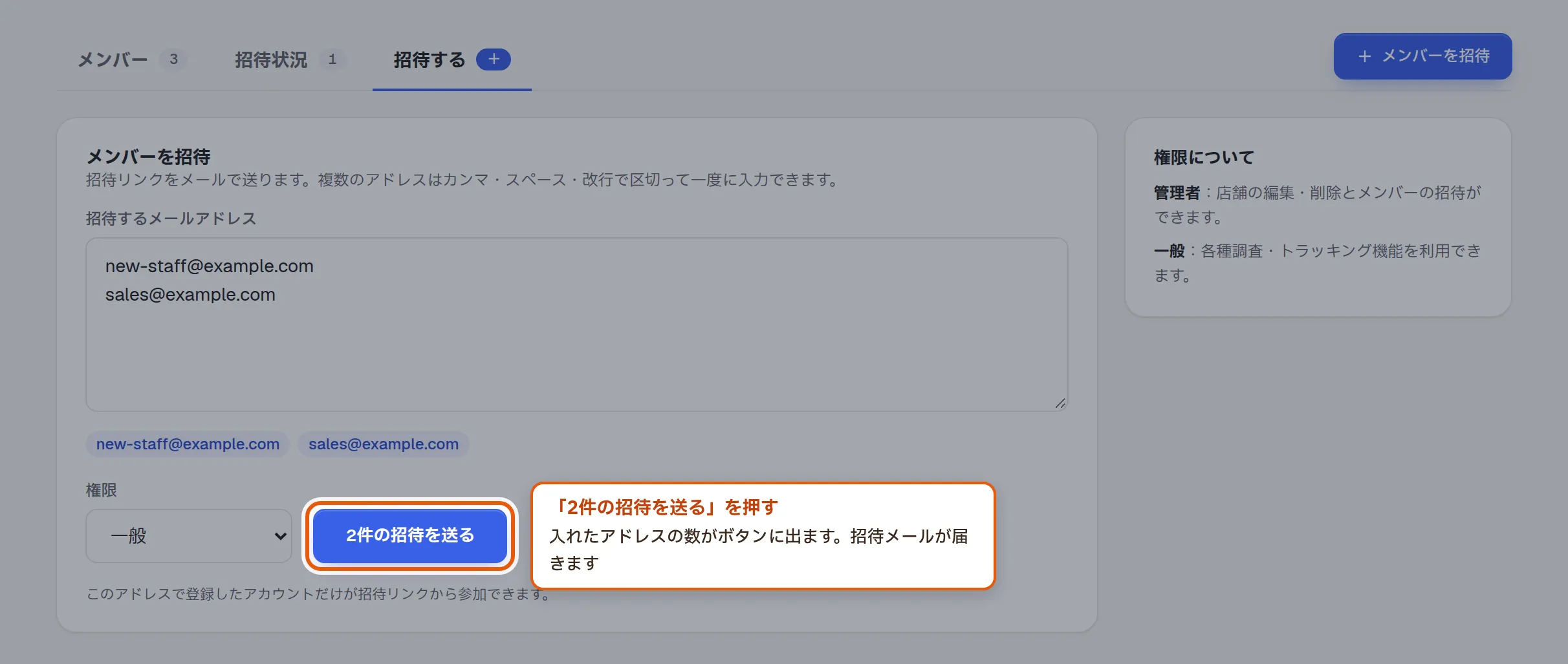
「招待するメールアドレス」に、招待する人のメールアドレスを入れる。複数の人を招待するときは、カンマ・スペース・改行で区切って入れます。メールアドレスの形になっていないものは赤く表示され、送られません
-
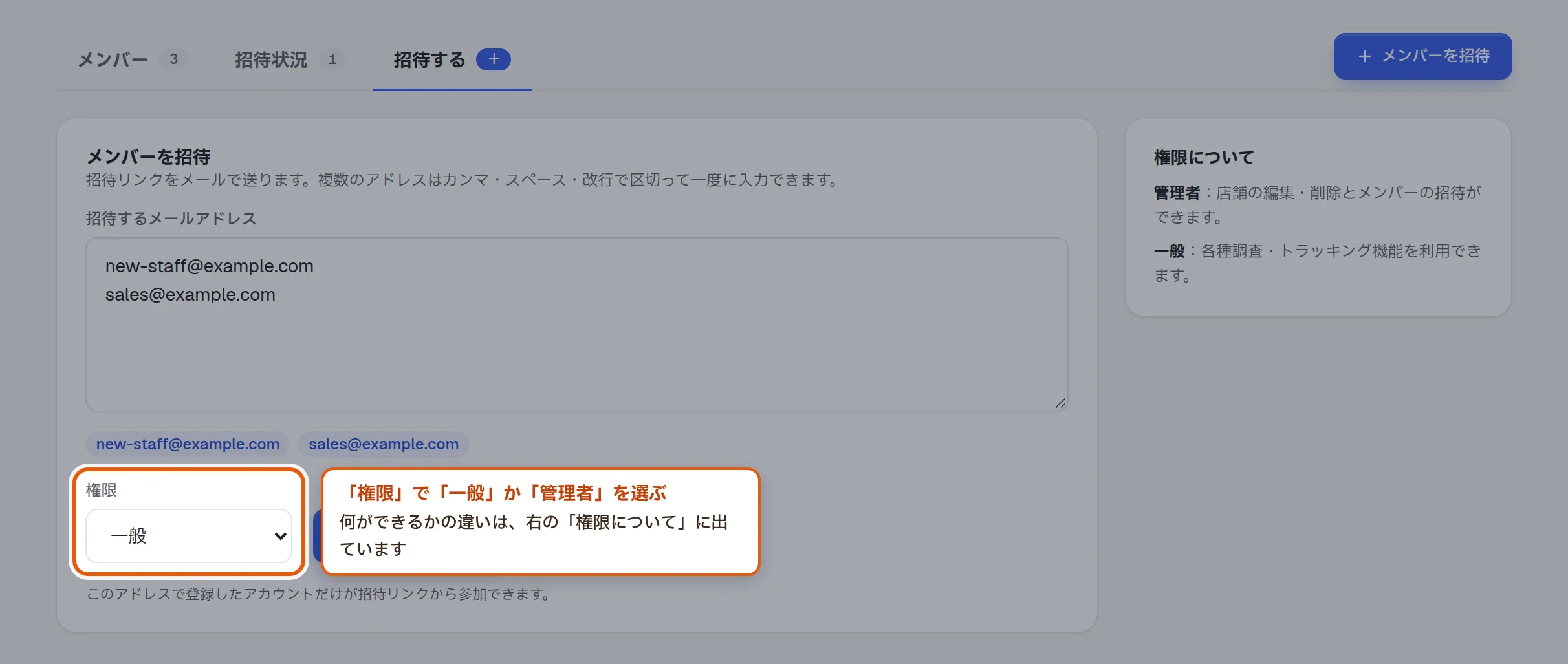
「権限」で「一般」か「管理者」を選ぶ(違いは管理者と一般メンバーの違い)
-
「◯件の招待を送る」を押す。入れたアドレスの数がボタンに出ます。招待メールが届きます
-
「招待を発行しました」と出たら、必要なら「リンクをコピーして閉じる」を押す。メールが届かないときは、このリンクを相手に直接渡せます。複数の人を招待したときは、アドレスごとの「コピー」でリンクをコピーし、「閉じる」を押します
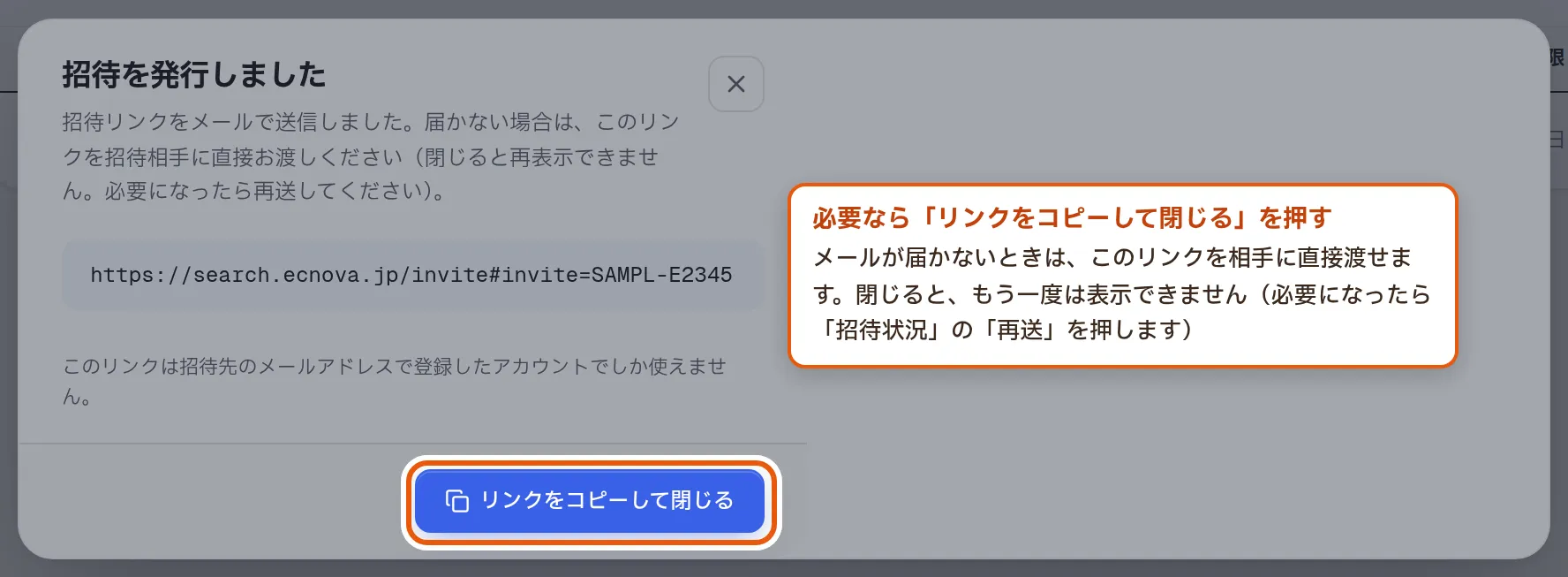
すべて送れると、自動で「招待状況」のタブに切り替わります。
招待のリンクは、この画面を閉じるともう一度は表示できません。あとで必要になったら、下の「再送」で新しいリンクを作ります。
送った招待を再送する・取り消す(管理者)
-
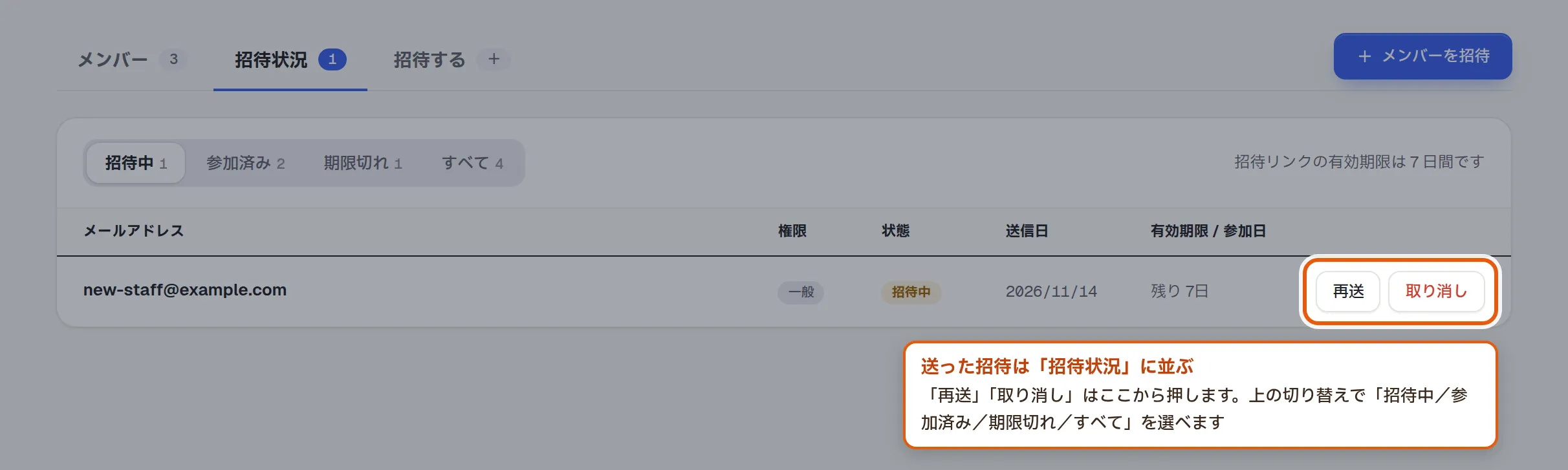
「招待状況」のタブを開き、招待の行の「再送」か「取り消し」を押す。上の切り替えで「招待中」「参加済み」「期限切れ」「すべて」を選べます
-
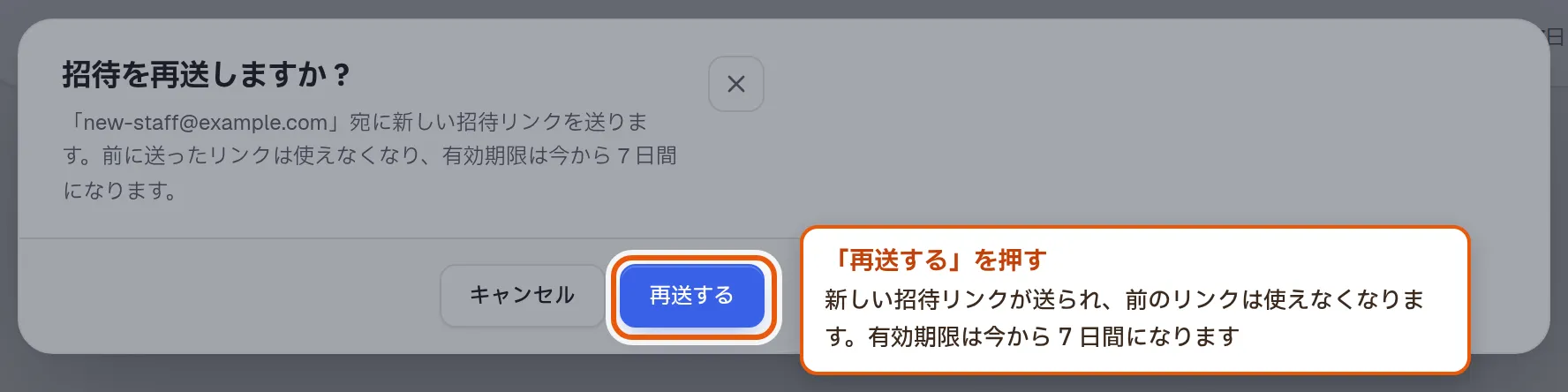
再送するときは、確認の画面で「再送する」を押す。新しい招待リンクが送られ、前のリンクは使えなくなります。有効期限は、今から 7 日間になります
-
取り消すときは、確認の画面で「取り消す」を押す。その招待リンクは使えなくなります
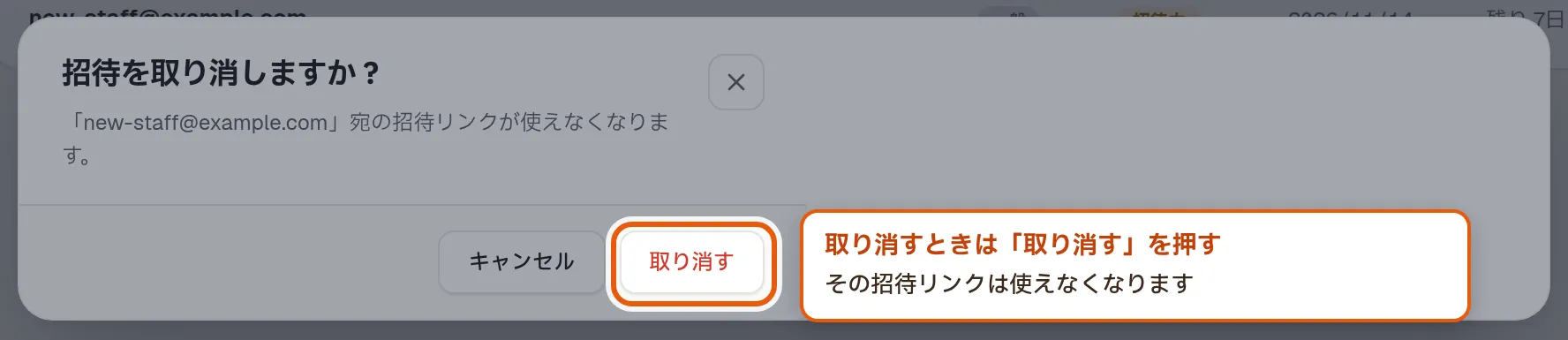
参加済みの招待は、再送も取り消しもできません(記録として残ります)。
招待された人が参加する手順
-
招待メールの「招待を受ける」を押す
-
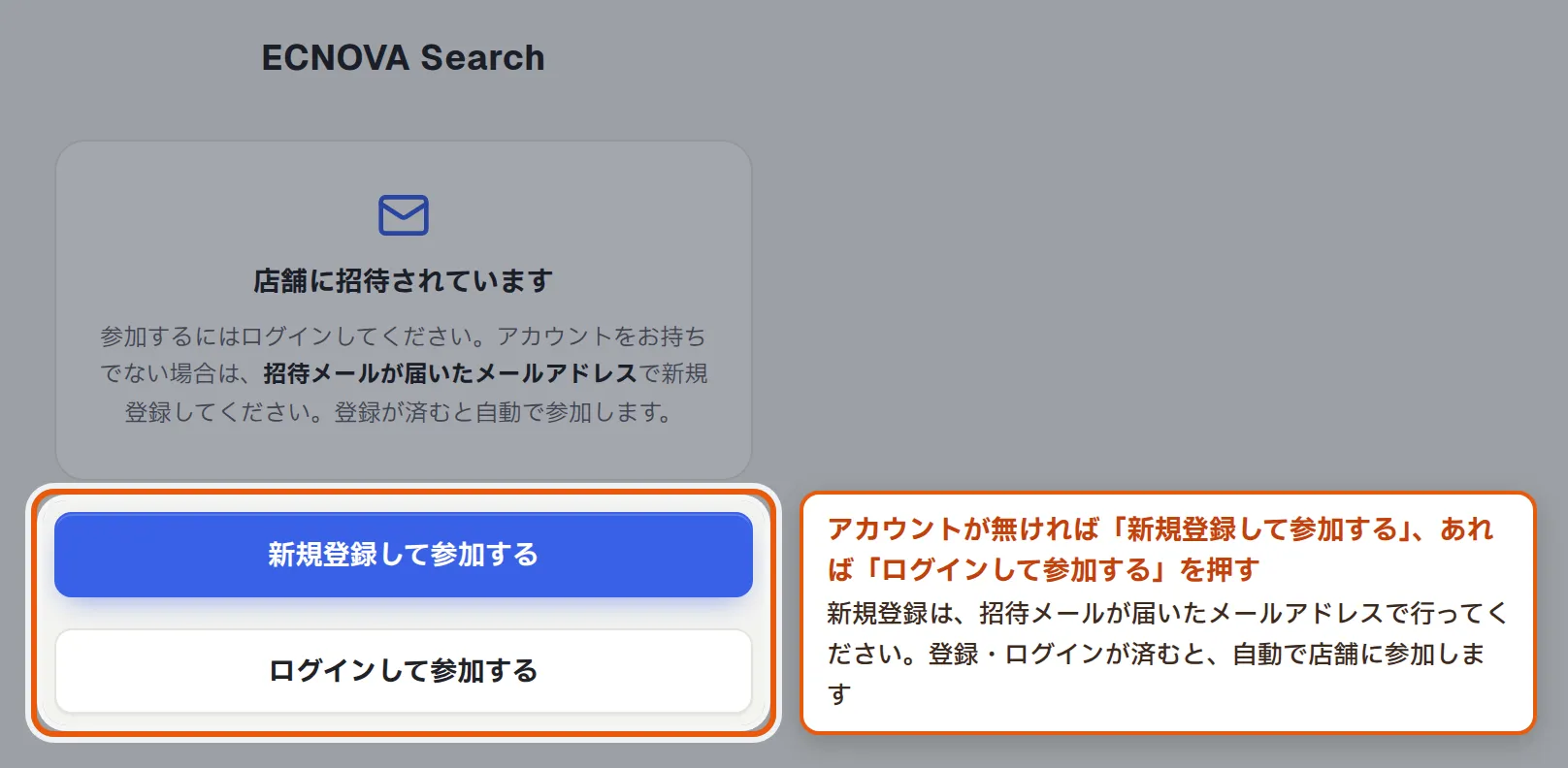
アカウントが無ければ「新規登録して参加する」、あれば「ログインして参加する」を押す。新規登録は、招待メールが届いたメールアドレスで行います
-
「(店舗名)に参加しました」と出たら完了です。「ダッシュボードへ」を押すと、参加した店舗の画面が開きます
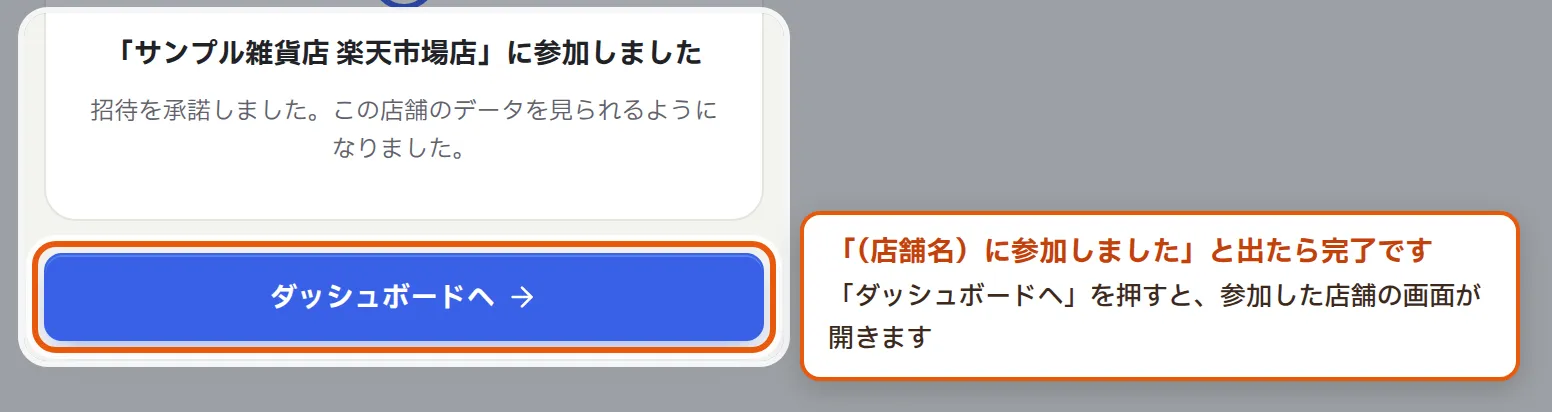
新規登録したときは、先にメールアドレスの確認が要ります。確認したあとで参加できていなければ、ログインした状態で招待メールの「招待を受ける」をもう一度押してください。
権限を変える・店舗から外す(管理者)
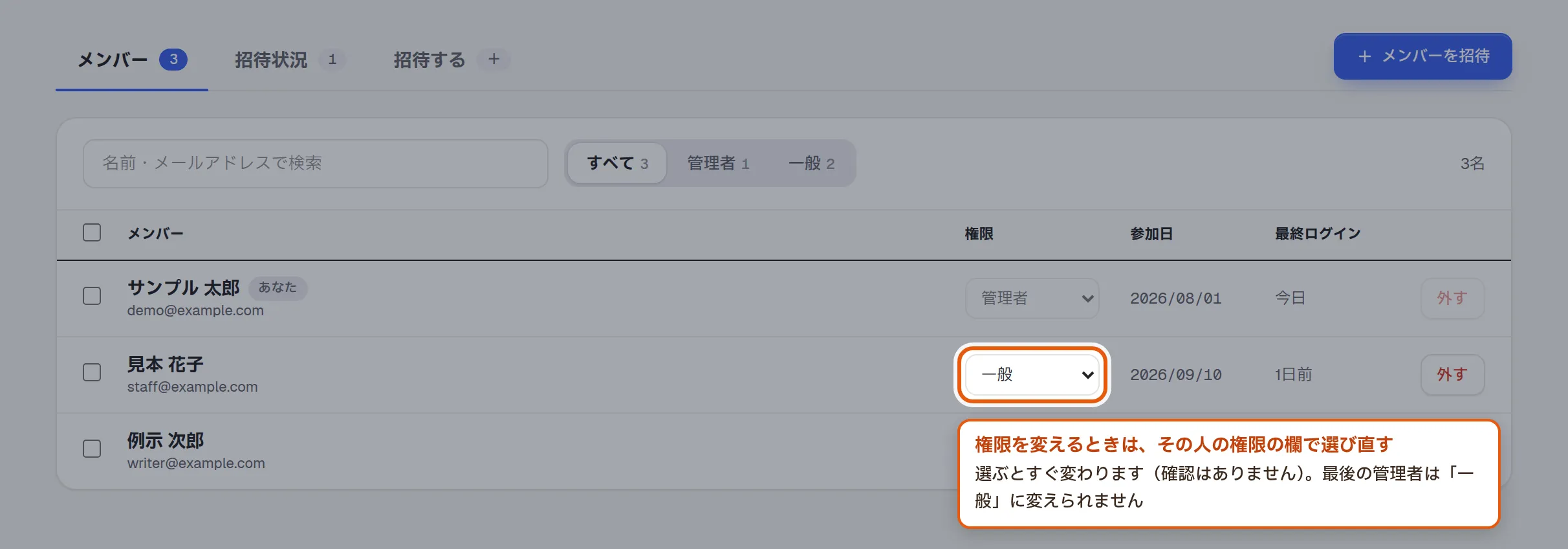
「メンバー」のタブに、メンバーが表で並びます(「メンバー」「権限」「参加日」「最終ログイン」)。人数が多いときは、「名前・メールアドレスで検索」や「すべて/管理者/一般」の切り替えで絞り込めます。
-
権限を変えるときは、その人の権限の欄で「一般」か「管理者」を選び直す。選ぶとすぐ変わります
-
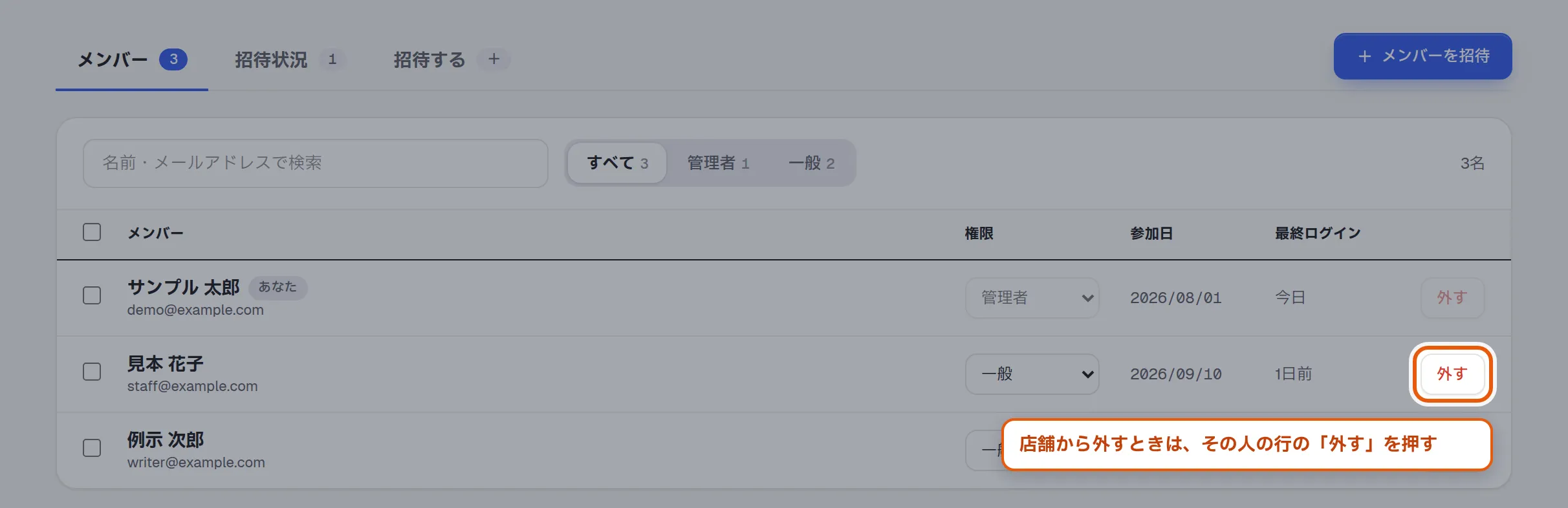
店舗から外すときは、その人の行の「外す」を押す
-
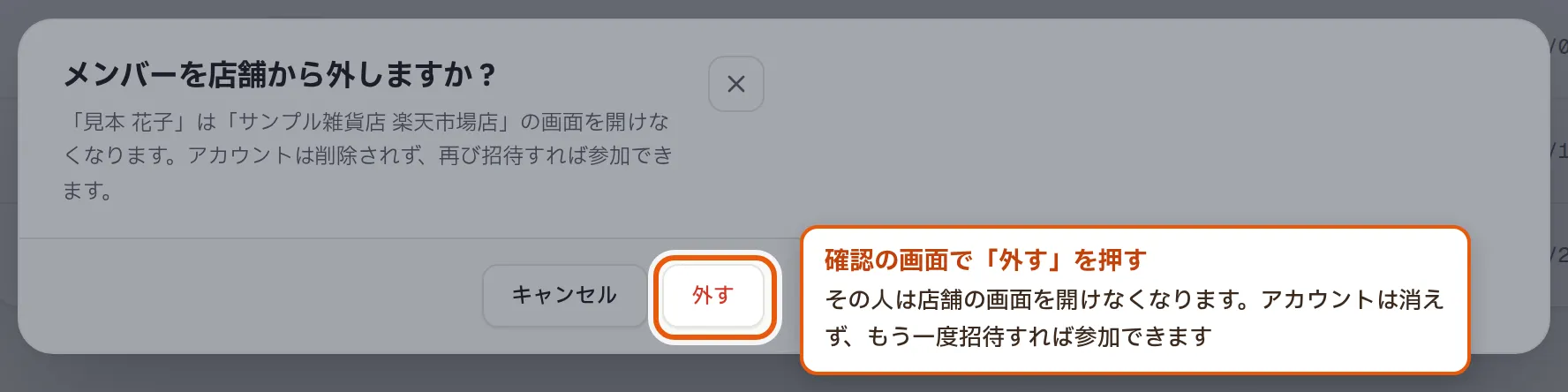
確認の画面で「外す」を押す。外された人は店舗の画面を開けなくなります(アカウントは消えず、もう一度招待すれば参加できます)
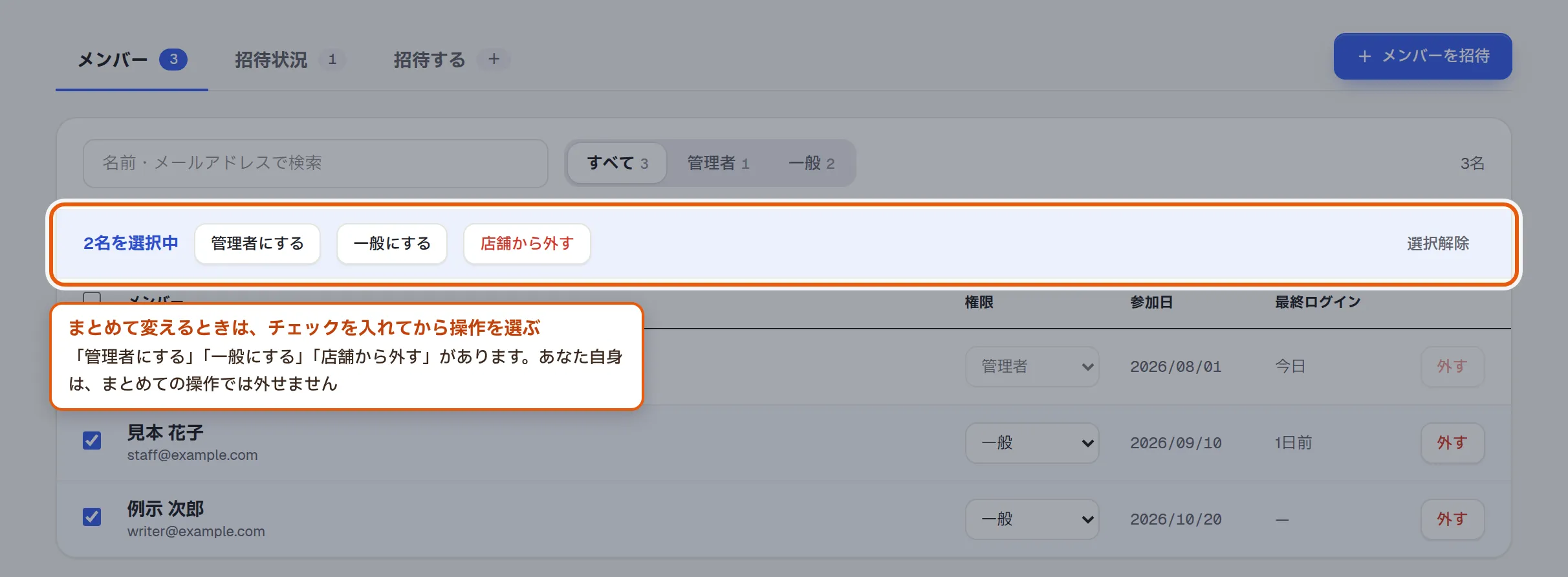
何人かをまとめて変えるときは、行の左のチェックを入れると、上に「管理者にする」「一般にする」「店舗から外す」が出ます。
最後の管理者は、「一般」に変えたり外したりできません。 先に別のメンバーを管理者にしてください。
自分自身を店舗から外すこともできます(確認の画面は「この店舗から外れますか?」)。外れると、その店舗の画面を開けなくなり、戻るにはほかの管理者から招待を受け直す必要があります。まとめての操作では、自分自身は外せません。
うまくいかないとき
| 表示 | 理由 | 対処 |
|---|---|---|
| この招待リンクは無効か、有効期限が切れています | 期限切れ・取り消し済み、または招待とは別のメールアドレスでログインしています | 招待した人に再送を頼む。招待メールの宛先のアカウントでログインし直す |
| 「(店舗名)」のメンバーを招待できるのは、この店舗の管理者だけです。 | 一般メンバーでログインしています | 店舗の管理者に頼む |
| ◯件の招待を発行できませんでした。時間をおいて再度お試しください。 | 一時的に発行できませんでした。送れなかったアドレスだけが欄に残ります | 時間をおいて、もう一度「◯件の招待を送る」を押す |
| 招待のアドレスが赤く表示される | メールアドレスの形になっていません | アドレスを直す(赤いアドレスは送られません) |
気をつけること
- すでにメンバーの人を別の権限で招待しても、参加し直しても権限は変わりません。権限は「メンバー」のタブの権限の欄で変えてください。