
RPP広告キーワード検索ニーズ調査で、入札するキーワードと金額を決める
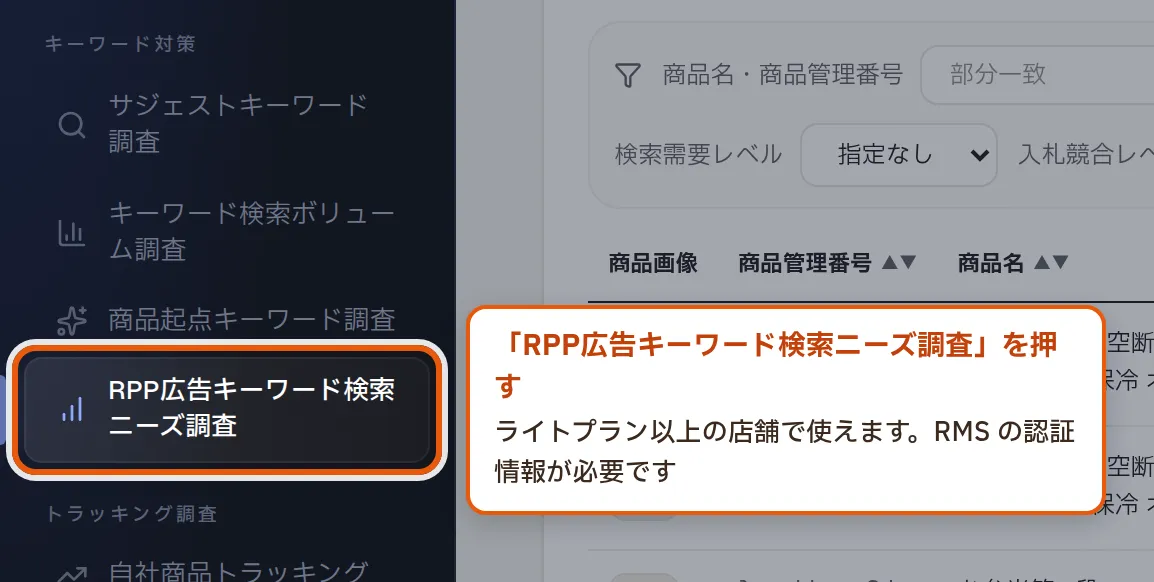
- ライトプラン以上
- 更新
RPP広告キーワード検索ニーズ調査でわかること
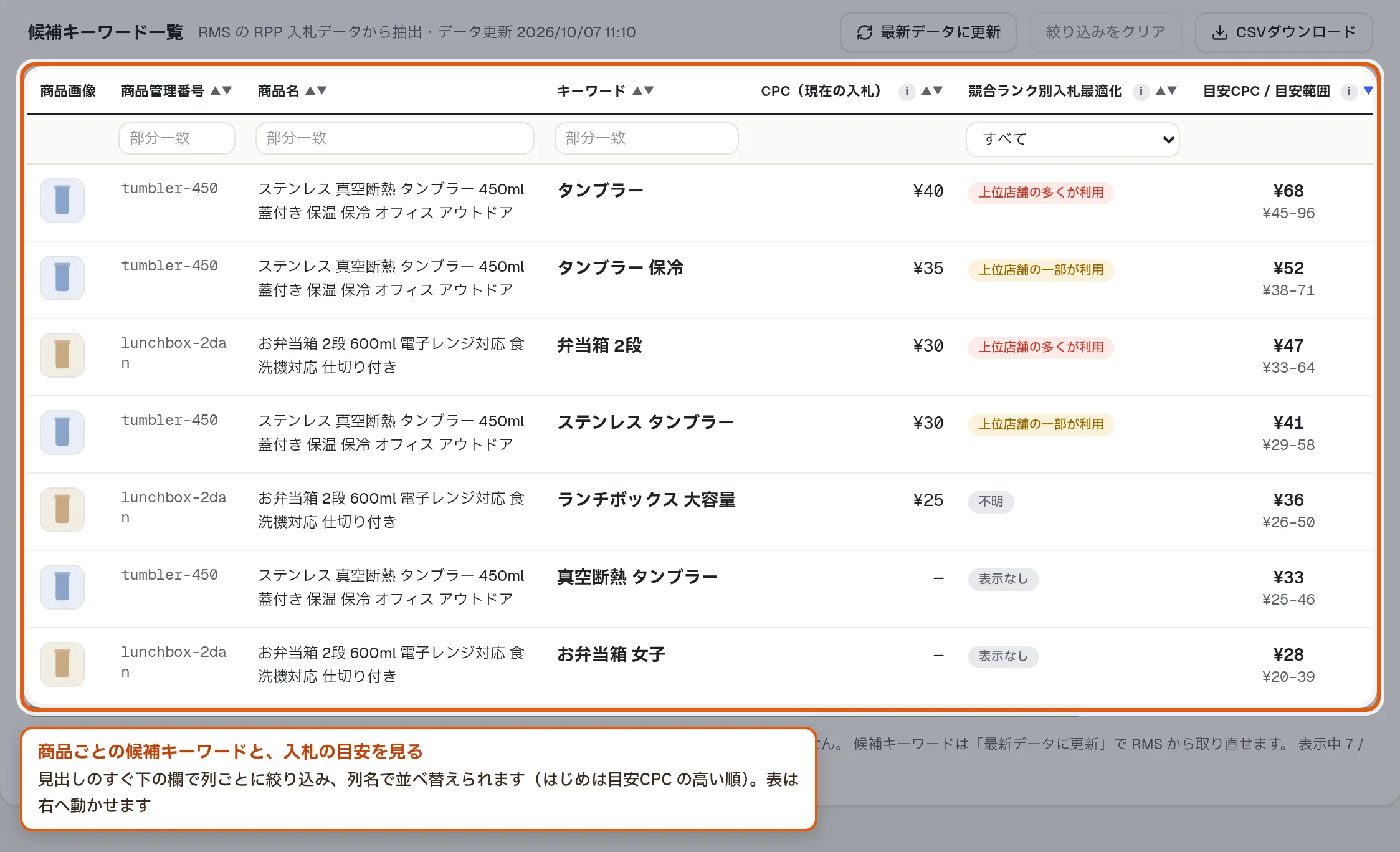
調査対象にした商品ごとに、RPP 広告で入札できる候補キーワードを RMS から取り込み、次の値を並べます。
| 列 | わかること |
|---|---|
| CPC(現在の入札) | このキーワードに自店で設定している入札単価。未設定は「—」 |
| 競合ランク別入札最適化 | ランキング上位の店舗が RPP の「ランク別入札最適化」をどれだけ使っているか。「上位店舗の多くが利用」のときは、今の入札単価では高ランクのユーザーに表示されにくい可能性があります |
| 目安CPC / 目安範囲 | 1 ページ目の中央付近に表示されやすい入札額の目安と、1〜2 ページ目に表示されやすい入札額の範囲 |
| 検索需要レベル | 楽天市場での検索回数の多さ(5 段階・5 が最も多い) |
| 入札競合レベル | 入札している広告主の多さと入札額の高さ(5 段階・5 が最も激しい) |
始める前に確認すること
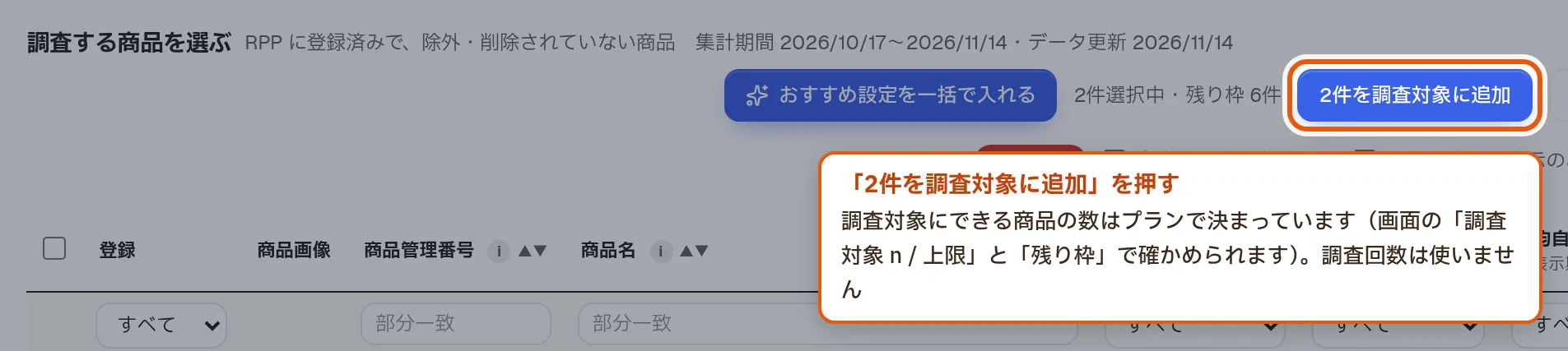
- ライトプラン以上の店舗で使えます。調査対象にできる商品の数はプランで決まっています(画面の「調査対象 n / 上限」で確かめられます。プランごとの数はプランと上限)。
- RMS の認証情報の登録が必要です。
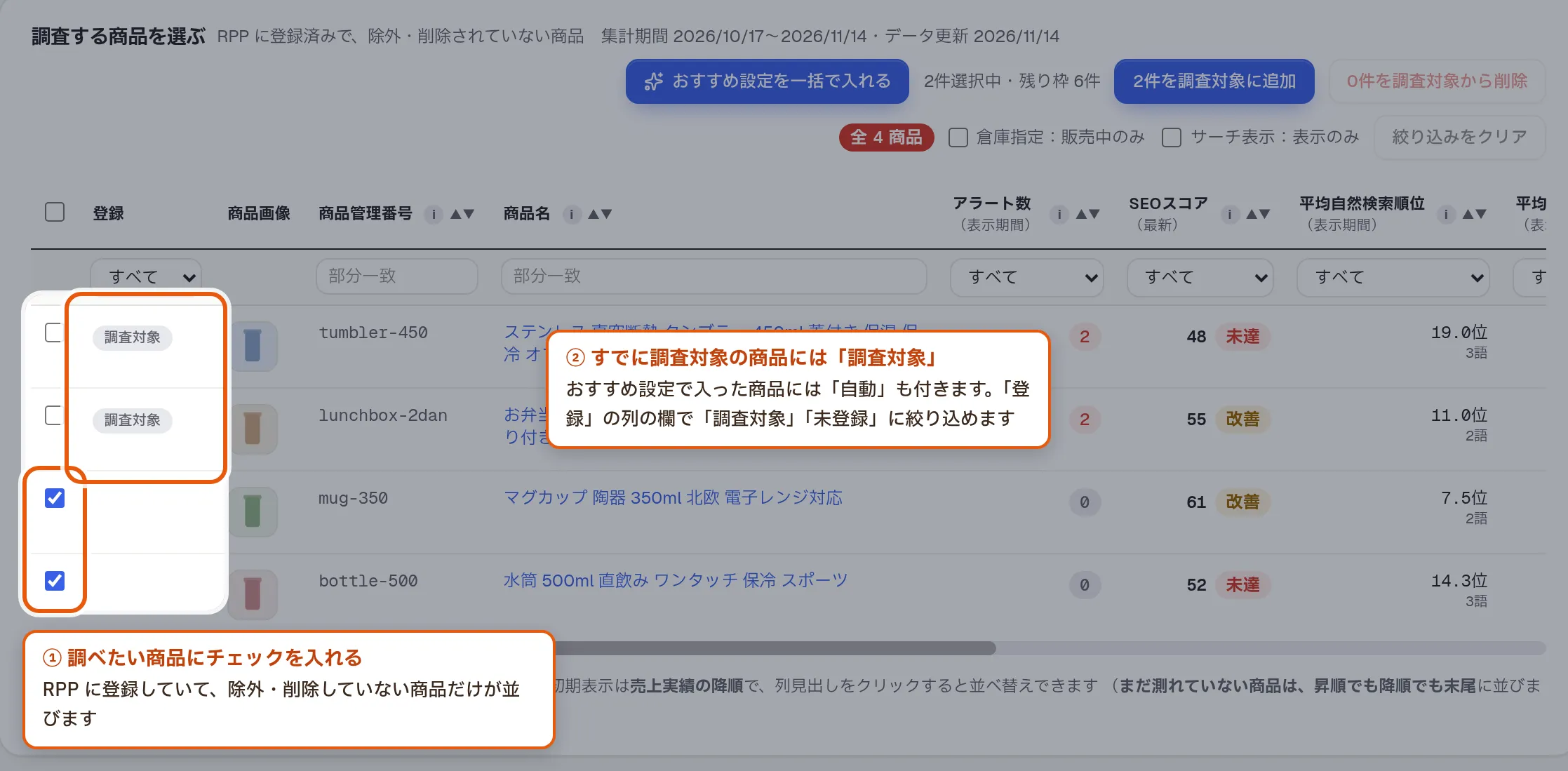
- 選べるのは、RMS の RPP に登録していて、除外・削除していない商品だけです。
- この画面では調査回数を使いません。
調べる手順
画面の店舗・商品・点数は、説明のための見本です。
-
左のメニューの「RPP広告キーワード検索ニーズ調査」を押す
-
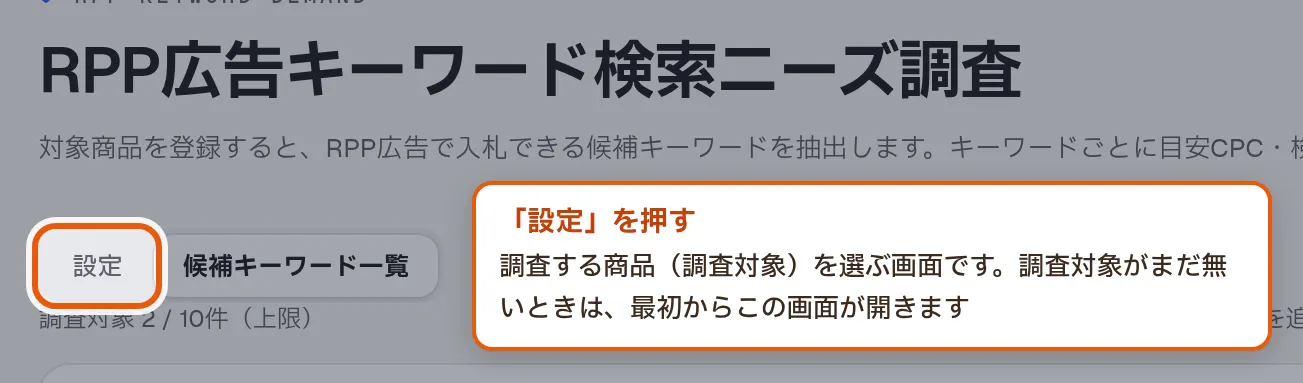
「設定」を押す(調査対象がまだ無いときは、最初からこの画面が開きます)
-
「調査する商品を選ぶ」の一覧で、調べたい商品にチェックを入れる。すでに調査対象の商品には「登録」の列に「調査対象」と表示されます(おすすめ設定で入った商品には「自動」も付きます)。「登録」の列の見出しのすぐ下の欄で「調査対象」「未登録」に絞り込めます。一覧の集計期間は直近 30 日です
-
一覧の右上の「〇件を調査対象に追加」を押す
-
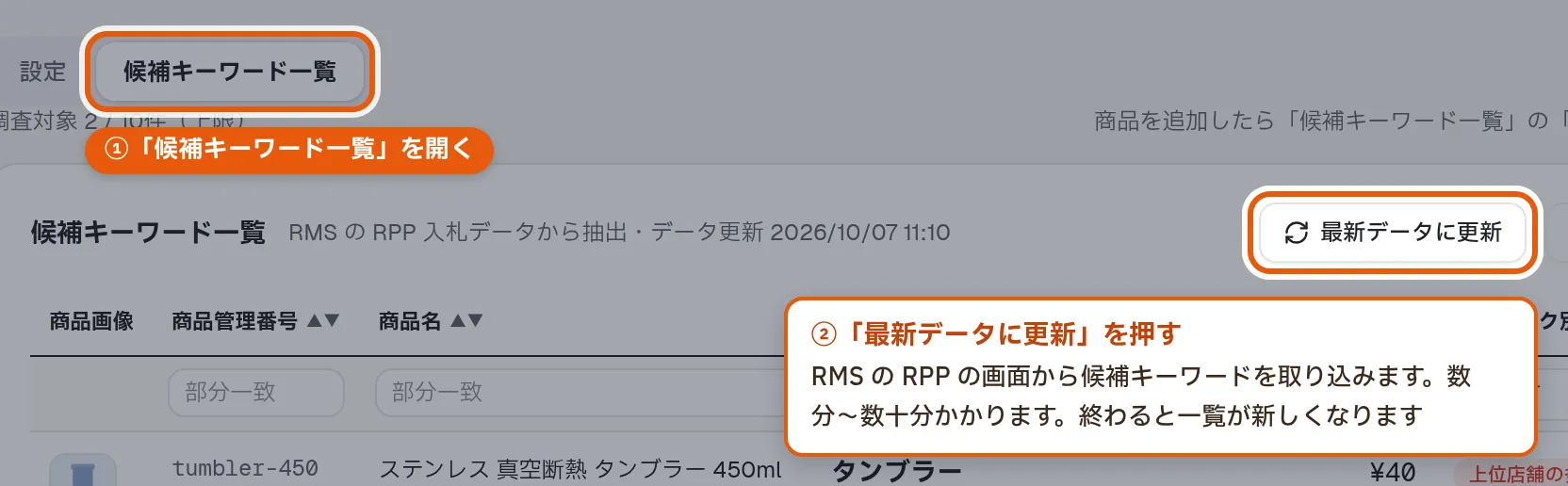
「候補キーワード一覧」を開き、「最新データに更新」を押す。RMS の RPP の画面から候補キーワードを取り込みます(数分〜数十分かかります)
-
取り込みが終わったら、商品ごとの候補キーワードと入札の目安を見る。見出しのすぐ下の欄で列ごとに絞り込み、列名で並べ替えられます(はじめは目安CPC の高い順)。絞り込みを戻すときは「絞り込みをクリア」を押します
-
必要なら「CSVダウンロード」を押す。絞り込み・並べ替えをした状態のまま書き出せます

商品を追加しただけでは、候補キーワードは取り込まれません。 追加したら「最新データに更新」を押してください。取り込み中は「〇商品の最新データを取得中」と表示され、終わると一覧が新しくなります。
おすすめ設定でまとめて登録する(任意)
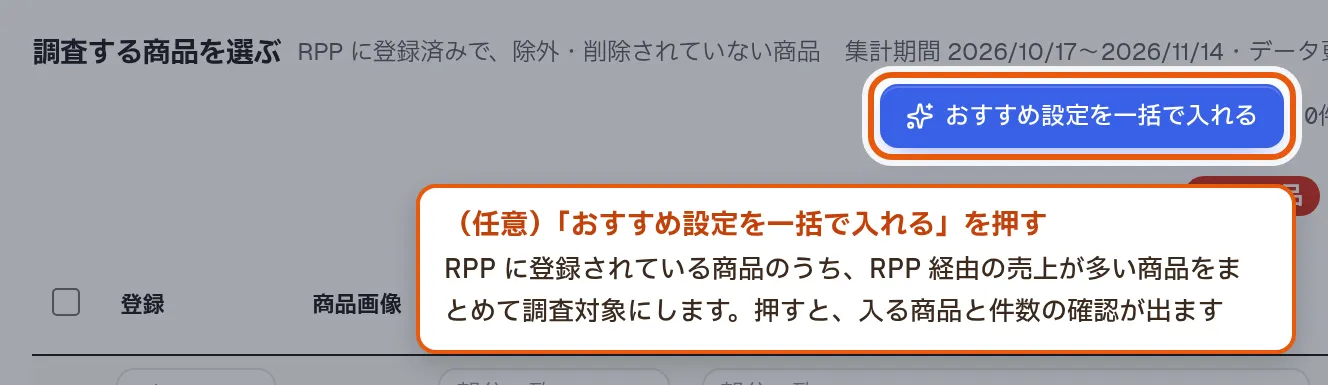
調べる商品を 1 つずつ選ぶ代わりに、RPP に登録されている商品のうち、直近 30 日の RPP 経由の売上が多い商品をまとめて調査対象にできます。調査回数は使いません。
-
「設定」の「調査する商品を選ぶ」の右上で、「おすすめ設定を一括で入れる」を押す
-
入る商品と件数(「追加」「登録済み」「上限超過」)を確かめて、「〇件を登録する」を押す。「上限超過」の商品は登録されません
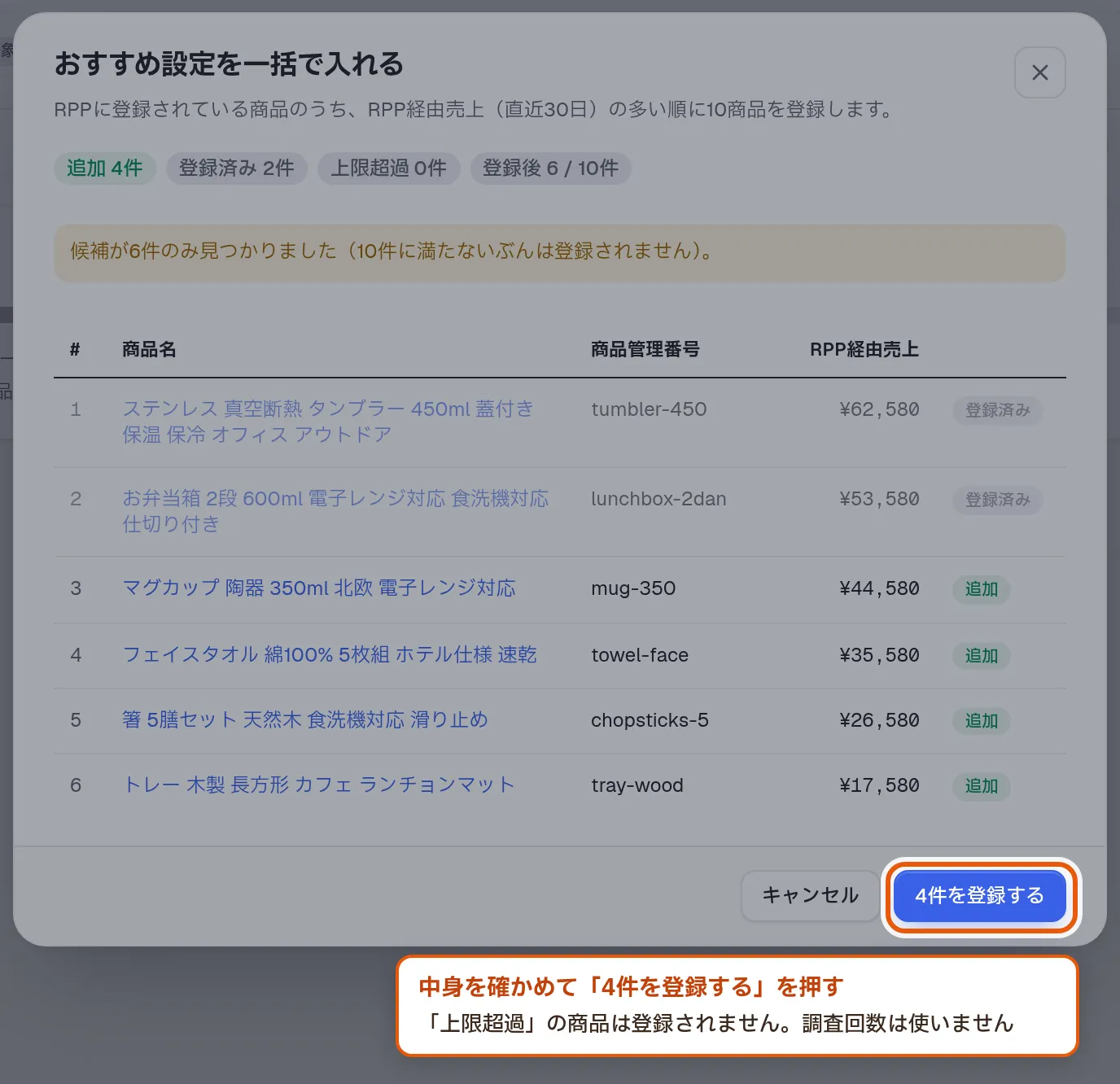
登録したあとは、手順 5 と同じく「候補キーワード一覧」の「最新データに更新」を押して候補キーワードを取り込みます。ほかの機能にまとめて入れる方法はおすすめ設定を一括で入れるを見てください。
調査対象から外す
「設定」の一覧で外したい商品(「調査対象」の商品)にチェックを入れ、一覧の右上の「〇件を調査対象から削除」を押します。確認が出たら「外す」を押します。外した商品の候補キーワードも削除されます。
うまくいかないとき
| 表示 | 理由 | 対処 |
|---|---|---|
| RMS にログインできませんでした。… | RMS の認証情報が違うか、期限が切れています | RMS の認証情報を登録するを確認する |
| 時間内に取得が終わりませんでした。もう一度お試しください | 取り込みに時間がかかりすぎました | 「最新データに更新」をもう一度押す |
| RPP に見つからなかった商品が n 件あります… | RPP から削除・除外・非表示になっている可能性があります | RMS の RPP で商品の状態を確かめる |
| 登録できる上限(n件)に達しています。… | プランの上限まで調査対象を登録しています | 商品を外すか、プランを見直す |
| RPP に登録されている商品(除外・削除済みを除く)がありません。 | RPP に登録している商品がありません | RMS の RPP で商品を登録すると、翌朝以降に並びます |
| RPP広告キーワード検索ニーズ調査は、ライトプラン以上でご利用いただけます | 店舗が無料プランです | 「プランを見る」か「〇日間無料トライアル」を押す。下の「サンプルデータで体験する」で、見本のデータで画面を試せます(「この機能は無料登録で使えます」などと出たとき) |
気をつけること
- 目安CPC・目安範囲は RMS の RPP 画面が出している参考値です。その入札単価で上位の枠に出ることを保証するものではありません。
- 調査対象から外すと、その商品の候補キーワードも削除されます。もう一度追加したら「最新データに更新」で取り直せます。