
商品起点キーワード調査で、複数の商品をまとめて調べる
- ライトプラン以上
- 更新
この記事でわかること最大 10 商品を選んで、商品ごとの候補キーワードを続けて調べる方法です。調査回数の使い方と、途中で止める方法も説明します。
始める前に確認すること
- ライトプラン以上の店舗で使えます。RMS の認証情報と商品データの取り込みが必要です。
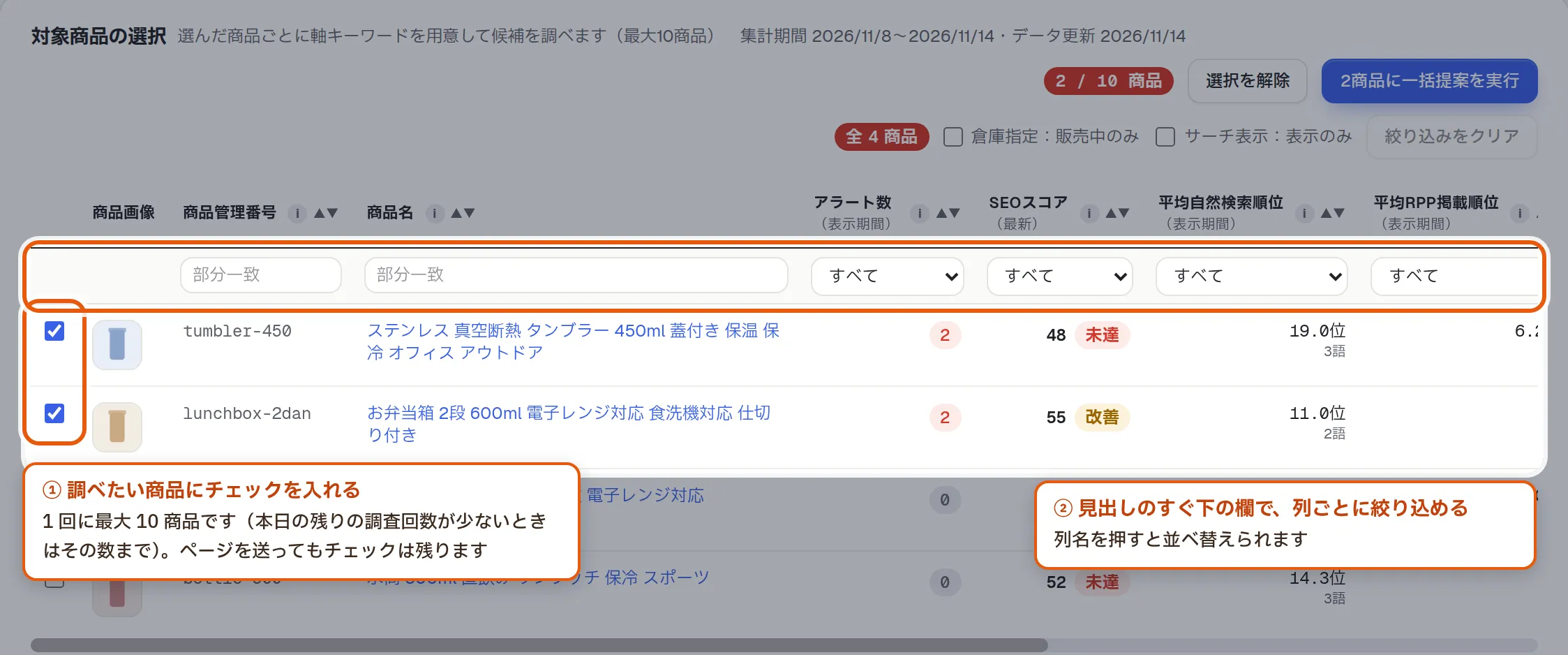
- 1 回に選べるのは最大 10 商品です。調査回数を 1 商品につき 1 回使うので、その日の残りの回数が 10 より少ないときは、その数までしか選べません。
- 軸キーワードは、単品で保存したものを使います。保存したものが無い商品だけ、自動で決めて保存します(単品で直した軸キーワードは上書きしません)。
調べる手順
画面の店舗・商品・点数は、説明のための見本です。
-
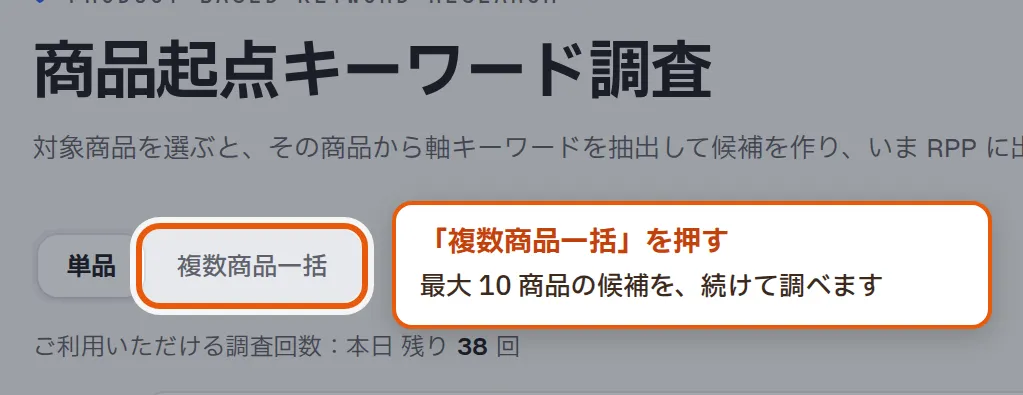
商品起点キーワード調査の画面で、「複数商品一括」を押す
-
「対象商品の選択」の一覧で、調べたい商品にチェックを入れる。列はダッシュボードと同じ(アラート数・SEO スコア・順位・売上など)で、列名を押すと並べ替え、見出しのすぐ下の欄で列ごとに絞り込めます。ページを送ってもチェックは残ります
-
一覧の右上の「〇商品に一括提案を実行」を押す。1 商品あたり 14〜33 秒ほどかかり、終わった商品から順に結果が追加されます。チェックをまとめて外すときは、隣の「選択を解除」を押します

-
「一括提案の結果」の表で、商品ごとの候補キーワードを見る。総合スコアの高い順に並びます。「データ出力」でコピー・CSV ダウンロードできます。別の商品を調べるときは「対象商品の選択に戻る」を押します
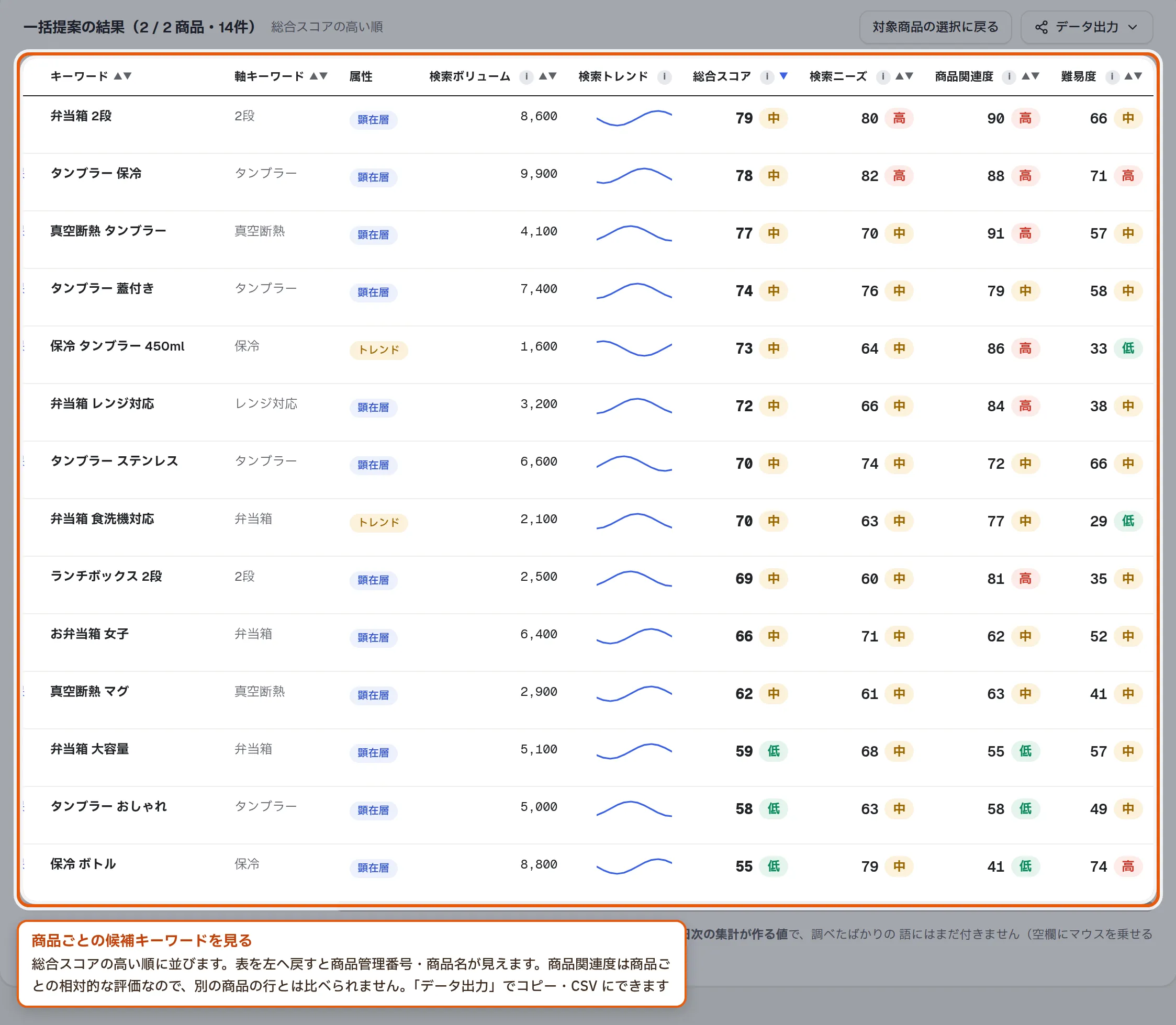
ボタン名は「一括提案」ですが、行うのはキーワード候補の調査です。商品ページが書き換わることはありません。左のメニューの「複数商品一括提案」(商品名・キャッチコピーの AI 提案)とは別の機能です。
途中でやめるときは「停止」を押してください。 画面の別のタブ(単品など)に移っても調査は止まらず、残りの商品も調べて回数を使います。また、結果は画面を移ると消えます。「停止」を押すと、調べている商品が終わったところで止まり、残りの商品は回数を使いません。
うまくいかないとき
| 表示 | 理由 | 対処 |
|---|---|---|
| 上限 1 回に選べるのは 10 商品までです… | 10 商品(または残りの回数)を超えて選ぼうとしています | チェックを外してから別の商品を選ぶ |
| 残りの利用回数が減ったため、選択中の〇商品のうち先頭の〇商品だけを実行します。 | 選んだあとに、ほかの画面などで調査回数を使いました | そのまま実行するか、選ぶ商品を減らす |
| 〇商品は軸キーワードを用意できなかったため調べていません… | 商品名・キャッチコピー・商品説明文を楽天から取得できない商品です(回数は使っていません) | 単品で軸キーワードを手で入力して調べる |
| 利用回数の上限に達したため、残りの商品は調べていません。 | その日の調査回数を使い切りました | 毎日 0:00 のリセットを待つ |
気をつけること
- 商品関連度は商品ごとの相対的な評価です。別の商品の行とは直接比べられません。
- 検索ニーズ・難易度は、調べたばかりのキーワードにはまだ付いていないことがあります(空欄にマウスを乗せると理由が出ます)。