
サジェストキーワード調査で候補キーワードを調べる
- 更新
この記事でわかること楽天市場の検索窓に出る候補(サジェストキーワード)を一括で集め、推定検索ボリューム・検索トレンド・検索ニーズ・難易度を並べて見る方法です。
サジェストキーワード調査でわかること
楽天市場の検索窓にキーワードを入れたときに出る候補(サジェストキーワード)を一括で集めます。候補ごとに次の指標が並びます。
| 列 | わかること |
|---|---|
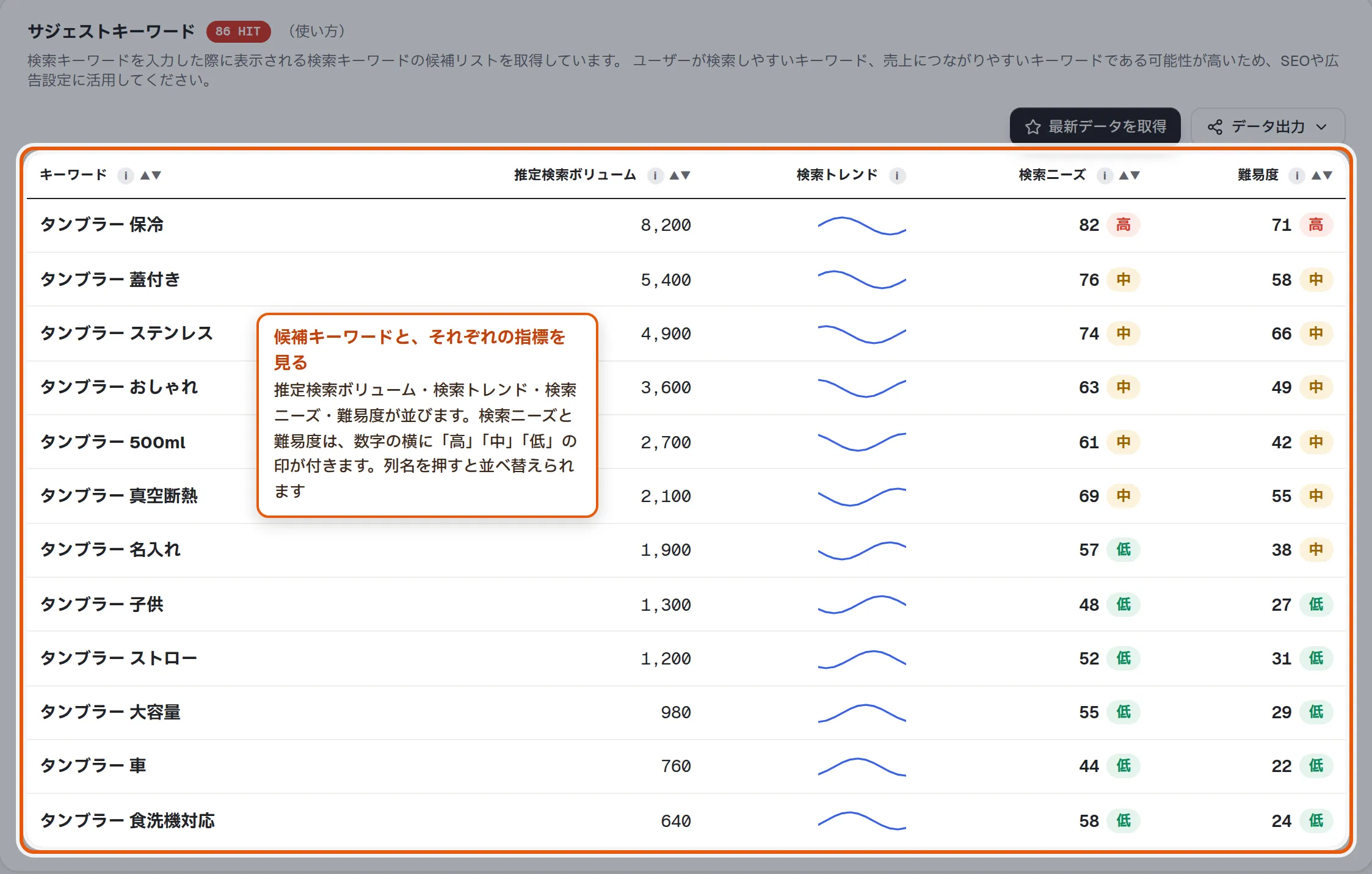
| 推定検索ボリューム | 楽天市場での月間の検索回数の推計 |
| 検索トレンド | 直近 1 年の検索回数の動き |
| 検索ニーズ | 楽天市場での需要の大きさ。数字の横に「高」「中」「低」の印が付きます(ライトプラン以上) |
| 難易度 | 上位に出るまでの競合の強さ。数字の横に「高」「中」「低」の印が付きます(ライトプラン以上) |
検索されやすく、売上につながりやすいキーワードを見つけて、商品名や RPP 広告のキーワードに使います。
検索ニーズと難易度では、「高」の意味が逆です。 検索ニーズの「高」はよく検索されているキーワード、難易度の「高」は上位に入りにくいキーワードです(検索ニーズとは・難易度とは)。
始める前に確認すること
- アカウントを登録しなくても調べられます(登録しないで使える機能と調査回数)。
- 1 回調べるごとに、その日の調査回数を 1 回使います。同じ条件で 10 分以内にもう一度調べた場合は数えません。
- 登録していない場合と無料プランでは、表示できる件数が少なくなり、「検索ニーズ」「難易度」はぼかして表示されます。件数はプランと上限にまとめています。
- 結果のコピー・CSV ダウンロードには、ログインが必要です。
調べる手順
画面の店舗・商品・点数は、説明のための見本です。
-
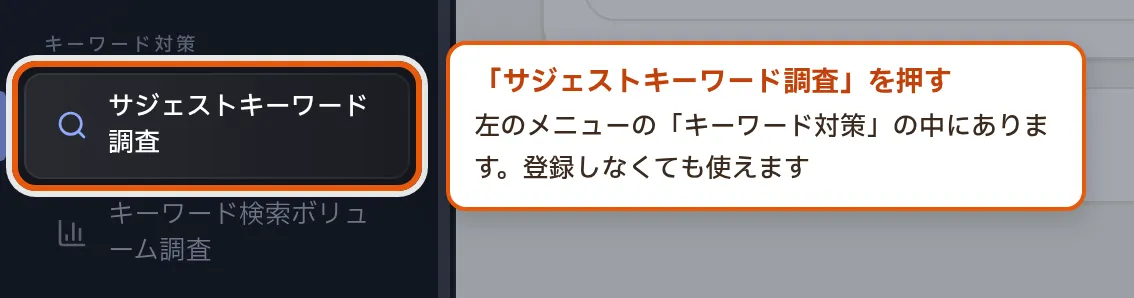
左のメニューの「サジェストキーワード調査」を押す
-
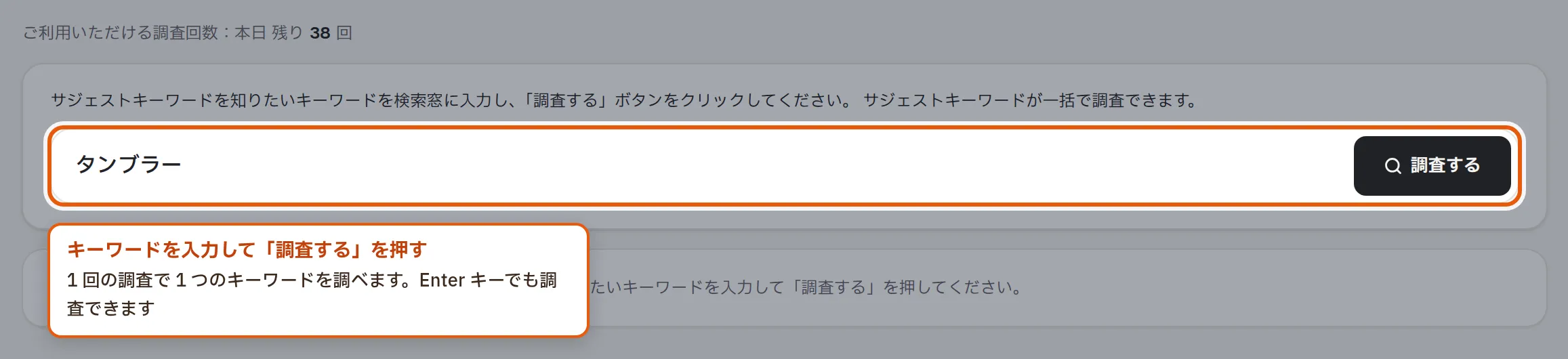
調べたいキーワードを入力して「調査する」を押す
-
結果の表で、候補キーワードと指標を見る。列名を押すと並べ替えられます
-
結果を使うときは「データ出力」を押し、「キーワードコピー」「キーワード+実績データ」「CSV一括ダウンロード」から選ぶ。登録していない場合は「この機能は無料登録で使えます」と出ます(「この機能は無料登録で使えます」などと出たとき)
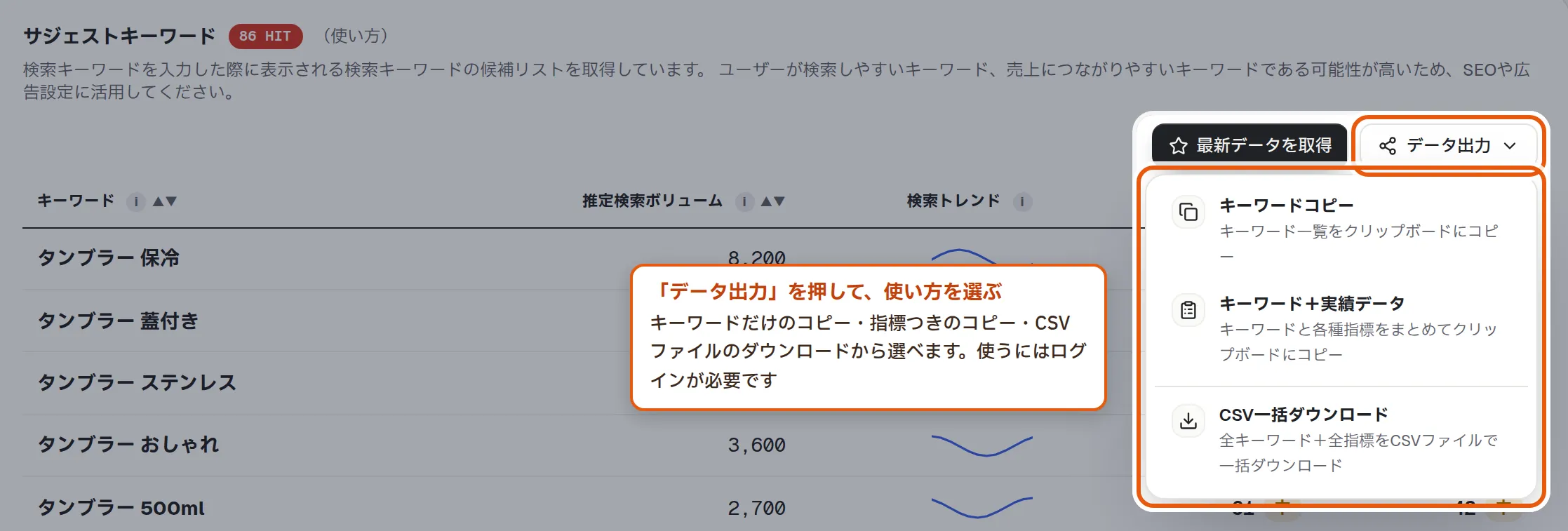
無料プランでも、ログインしていれば出力できます。その場合、検索ニーズ・難易度は「—」で出力されます。
「最新データを取得」を押すと、表示中のキーワードの検索ニーズ・難易度を集計し直します。押すたびに調査回数を 1 回使い、最大 4 分ほどかかります。ライトプラン以上で使えます(それ以外では、押すと案内が出ます)。ライトプラン以上では、初めて出たキーワードも、押さなくても調査の直後に自動で集計されます(回数は使いません)。
うまくいかないとき
| 表示 | 理由 | 対処 |
|---|---|---|
| 楽天市場に「〇〇」のサジェストキーワードはありませんでした。 | そのキーワードの候補が楽天市場にありません | キーワードを短くするか、別のキーワードで試す |
| ご利用いただける調査回数(本日 n回)の上限に達しました。 | その日の調査回数を使い切りました | 表示された時刻(毎日 0:00)のリセットを待つ |
| サジェストキーワードを取得できませんでした。 | 一時的に取得できませんでした | 「再試行」を押す |
| この機能は無料登録で使えます/この機能は有料プランで使えます | 登録していない、または今のプランでは使えない操作です | 「この機能は無料登録で使えます」などと出たとき |
気をつけること
- 推定検索ボリュームは推計値で、実際の検索回数そのものではありません。
- 過去に調べたキーワードは、入力欄の下に表示されます。押すとそのキーワードですぐ調査します(この履歴はお使いのブラウザにだけ残ります)。