
SEO診断を始める(診断する商品を選ぶ)
- ライトプラン以上
- 更新
SEO診断でわかること
商品名・キャッチコピー・商品説明文・商品情報を、検索で「見つかる・上位に出る」ための 18 項目で採点し、直す点を示します。
始める前に確認すること
- ライトプラン以上の店舗で使えます。診断できる商品の数はプランで決まっています(画面の「診断対象 n / 上限」で確かめられます。プランごとの上限)。
- RMS の認証情報と FTP(SFTP)の認証情報の両方の登録が必要です。診断に使う商品データを、楽天 RMS から取り寄せるためです。
- 商品を選ぶ一覧には、商品データを取り込んでいれば RMS の全商品が、取り込む前は売上・アクセスの実績がある商品だけが並びます。一覧の数字は直近 30 日の分です。
- 商品を外すと、その商品の診断結果と注力キーワードも消えます(元に戻せません)。
診断する商品を選ぶ手順
画面の店舗・商品・点数は、説明のための見本です。
-
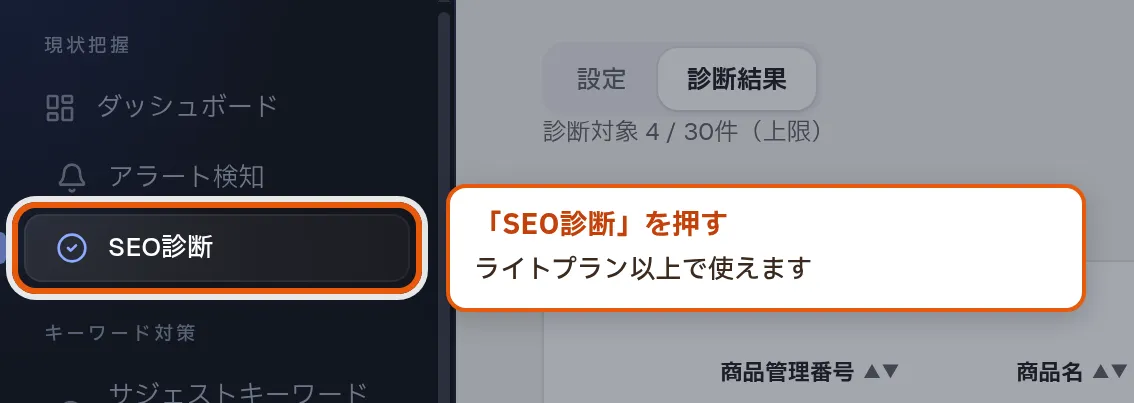
左のメニューの「SEO診断」を押す
-
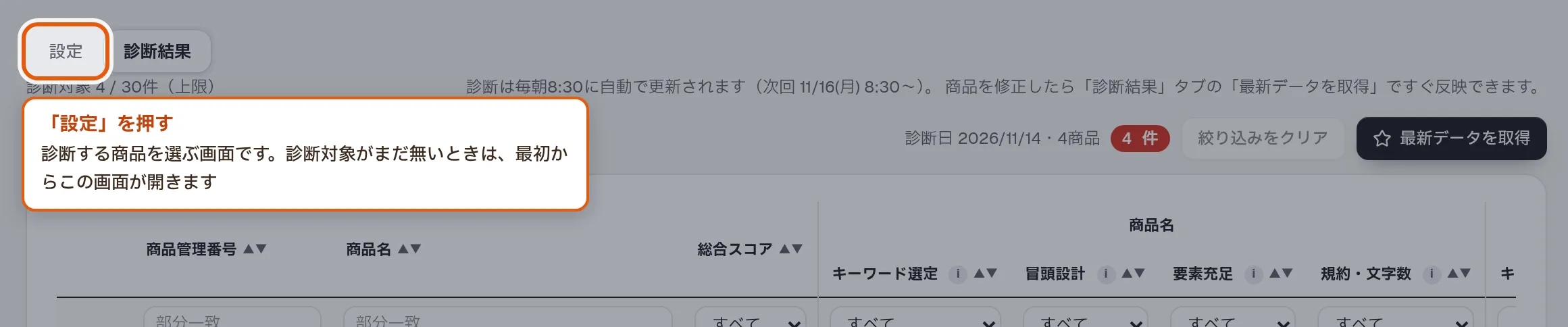
「設定」を押す(診断対象がまだ無いときは、最初からこの画面が開きます)
-
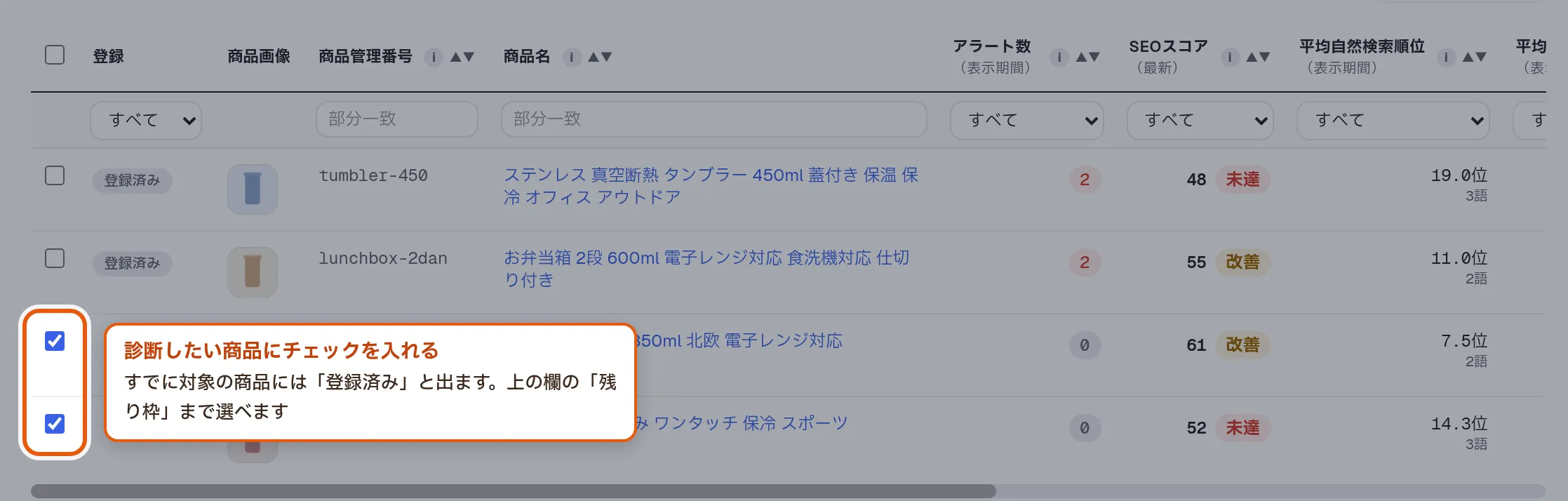
診断したい商品にチェックを入れる。すでに対象の商品には「登録済み」と表示されます
-
「〇件を診断対象に追加」を押す
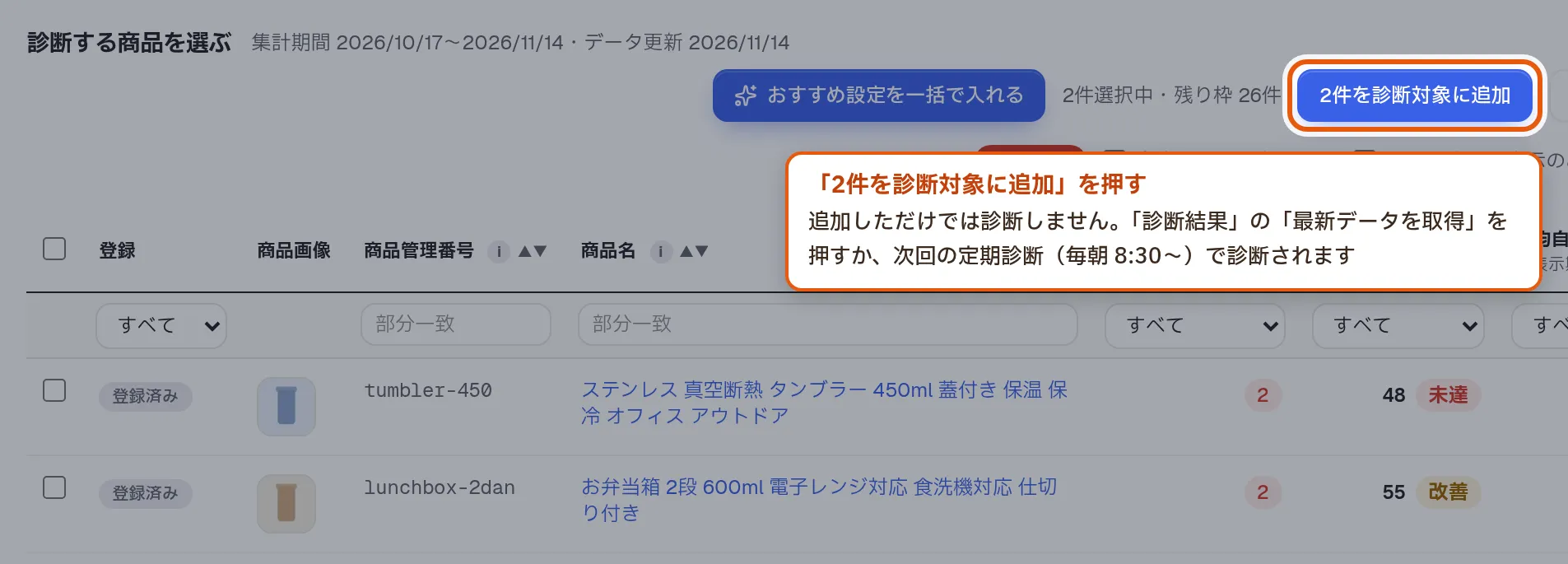
追加しただけでは診断しません。 すぐ点数を見たいときは、次の「最新データを取得」を押してください。押さなければ、次の朝 8:30 からの定期診断で採点されます。
どの商品を選べばよいか迷うときは、「診断する商品を選ぶ」の右上の「おすすめ設定を一括で入れる」で、アクセスの多い商品を 10 件まで登録できます(おすすめ設定を一括で入れる)。
すぐ診断する(最新データを取得)
追加した商品をすぐ診断したいときや、楽天 RMS で商品名などを直したあとすぐ点数に反映したいときに使います。
-
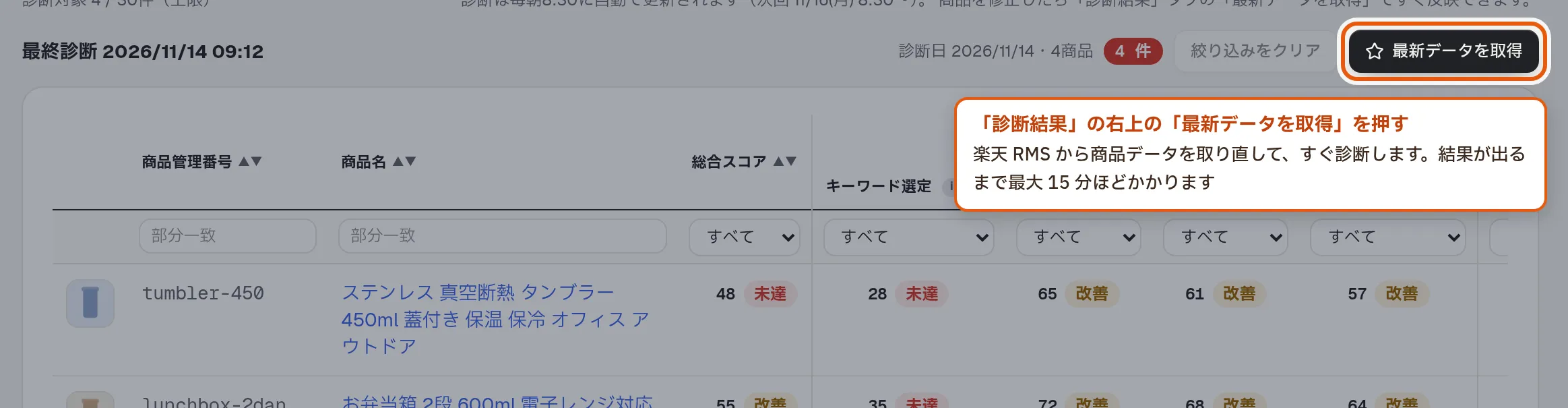
「診断結果」を開き、右上の「最新データを取得」を押す
-
終わるまで待つ。取得と診断のあいだは、ボタンの横に「RMS から商品データを取得しています」「診断しています(最大15分ほど)」などと出ます。終わると「最終診断」の日時と点数が新しくなります
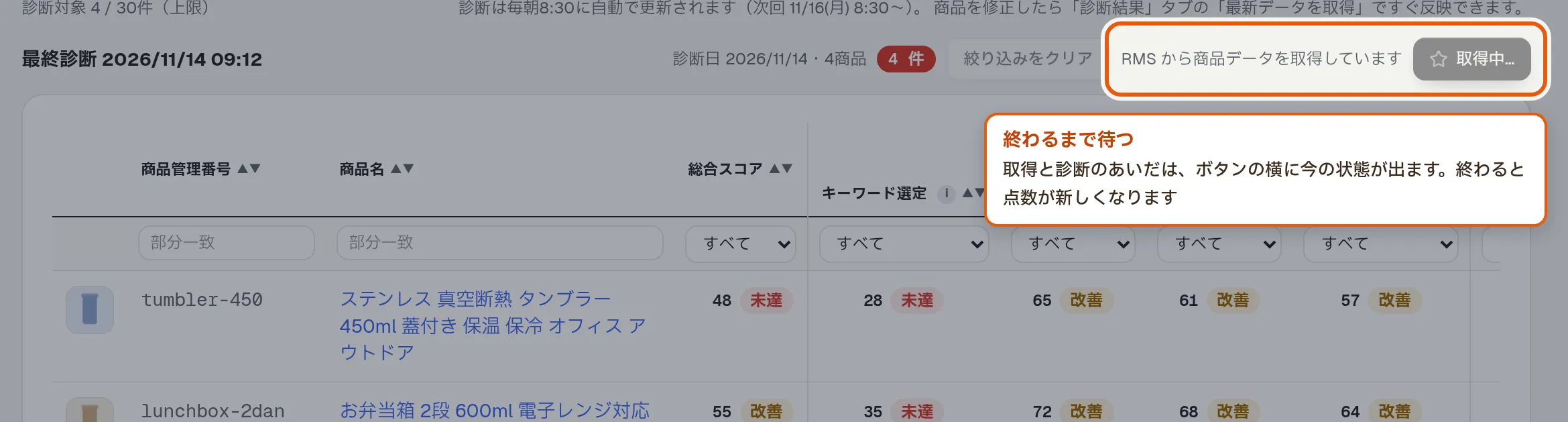
結果が出るまで最大 15 分ほどかかります。 画面を閉じても診断は続きます。診断を終えたあと 30 分は、もう一度押すことはできません。
押さなくても、毎朝 8:30 から自動で診断し直します。次回の日時は画面の上の「診断は毎朝8:30に自動で更新されます(次回 …)」で確かめられます。
結果の見方はSEO診断の結果を見て、直す点を確かめるを見てください。
診断対象から外す
-
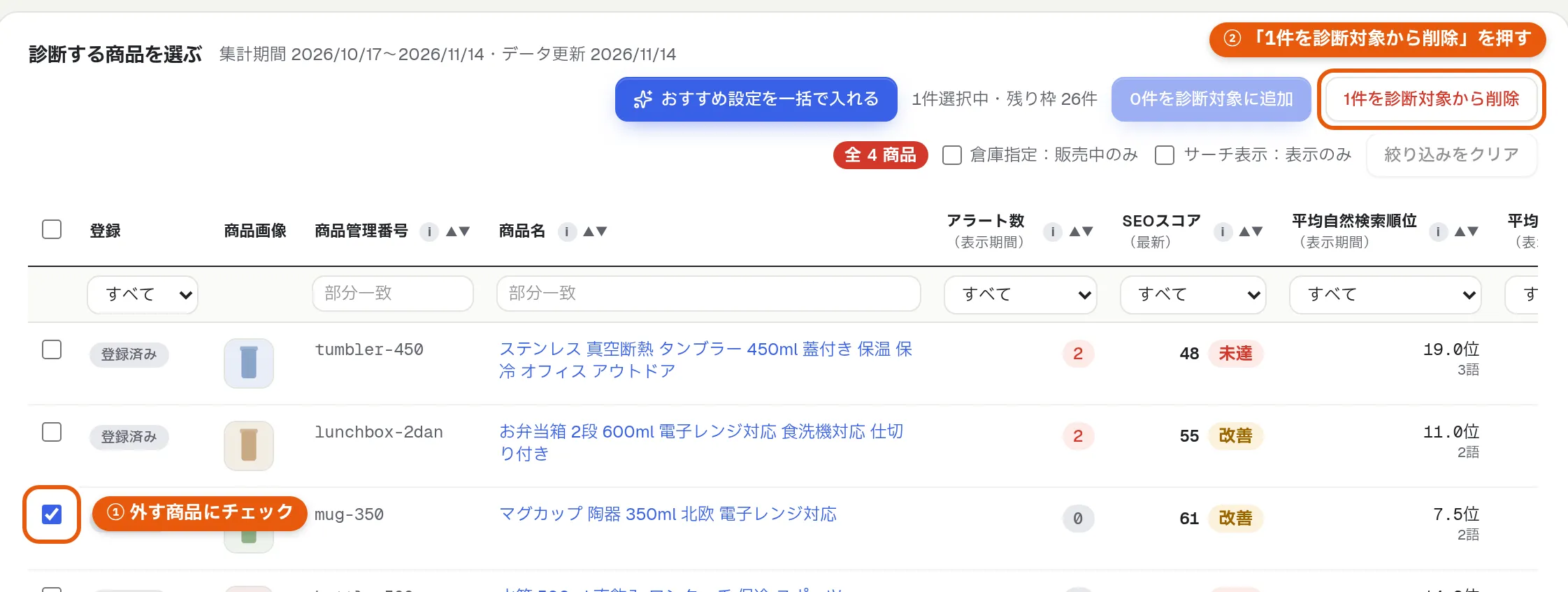
「設定」で、外したい商品(「登録済み」の商品)にチェックを入れ、「〇件を診断対象から削除」を押す
-
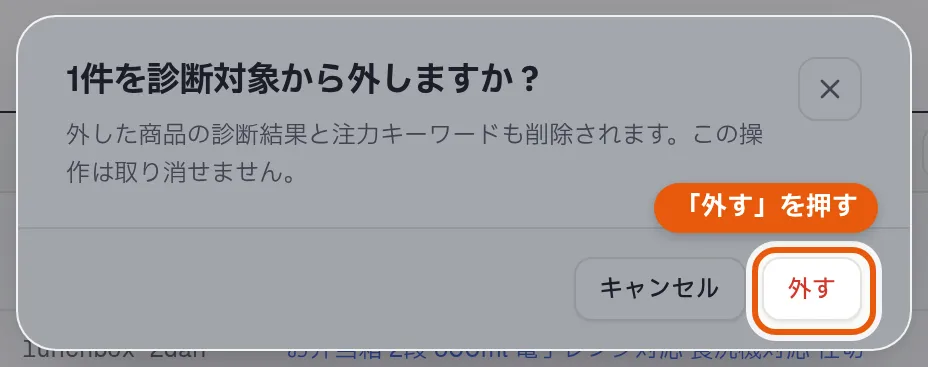
確認の画面で「外す」を押す。外した商品の診断結果と注力キーワードも削除され、元に戻せません
うまくいかないとき
| 表示 | 理由 | 対処 |
|---|---|---|
| まだ診断していません。「最新データを取得」で今すぐ診断するか、次回の定期診断(…)をお待ちください。 | 追加してから、まだ一度も診断していません | 「最新データを取得」を押すか、翌朝の定期診断を待つ |
| 登録できる上限(n件)に達しています。… | プランの上限まで登録しています | 商品を外すか、プランを見直す |
| 商品の一覧を取得できませんでした(RMS のレポートがまだ取り込まれていないか、…) | RMS の実績をまだ取り込んでいません | RMS の認証情報を登録し、翌朝以降に開き直す |
| 商品データの取得には FTP の接続設定が必要です。店舗設定で FTP 認証情報を登録してください。 | FTP の認証情報を登録していません | 「店舗管理」で FTP(SFTP)の認証情報を登録する |
| 診断を終えたばかりです。HH:MM 以降にもう一度お試しください。 | 前の診断が終わってから 30 分たっていません | 表示の時刻を過ぎてから押す |
| 最新データを取得中です。完了までお待ちください。 | 取得と診断がまだ続いています | 終わるまで待つ |
| 今朝の商品データは取得済みです。8:30〜の定期診断で反映されます | 毎朝の定期診断のための商品データを取り寄せ終え、8:30 を待っています | そのまま待つ。すぐ診断したいときは「最新データを取得」を押すと、今朝の商品データで診断します |
| ※ RMS にログインできませんでした。店舗設定の RMS 認証情報をご確認ください | 楽天 RMS にログインできませんでした | 「店舗管理」で RMS の認証情報を確かめる(「RMS へのログインに失敗しました」というメールが届いたとき) |
| ※ FTP に接続できませんでした。店舗設定の FTP 認証情報をご確認ください | FTP に接続できませんでした | 「店舗管理」で FTP の認証情報を確かめる(FTP に接続できない・商品データを取り込めないとき) |
画面の「店舗設定」は、左のメニューの「店舗管理」のことです。
気をつけること
- 診断する商品が多い店舗では、定期診断の反映が翌々日以降になることがあります。