
SEO診断の結果を見て、直す点を確かめる
- ライトプラン以上
- 更新
この記事でわかること総合スコアと 18 項目の点数の見方と、商品ごとの「現状設定」と「改善方針」から直す点を確かめる方法です。直したあと「最新データを取得」ですぐ点数に反映する方法と、「判定不可」の意味も説明します。
点数の見方
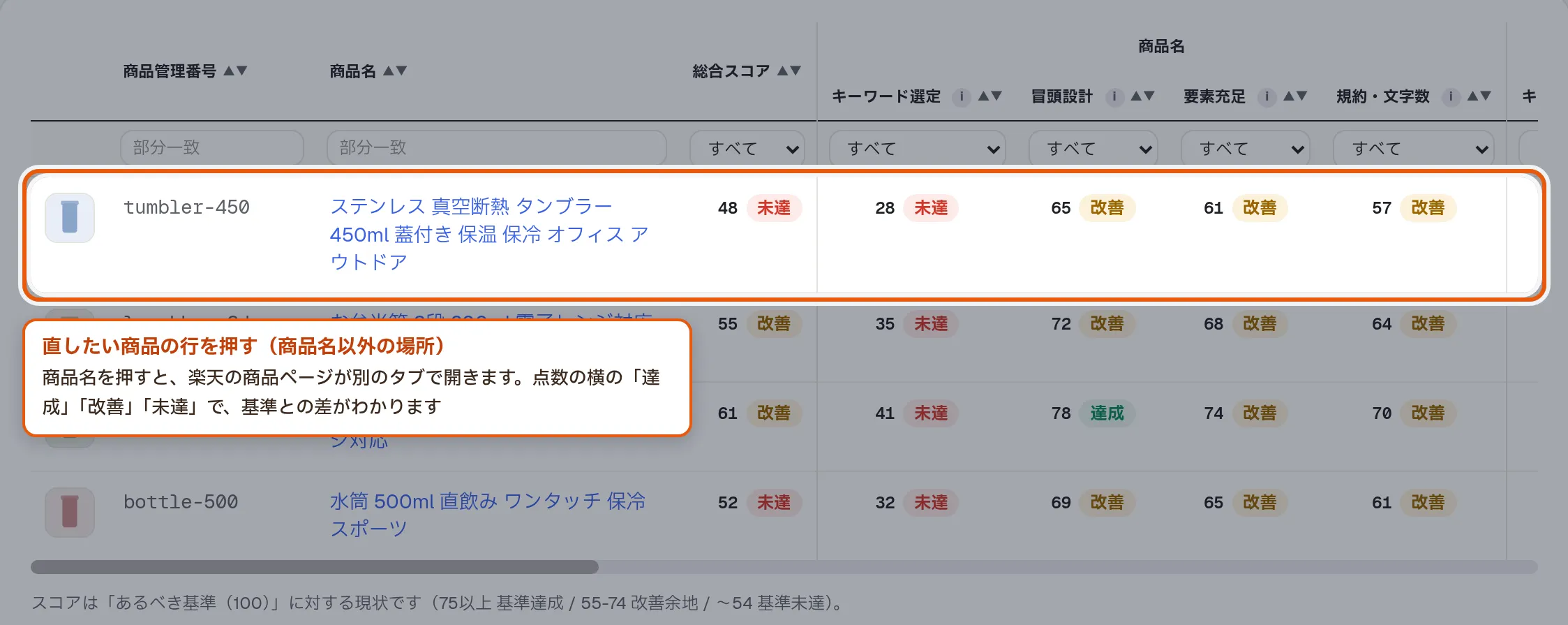
点数は「あるべき基準(100)」に対して、今どこまでできているかを表します。点数の横に、色つきのラベルが付きます。
| ラベル | 点数 | 意味 |
|---|---|---|
| 達成(緑) | 75 以上 | 基準を達成しています |
| 改善(黄) | 55〜74 | 改善の余地があります |
| 未達(赤) | 54 以下 | 基準に達していません |
18 項目は 4 つのまとまりに分かれます。
| まとまり | 項目 |
|---|---|
| 商品名 | 「キーワード選定」「冒頭設計」「要素充足」「規約・文字数」 |
| キャッチコピー | 「キーワード選定」「冒頭設計」「訴求・鮮度」「規約・文字数」 |
| 商品説明文 | 「キーワード選定」「テキスト化率」「構成・可読性」「情報充足」 |
| 商品情報 | 「価格競争力」「レビュー件数」「レビュー評価点」「ジャンル適合」「商品属性」「配送ラベル」 |
レビュー件数とレビュー評価点は点数にせず、実数で表示します。
直す点を確かめる手順
画面の店舗・商品・点数は、説明のための見本です。
-
「診断結果」で点数を見て、直したい商品の行の、商品名以外の場所を押す。商品名を押すと、楽天の商品ページが別のタブで開きます
-
開いた画面の「評価項目(18)」で、各項目の「現状設定」と「改善方針」を見る
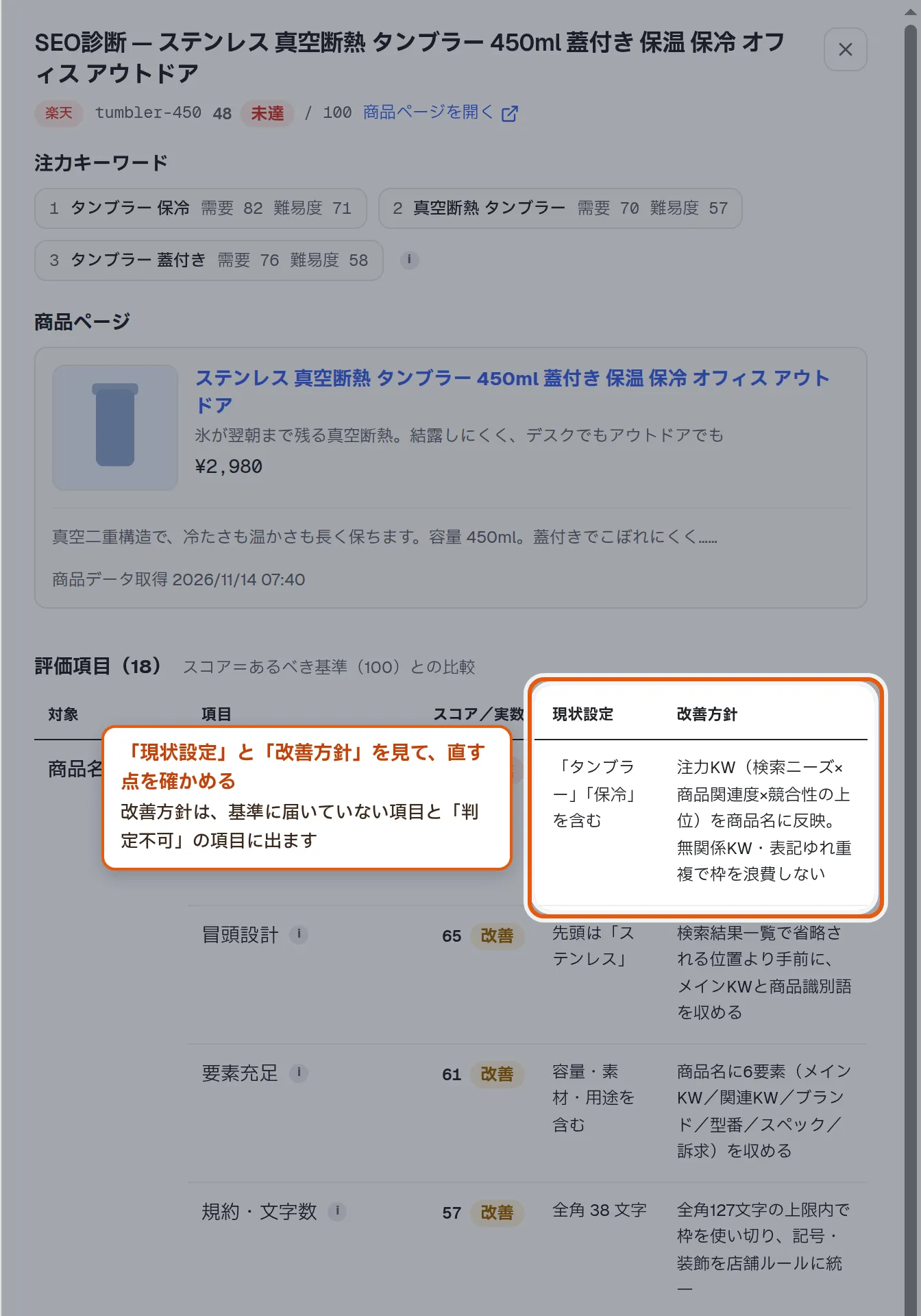
改善方針は、点数が 75 未満の項目と「判定不可」の項目に出ます。
開いた画面には、ほかに次のものが表示されます。
- その商品の注力キーワード(検索での需要が大きく、上位を狙いやすいキーワード)
- 診断に使った商品の内容(「商品ページ」)と、その商品データを取得した日時(「商品データ取得」)
- 見出しの横の「商品ページを開く」:楽天の商品ページを別のタブで開きます
一覧の上には「最終診断」の日時が出ます。いつの時点の点数かを確かめてから見てください。
直したら、すぐ点数に反映する
楽天 RMS で商品名やキャッチコピーを直したら、「診断結果」の右上の「最新データを取得」を押すと、最大 15 分ほどで新しい点数になります。押さなければ、次の朝 8:30 からの定期診断で反映されます。
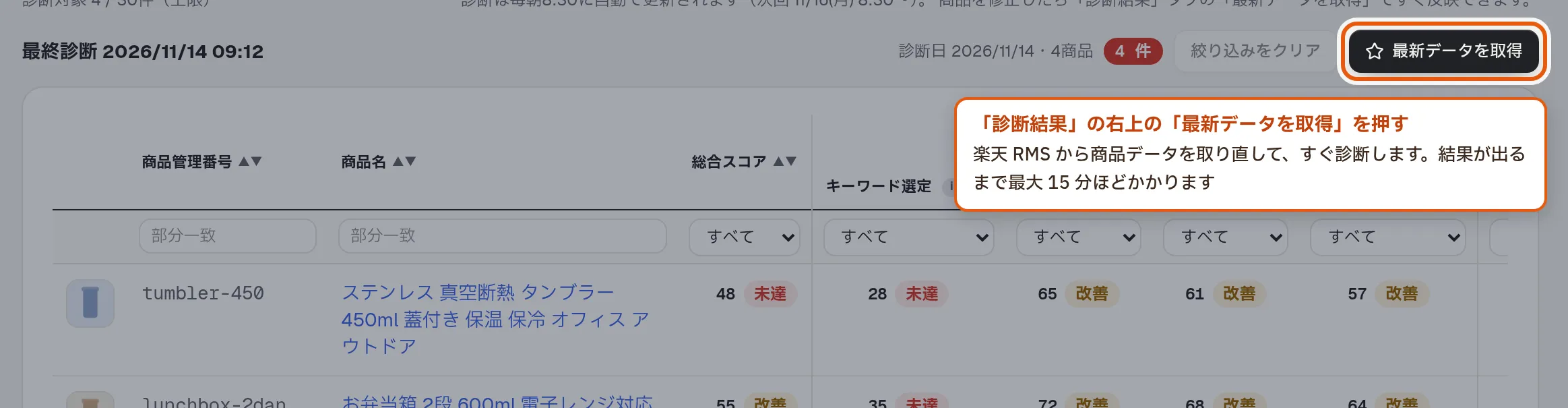
画面に出ている「商品ページ」の内容と点数は、「商品データ取得」の日時の時点のものです。直してから「最新データを取得」を押すまでは、今の商品ページと違うことがあります。診断を終えたあと 30 分は、もう一度押せません。
くわしい使い方と、押せないときの表示はSEO診断を始めるの「すぐ診断する(最新データを取得)」を見てください。
「判定不可」とは
採点の材料が無く、点数を出していない状態です。0 点ではありません。 総合スコアは、判定できた項目だけで出しています。「判定不可」の横の「i」にマウスを乗せると理由が出ます。
| 主な理由 | 対処 |
|---|---|
| キャッチコピーが未設定です/商品説明文(カート下)が未設定です | RMS で設定し、「最新データを取得」を押すか次の診断を待つ |
| 商品ページをまだ取得できていません | 「最新データを取得」を押すか、次の診断を待つ |
| 注力キーワードがまだ算出されていません | 次の診断を待つ |
気をつけること
- 表の見出しの下の欄で点数の条件を付けて絞ると、その項目が「判定不可」の商品は含まれません。