
1商品ずつ提案を作って確かめる
- ライトプラン以上
- 更新
「商品別提案」は、SEO診断の結果をもとに、1 商品ずつ商品名とキャッチコピーの変更案を作る画面です。作った案は、承認するまで商品ページには反映されません。安心して作り、見比べてください。
始める前に確認すること
- ライトプラン以上を契約している
- 「店舗管理」で、楽天 RMS の認証情報を登録している(登録していないと画面が開きません)
- 提案したい商品を SEO診断に登録していて、診断結果が出ている(提案は診断の点数とキーワードをもとに作ります)。SEO診断に登録した商品が無いと「対象商品がまだありません。」、診断が終わっていないと「診断結果が出ている商品がまだありません。」と出ます
提案を作る・直す・作り直す・見送るのは、店舗のメンバー全員ができます。承認して楽天 RMS に反映するのは、店舗の管理者だけです(AI提案を承認して楽天RMSに反映する)。
提案回数の数え方
提案を作ると、今月の提案回数を使います。画面の上に「ご利用いただける提案回数:今月 残り○回 / 上限 ○回」と出ます。プランごとの上限はプランと上限をご覧ください。
- 1 商品の提案を作ると 1 回です(商品名とキャッチコピーの 2 項目を作っても 1 回)
- 「別案を生成」も 1 回です
- どの作り方を選んでも、1 回の生成で 1 回です
- 全部の項目が作れなかった商品は数えません
- 日本時間の毎月 1 日に戻ります
提案を作る手順
画面の店舗・商品・点数は、説明のための見本です。
-
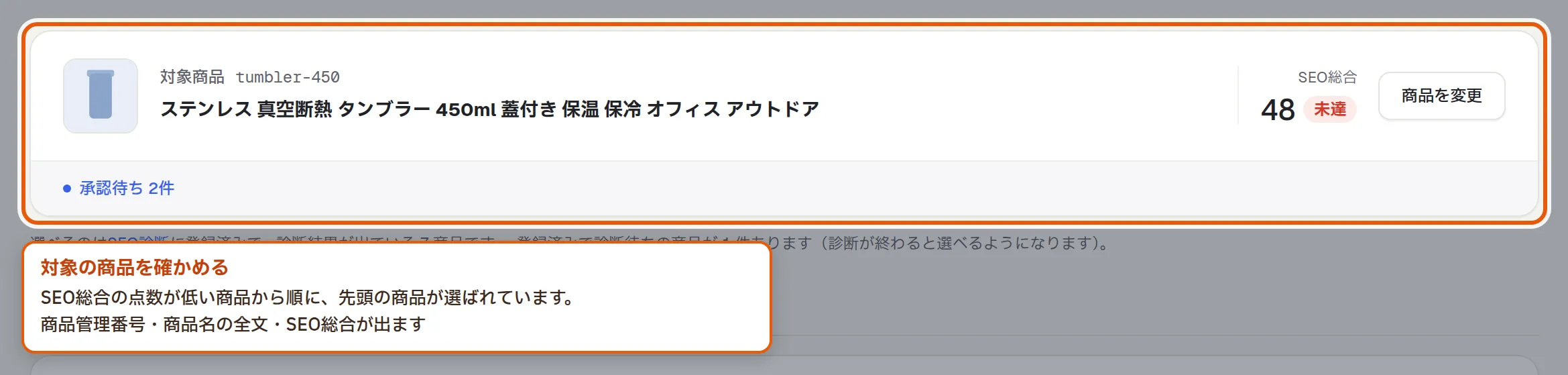
「商品別提案」を開き、対象の商品を確かめる。SEO総合の点数が低い商品から順に並んでいて、先頭の商品が選ばれています
-
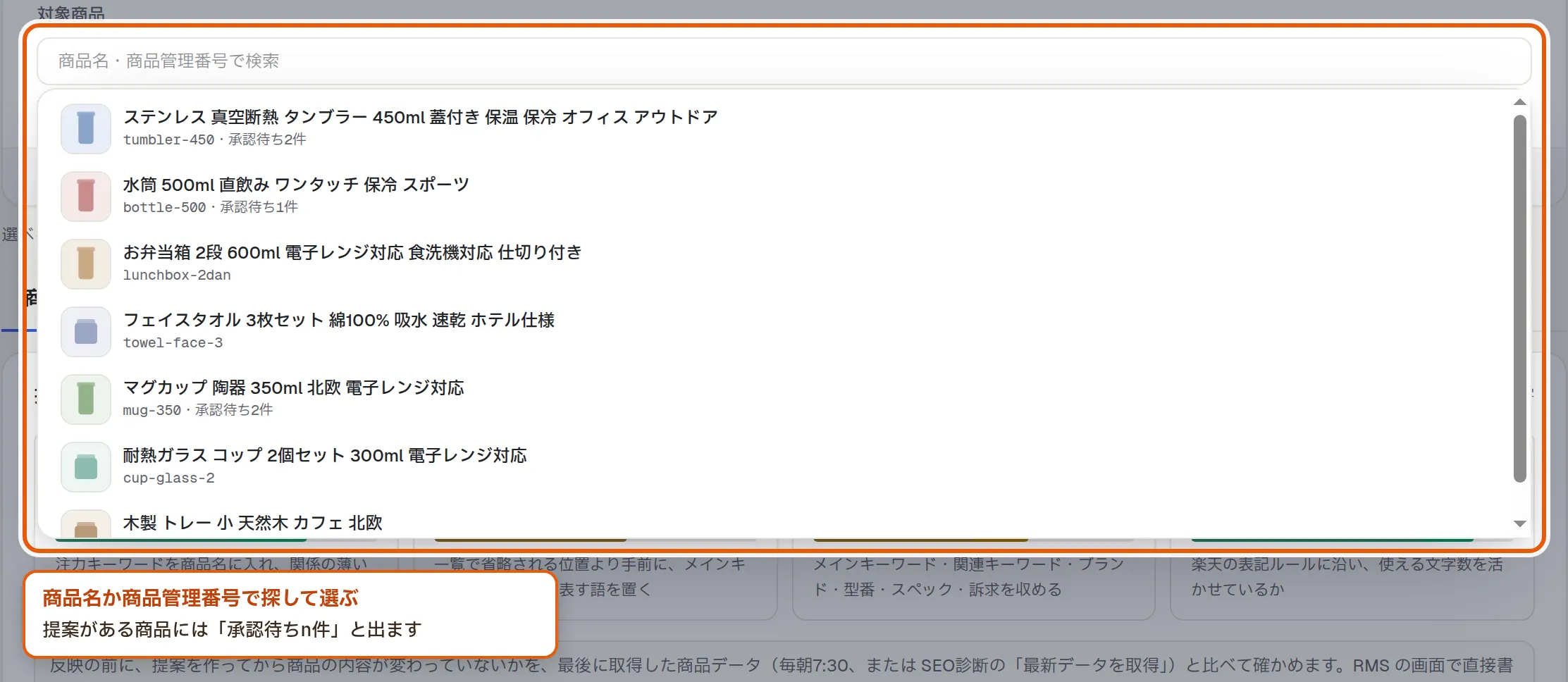
ほかの商品にするときは「商品を変更」を押し、商品名か商品管理番号で探して選ぶ。選べるのは、SEO診断に登録済みで診断結果が出ている商品です。提案がある商品には「承認待ち○件」と出ます
-
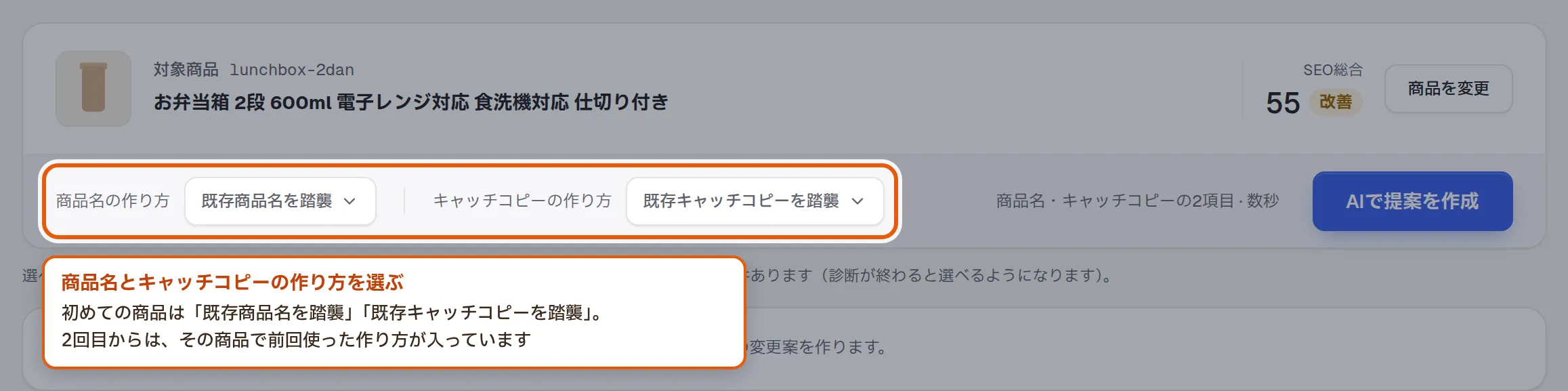
カードの下の帯で、「商品名の作り方」と「キャッチコピーの作り方」を選ぶ。初めての商品は「既存商品名を踏襲」「既存キャッチコピーを踏襲」が入っています。2 回目からは、その商品で前回使った作り方が入っています。作り方の違いは商品名・キャッチコピーの作り方の違いをご覧ください
-
「AIで提案を作成」を押す。数秒で、商品名・キャッチコピーの 2 項目の案ができます。片方だけ案が無いときは、ボタンが「未作成項目を作成」になり、無い項目だけを作ります
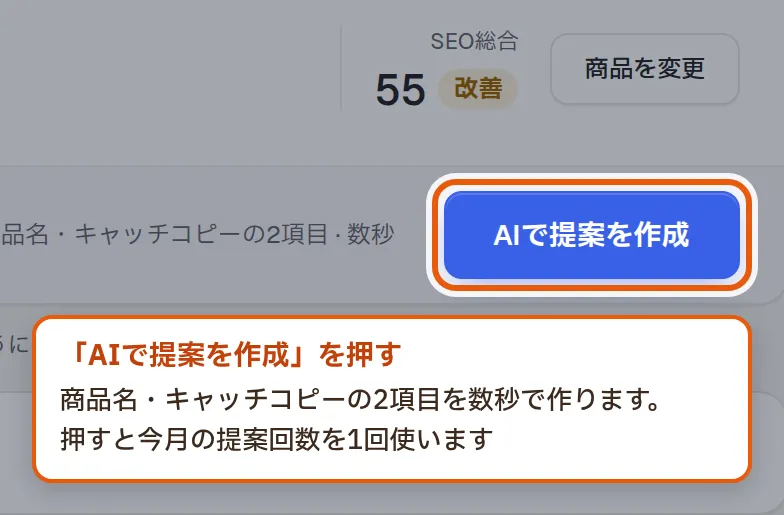
作り終わると「○件の提案を作成しました。」と出ます。作れなかった項目があると、続けて「キャッチコピー:(理由)」のように理由が出ます。
提案を確かめる手順
-
「商品名」「キャッチコピー」のタブで項目を切り替え、点数を確かめる。タブには項目ごとの状態(「承認待ち」「反映待ち」「作れませんでした」「未作成」)が出ます。カードには、SEO診断の項目ごとの点数が「現状 → 提案」で並び、右上に増えた点数が出ます
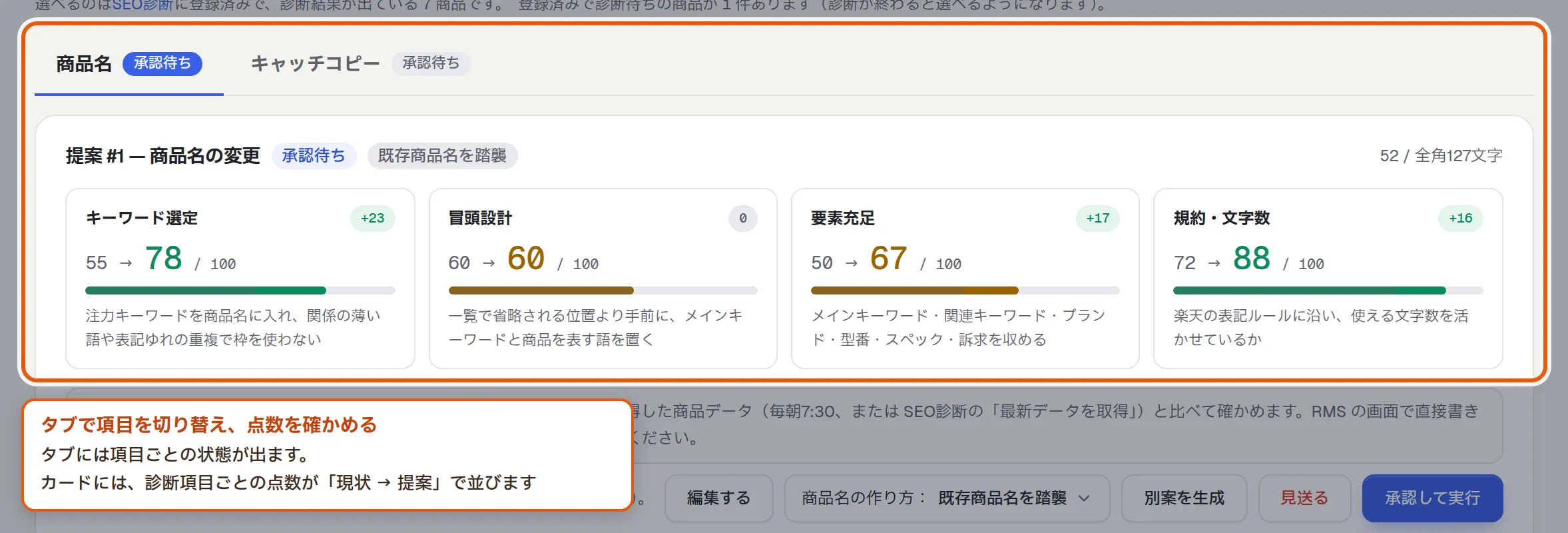
カードの見出しには、提案の番号、状態、作った作り方(例「既存商品名を踏襲」)と、今の字数(商品名は「全角127文字」、キャッチコピーは「全角87文字」まで)が出ます。
-
「変更前」と「変更後」を見比べる。変更後で緑になっているのが足したキーワード、変更前で取り消し線が付いているのが消えるキーワードです

-
「提案理由」と、その下の表を読む。何を足したか・足さなかったかと、その理由が書かれています
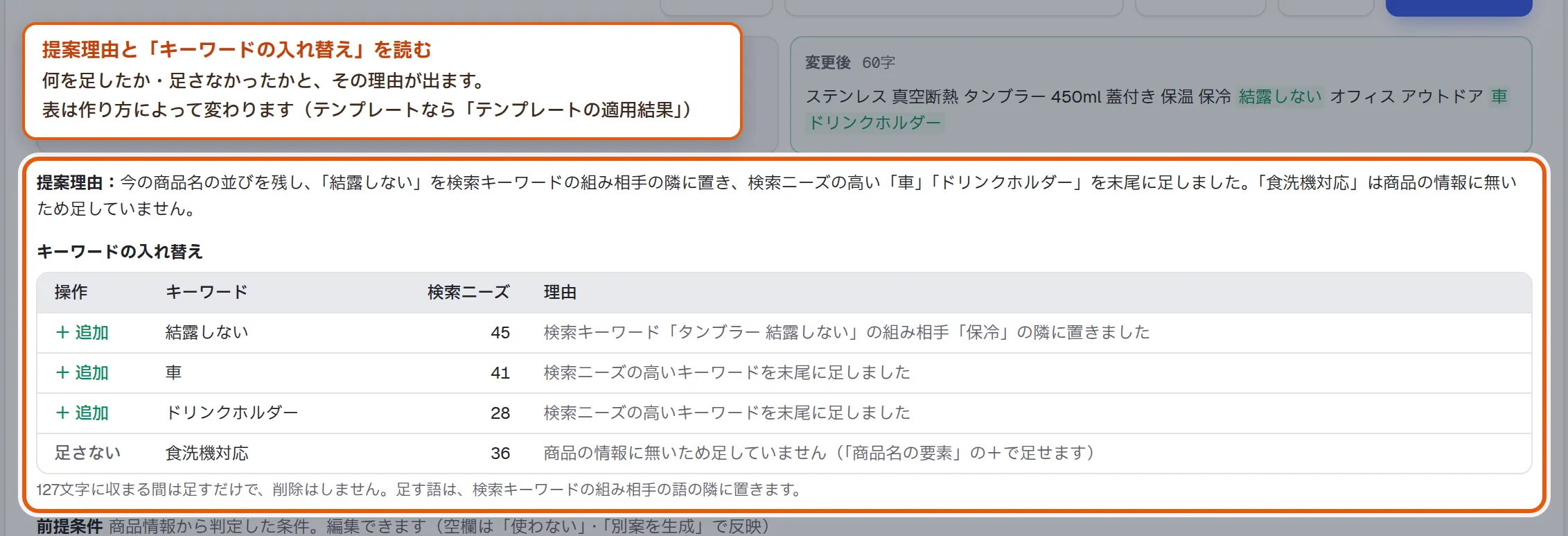
表は作り方によって変わります。
作り方 出る表 既存商品名を踏襲 「キーワードの入れ替え」(操作・キーワード・検索ニーズ・理由。操作は「+ 追加」「− 削除」「↑ 移動」「足さない」) 独自ロジックで生成 「テンプレートの適用結果」(要素・結果・値。結果は「使用」「飛ばした」「落とした」) 訴求重視(キャッチコピー) 「使った訴求材料」(AI に書いてよいとした商品の事実と、その出どころ)
承認するまで、商品ページは変わりません。 案を作っても、見送っても、楽天の商品ページには何も起きません。反映は「承認して実行」を押したときだけです。
案を直す・作り直す
文面を直接直す
-
「編集する」を押し、変更後の欄を直して「手直しを保存」を押す。やめるときは「キャンセル」を押します
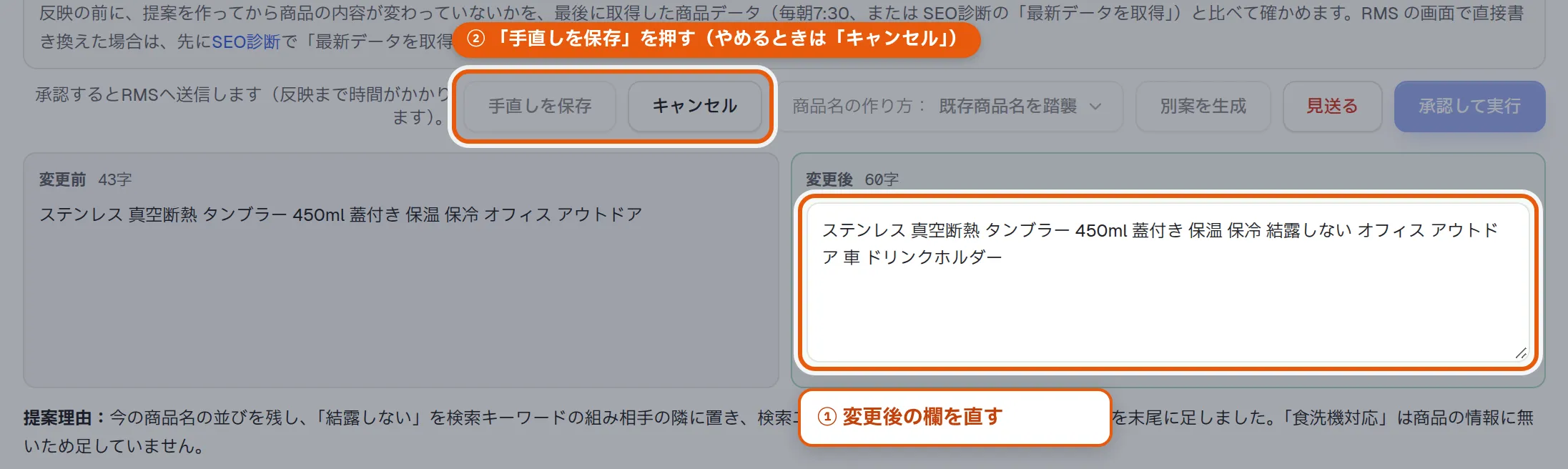
保存すると「手直しを保存しました。」と出て、カードに「手直しあり」の印が付きます。「AI の原案に戻す」を押すと、手直しを取り消して AI の案に戻せます。
字数が上限を超えると保存できず、「文字数の上限を超えています(全角127文字以内・現在 ○字)。」のように出ます。
前提条件と要素を変えて作り直す(商品名・キャッチコピー)
-
カードの下の「前提条件」と「商品名の要素」(キャッチコピーのカードでは「キャッチコピーの要素」)を変える
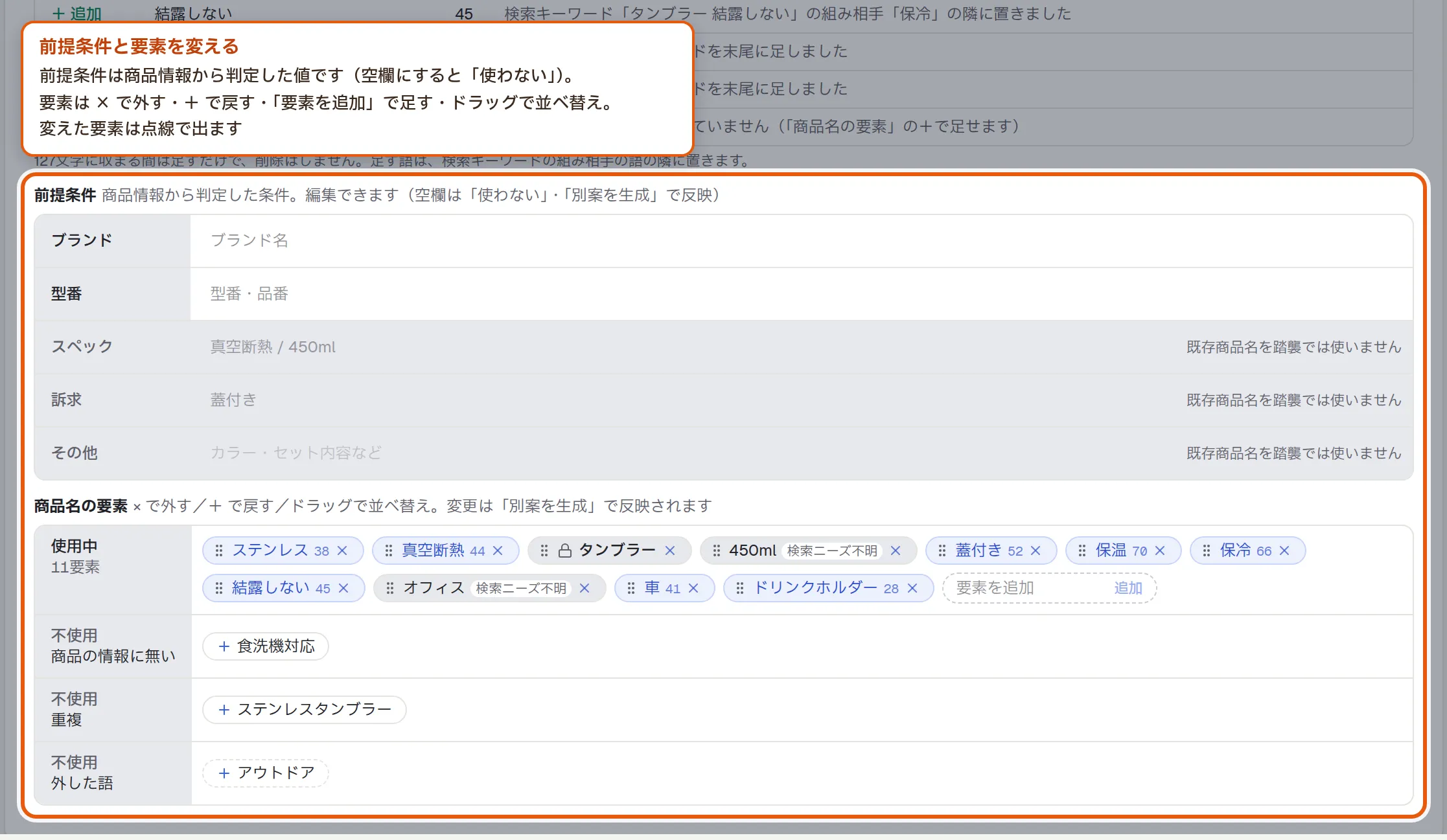
- 前提条件(商品名だけ): 商品情報から判定したブランド・型番・スペック・訴求・その他の値です。直すことができ、空欄にすると「使わない」になります。直した行の「判定に戻す」で元に戻せます。「既存商品名を踏襲」では、スペック・訴求・その他は使いません(「既存商品名を踏襲では使いません」と出ます)
- 要素: 「使用中」の要素は × で外せます。「不使用」の要素は + で戻せます。「要素を追加」に入力して「追加」を押すと、新しいキーワードを足せます。ドラッグで並べ替えもできます(キャッチコピーの「訴求重視」と、今のキャッチコピーが文章のときの「既存キャッチコピーを踏襲」では並べ替えられません)
- 変えたところは点線で表示されます。この時点では、まだ案は変わっていません
-
「変更を反映して別案を生成」を押す。やめるときは「変更を取り消す」を押します
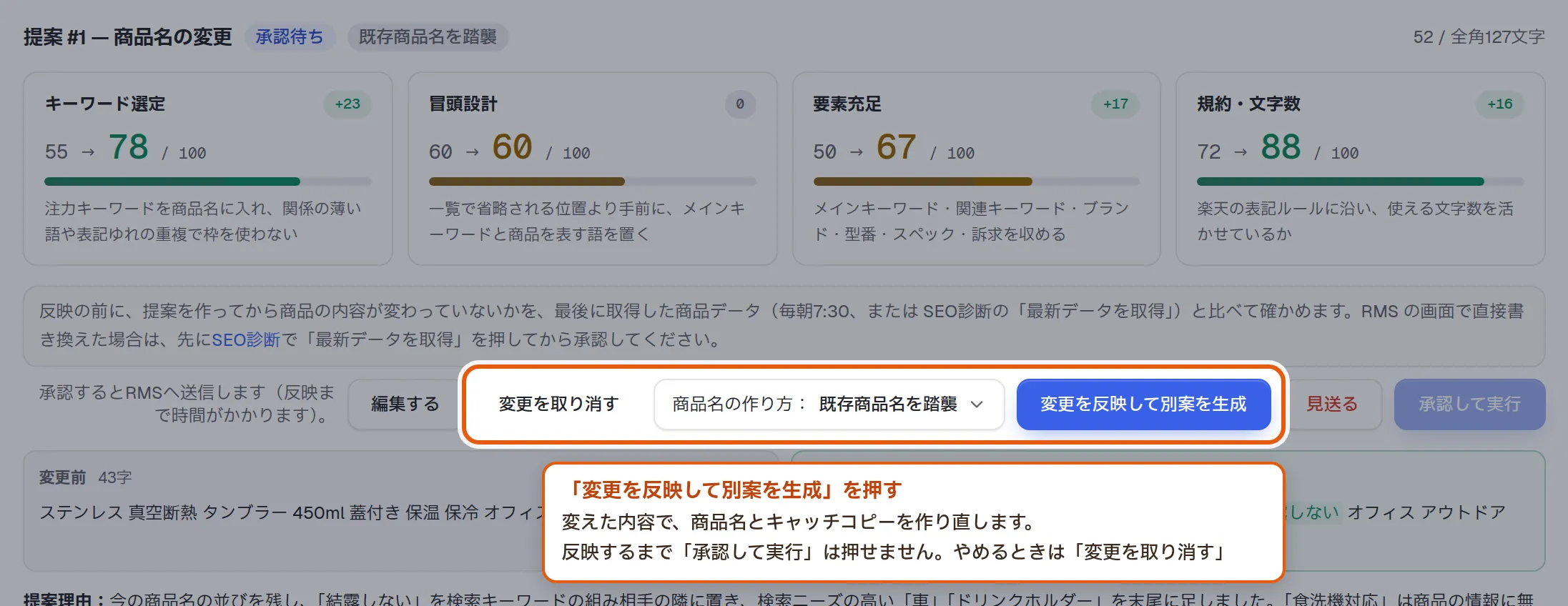
前提条件や要素を変えたまま反映していないあいだは、「承認して実行」を押せません。
別の案にする・この案を使わない
-
別の案がほしいときは「別案を生成」を、この案を使わないときは「見送る」を押す
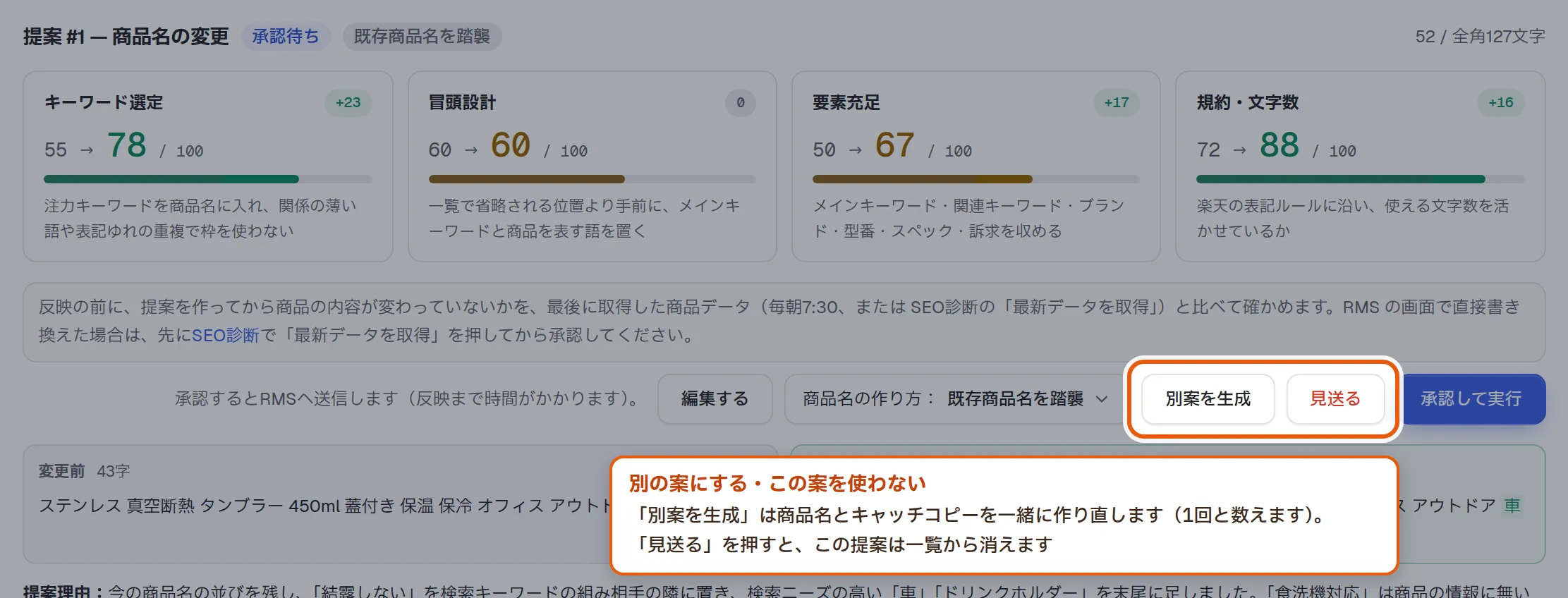
- 「別案を生成」は、商品名とキャッチコピーを一緒に作り直します。押す前に、ボタンの左のプルダウンで作り方を替えることもできます。もう一方の項目を手直ししていると「別案を生成しますか?」と確かめられ、「作り直す」を押すと手直しは新しい案に置き換わります。今月の提案回数を 1 回使います。「反映待ち」の提案では押せません
- 「見送る」は、確認なしでその提案を下げます(「この提案を見送りました。」と出ます)。商品ページは変わりません
作れなかったとき
作れなかった項目は、タブに「作れませんでした」と出て、カードの代わりに理由が出ます。
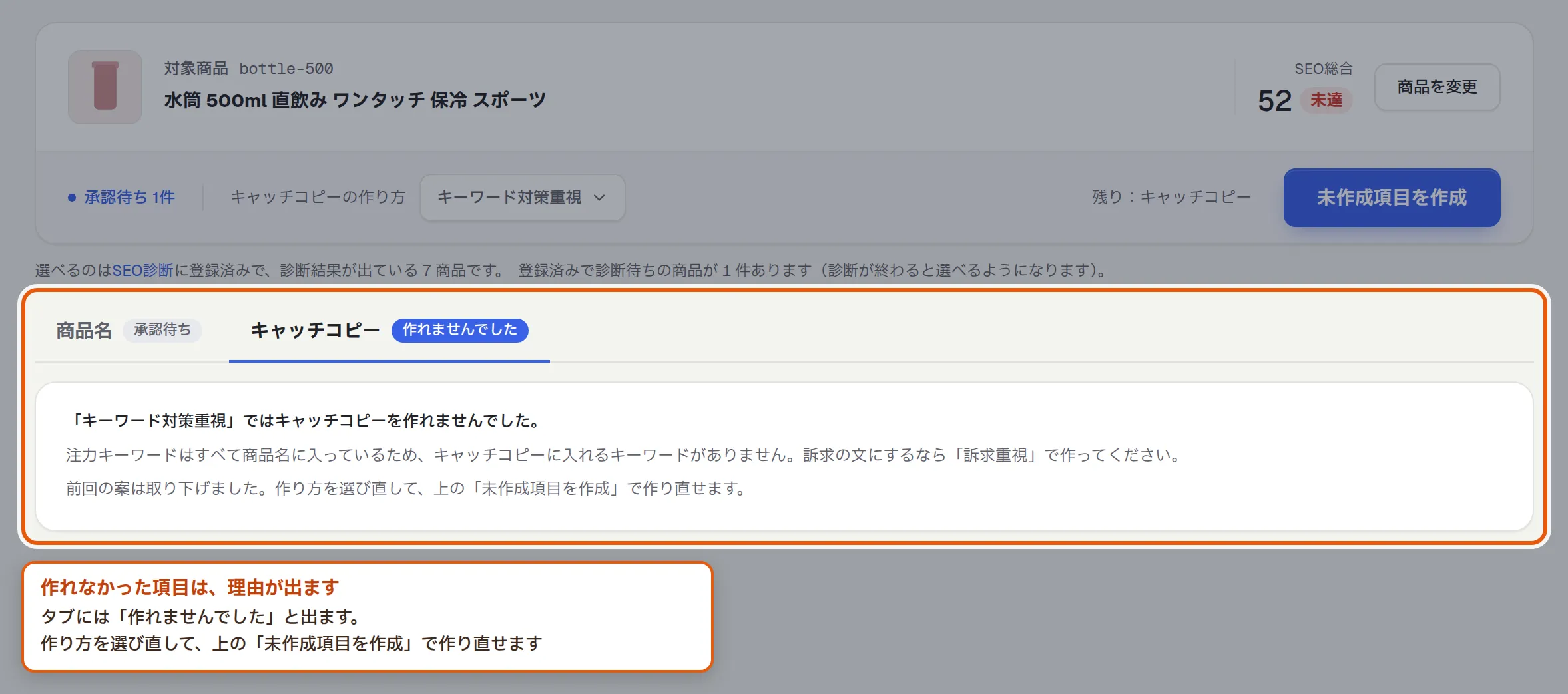
前回の案は取り下げられています。理由を読んで作り方を選び直し、帯の「未作成項目を作成」で作り直してください。理由ごとの対処は提案が作れない・ボタンが押せないときにまとめています。
気をつけること
- 承認待ちのまま 30 日たった提案は、自動で消えます。 必要ならもう一度作ってください。
- 作れるのは商品名とキャッチコピーです。 商品説明文の提案は、今は作れません。
- 提案は、作ったときの商品の内容をもとにしています。 楽天 RMS の画面で直接商品名などを書き換えたときは、SEO診断で「最新データを取得」を押してから作り直してください。