
複数の商品の提案をまとめて作り、RMS に反映する
- ライトプラン以上
- 更新
「複数商品一括提案」は、複数の商品の変更案をまとめて作る画面です。対象の商品と項目を選んで実行すると、裏で順番に作ります(画面を離れても続きます)。
画面は「対象商品選定」と「提案」の 2 つのタブに分かれています。依頼がまだ無いときは「対象商品選定」が開き、依頼を作ると「提案」タブに切り替わります。
始める前に確認すること
- ライトプラン以上を契約している
- 「店舗管理」で、楽天 RMS の認証情報を登録している
- 対象にできるのは、SEO診断に登録していて、診断結果が出ている商品だけです
- 提案を作る・直す・見送るのは、店舗のメンバー全員ができます。RMS への反映は店舗の管理者だけです
- 反映には、「店舗管理」で FTP(SFTP)の認証情報を登録している必要があります
提案を作ると、今月の提案回数を使います。一括では、対象の商品の数だけ数えます(1 商品で商品名とキャッチコピーの 2 項目を作っても 1 回)。プランごとの上限はプランと上限をご覧ください。
提案をまとめて作る
画面の店舗・商品・点数は、説明のための見本です。
-
「複数商品一括提案」を開き、「対象商品選定」タブを開く

-
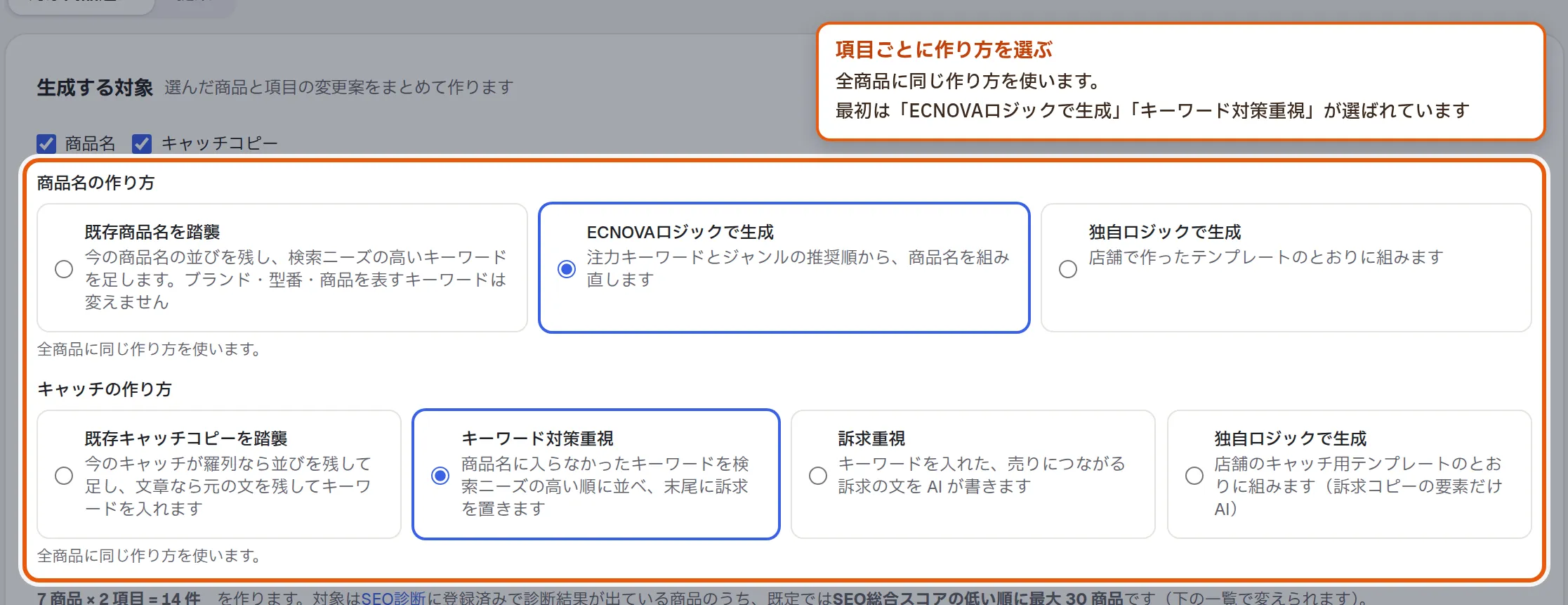
「生成する対象」で、作る項目(商品名・キャッチコピー)にチェックを入れる。最初は商品名だけにチェックが入っています

-
チェックした項目ごとに出る「商品名の作り方」「キャッチの作り方」のカードで、作り方を選ぶ。全商品に同じ作り方を使います。最初は「ECNOVAロジックで生成」「キーワード対策重視」が選ばれています(商品名・キャッチコピーの作り方の違い)
-
下の「対象商品を選び直す(○ / ○ 商品)」の一覧で、対象の商品を確かめる。最初は、SEO総合スコアの低い順に最大 30 商品が選ばれています。チェックで外したり足したりできます。商品管理番号・商品名(部分一致)と、SEO総合の帯で絞り込めます
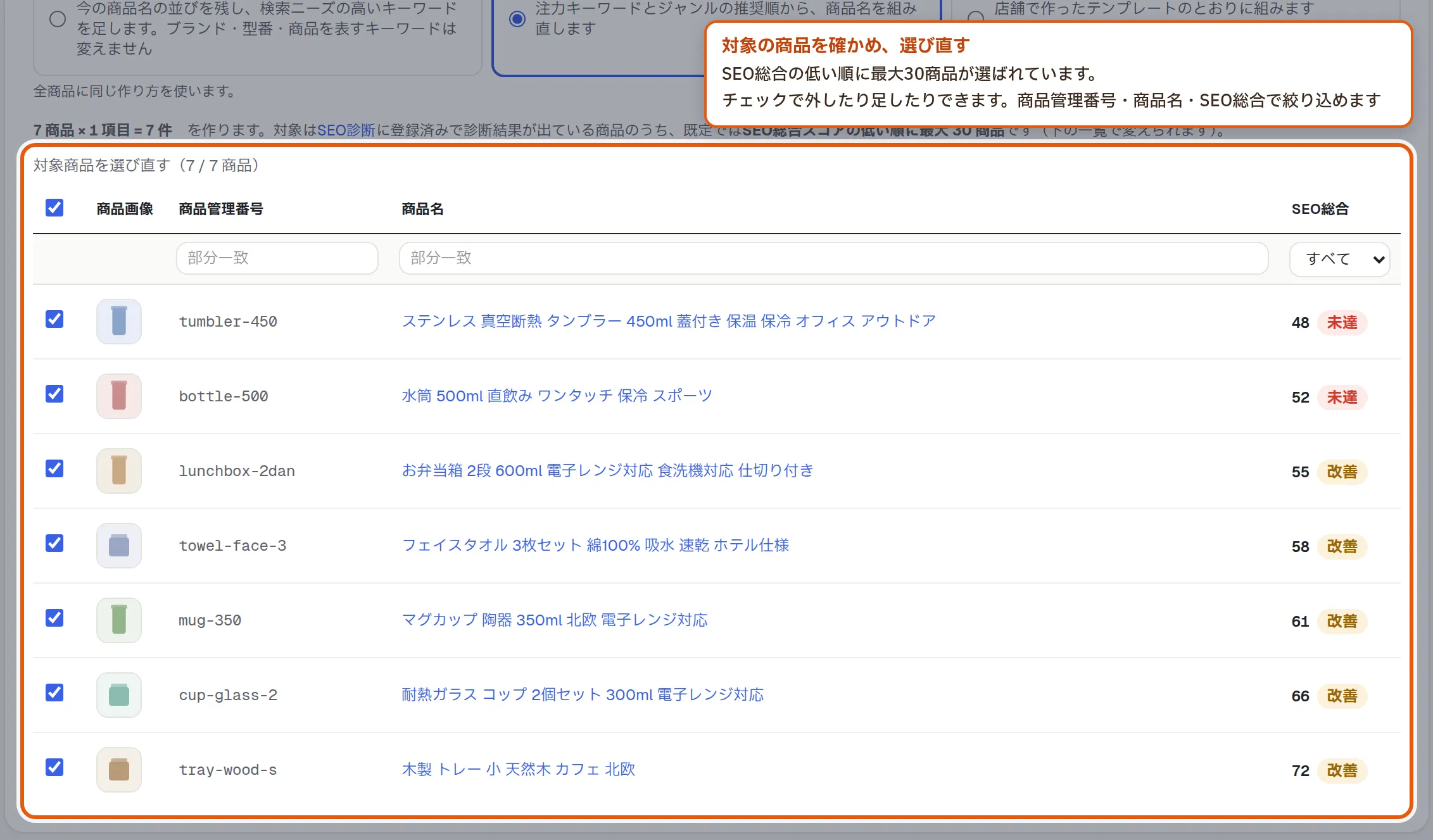
1 回に選べるのは 30 商品までです。30 商品を選ぶと「上限の 30 商品まで選んでいます。ほかの商品を選ぶには、選んでいる商品のチェックを外してください。」と出ます。
-
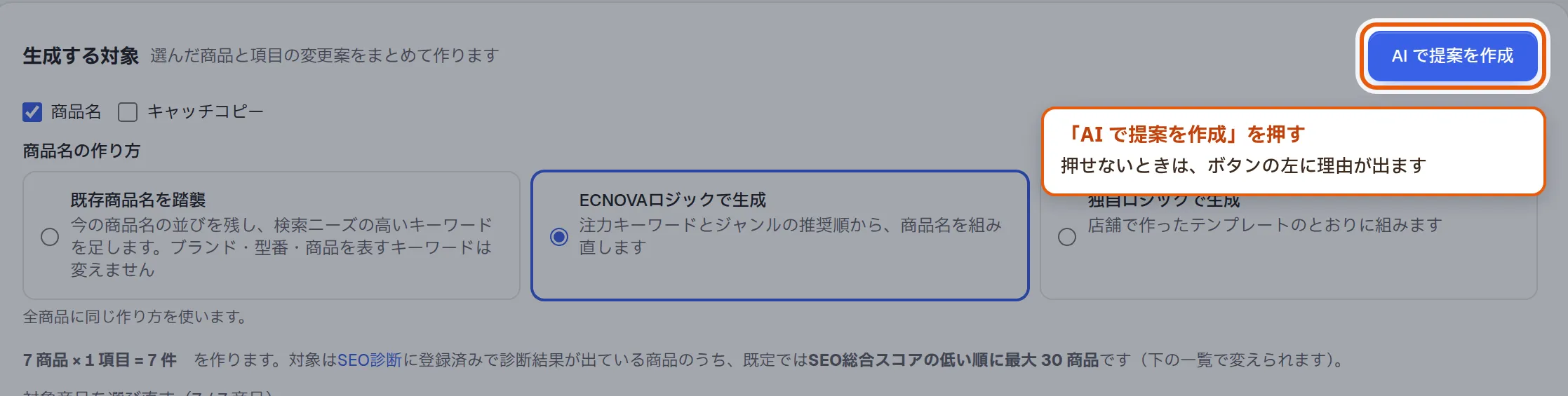
「AI で提案を作成」を押す。押せないときは、ボタンの左に理由が出ます(提案が作れない・ボタンが押せないとき)
-
確認の画面で、作る件数と使う提案回数を確かめて「作成する」を押す
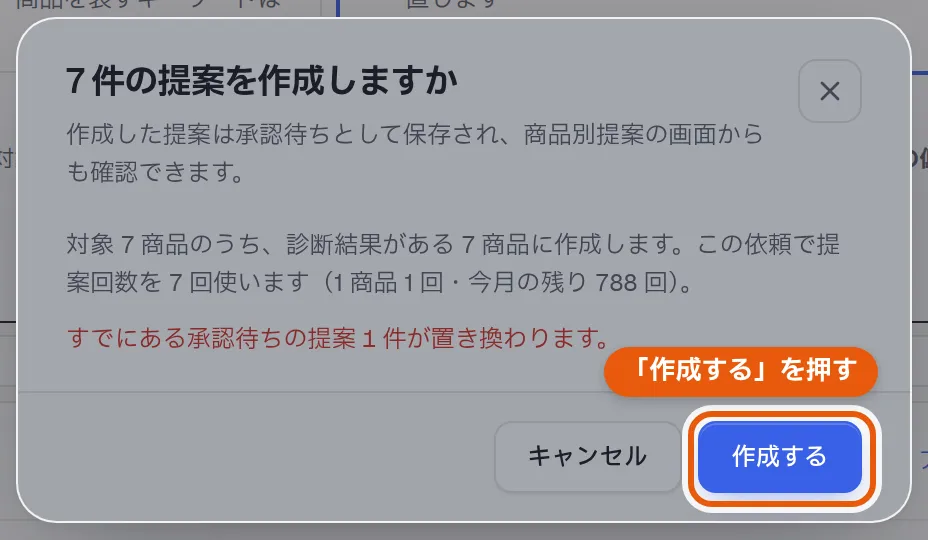
確認の画面には「この依頼で提案回数を ○ 回使います(1 商品 1 回・今月の残り ○ 回)。」と出ます。残りの回数が足りないときは、赤字で「今月の提案の残り回数が足りません。対象の商品を ○ 商品以下に減らしてください。」と出て、「作成する」が押せません。
-
「提案」タブに切り替わるので、進み具合を見る。「生成しています(a / b 件)。この画面を離れても生成は続きます。」と出ます
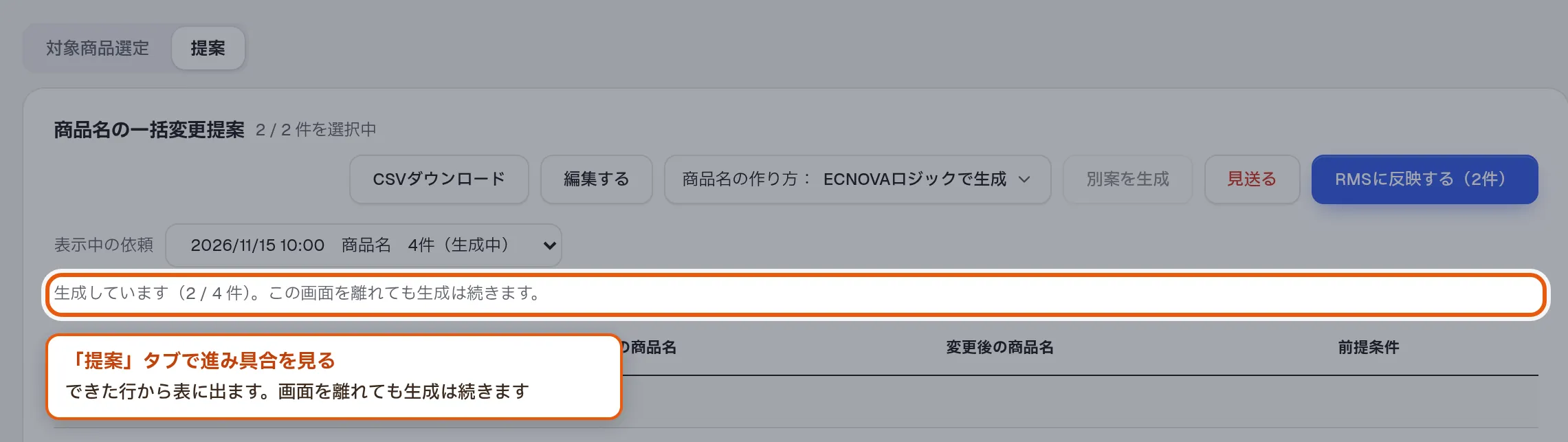
終わると「○ 件を作成しました。」と出ます。作れなかった行があると「(○ 件は作れませんでした。理由は表の「変更後」に出ます)」が続きます。
すでにある「承認待ち」の提案は置き換わります。 同じ商品・同じ項目の承認待ちの提案があると、新しい提案に置き換わります。手直しした提案も置き換わるので、確認の画面の赤字(「すでにある承認待ちの提案 ○ 件が置き換わります。」)を必ず読んでください。
作った提案を RMS に反映する
反映は店舗の管理者だけができます。
-
「提案」タブの表で、「現状の商品名」と「変更後の商品名」を見比べる。消えるキーワードは取り消し線、足したキーワードは緑です。項目を 2 つ作ったときは、表の上のタブで項目を切り替えます
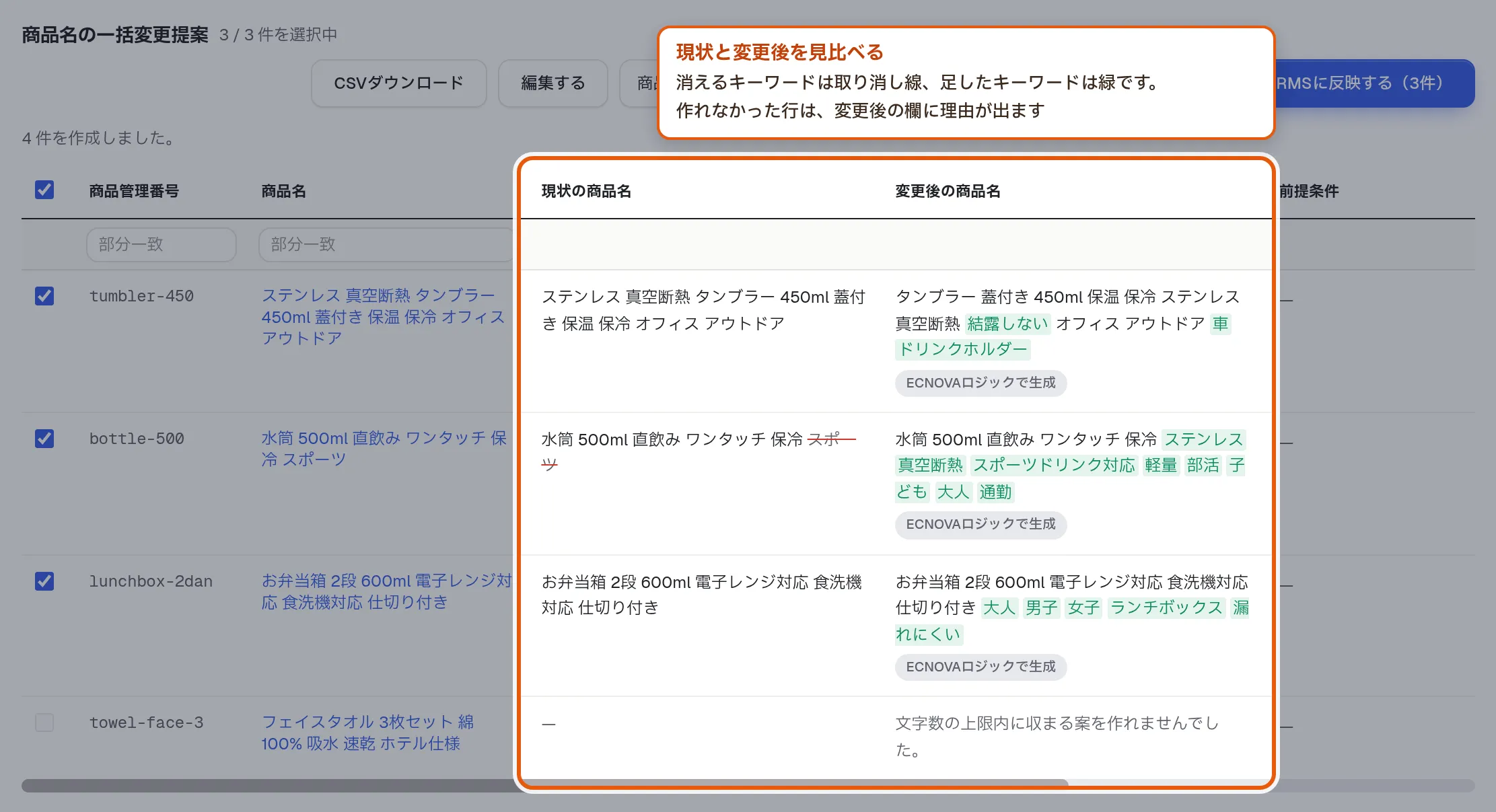
変更後の欄には、作り方の印のほか、手直しした行は「編集済み」、この依頼のあとで作り直した行は「この依頼のあとで作り直した案」、承認待ちでなくなった行は「反映待ち」「反映済み」「見送り」などの状態が出ます。生成中の行は「生成しています…」、作れなかった行は理由(無いときは「作成できませんでした。」)が出ます。
-
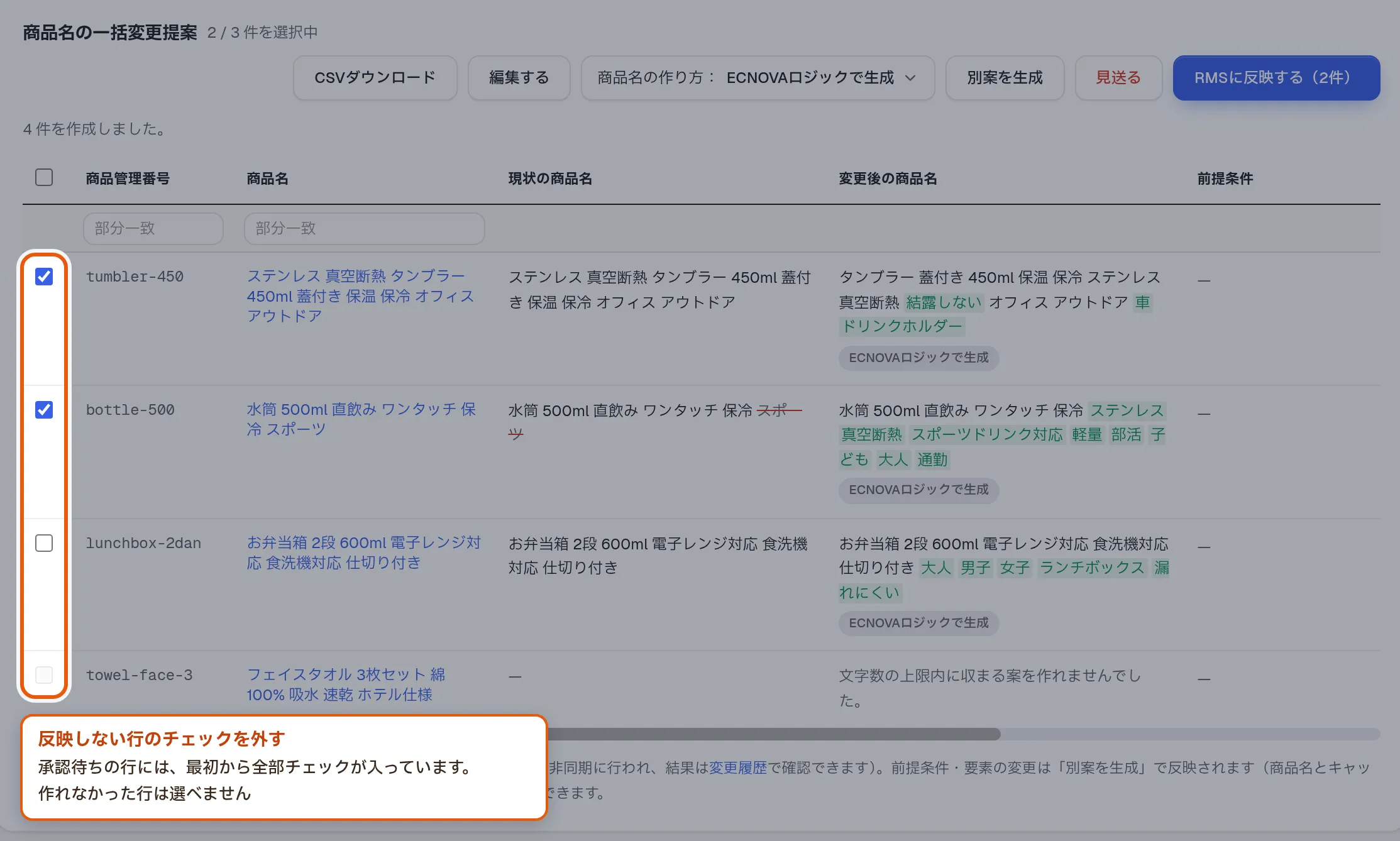
反映しない行のチェックを外す。承認待ちの行には、最初から全部チェックが入っています。作れなかった行と、承認待ちでない行は選べません
-
「RMSに反映する(N件)」を押す。N はチェックが入っている件数です

-
確認の画面(「○ 件の提案をRMSに反映しますか」)で内容を確かめて「反映する」を押す
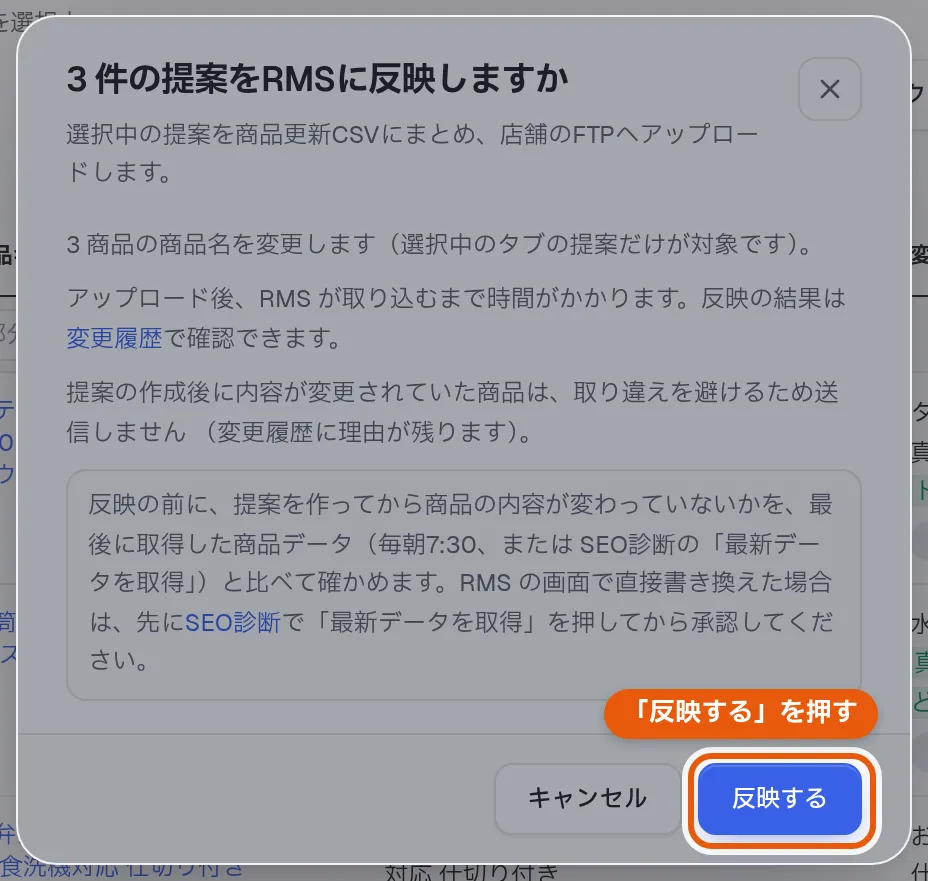
「RMS へ送信しました。反映の結果は「変更履歴」で確認できます(反映まで時間がかかります)。」と出たら送信は完了です。この時点では、まだ商品ページは変わっていません。 結果は変更履歴で確かめます。
一括のまま直す・作り直す・見送る
表の上のボタンは、チェックが入っている行に対して働きます。

| ボタン | すること |
|---|---|
| CSVダウンロード | チェックした行を CSV で保存します。列は「商品管理番号・商品名・現状の○○・変更後の○○・提案理由」です |
| 編集する → 編集を完了 | チェックした行の変更後の欄が入力欄になります。直して「編集を完了」を押すと保存されます |
| 作り方のプルダウン+「別案を生成」 | 選んだ作り方で、チェックした商品の商品名とキャッチコピーを一緒に作り直します。確認の画面(「○ 商品の別案を作成しますか」)で「作成する」を押します。今月の提案回数を商品の数だけ使います |
| 見送る | 確認の画面(「○ 件の提案を見送りますか」)で「見送る」を押すと、チェックした提案を取り下げます |
- 表の「前提条件」「商品名の要素」の欄を変えると、ボタンが「変更を反映して別案を生成」になります。反映するまで「RMSに反映する」は押せません。
- 別案を作ると、選んだ商品だけの新しい依頼になり、表が切り替わります。依頼が 2 つ以上あると、表の上の「表示中の依頼」で前の依頼に切り替えられます。
- 一括で作った提案は「商品別提案」の画面にも「承認待ち」として並びます。1 商品ずつ細かく確かめたいときは1商品ずつ提案を作って確かめるをご覧ください。
気をつけること
- 一度に反映できるのは、選んでいるタブの 1 つの項目だけです。商品名とキャッチコピーを両方変えるときは、タブを切り替えて別々に反映します。
- 作成中の依頼があるあいだは、新しい依頼を作れません。「いま生成中の依頼があります。終わるまで新しい依頼は作れません(結果は「提案」タブ)。」と出ます。
- 提案の作成後に商品の内容が変わっていた商品は、取り違えを防ぐため送信しません(変更履歴に理由が残ります)。楽天 RMS の画面で直接書き換えたときは、先に「SEO診断」で「最新データを取得」を押してから反映してください。
- 承認待ちのまま 30 日たった提案は、自動で消えます。