
変更履歴で反映の結果を確かめる
- ライトプラン以上
- 更新
変更履歴とは
「商品別提案」「複数商品一括提案」から楽天 RMS に反映した変更の一覧です。「変更ログ」に新しい順に並び、1 行が 1 回の反映です。まだ何も反映していないときは「まだ反映した変更はありません。提案を承認すると、ここに記録が残ります。」と出ます。
始める前に確認すること
- 店舗のメンバー全員が見られます
- ライトプラン以上で、「店舗管理」で楽天 RMS の認証情報を登録している必要があります
- SEO診断に、診断結果が出ている商品が 1 つ以上ある必要があります(無いと、商品別提案と同じく「診断結果が出ている商品がまだありません。」などと出て、一覧が開きません)
結果を確かめる手順
画面の店舗・商品・点数は、説明のための見本です。
-
「変更履歴」を開き、確かめたい行の「状態」を見る(下の「状態の意味」)。一覧の列は「適用日時」「状態」「変更項目」「変更内容」「変更内容の出力」です
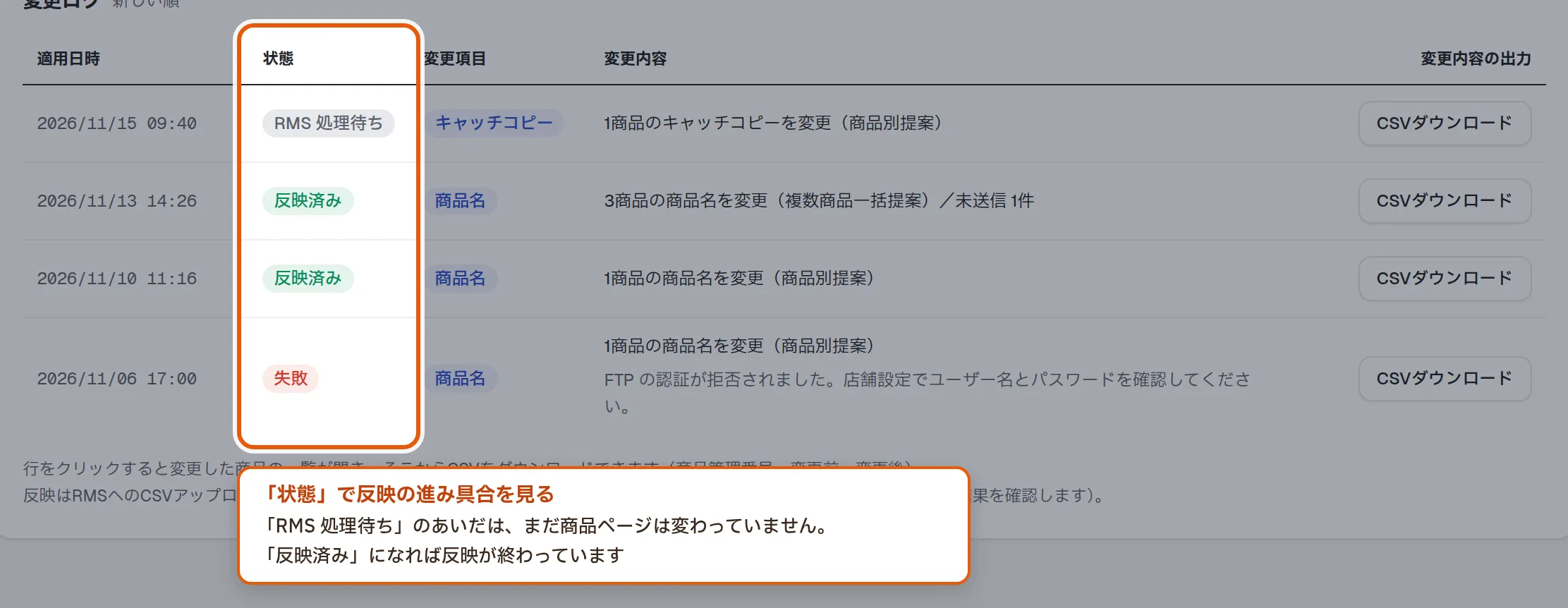
「変更内容」には「3商品の商品名を変更(複数商品一括提案)」のように出ます。一部の商品がエラーになったり送られなかったりしたときは、「/エラー ○件」「/未送信 ○件」が続きます。失敗した行には、理由の文も出ます。
-
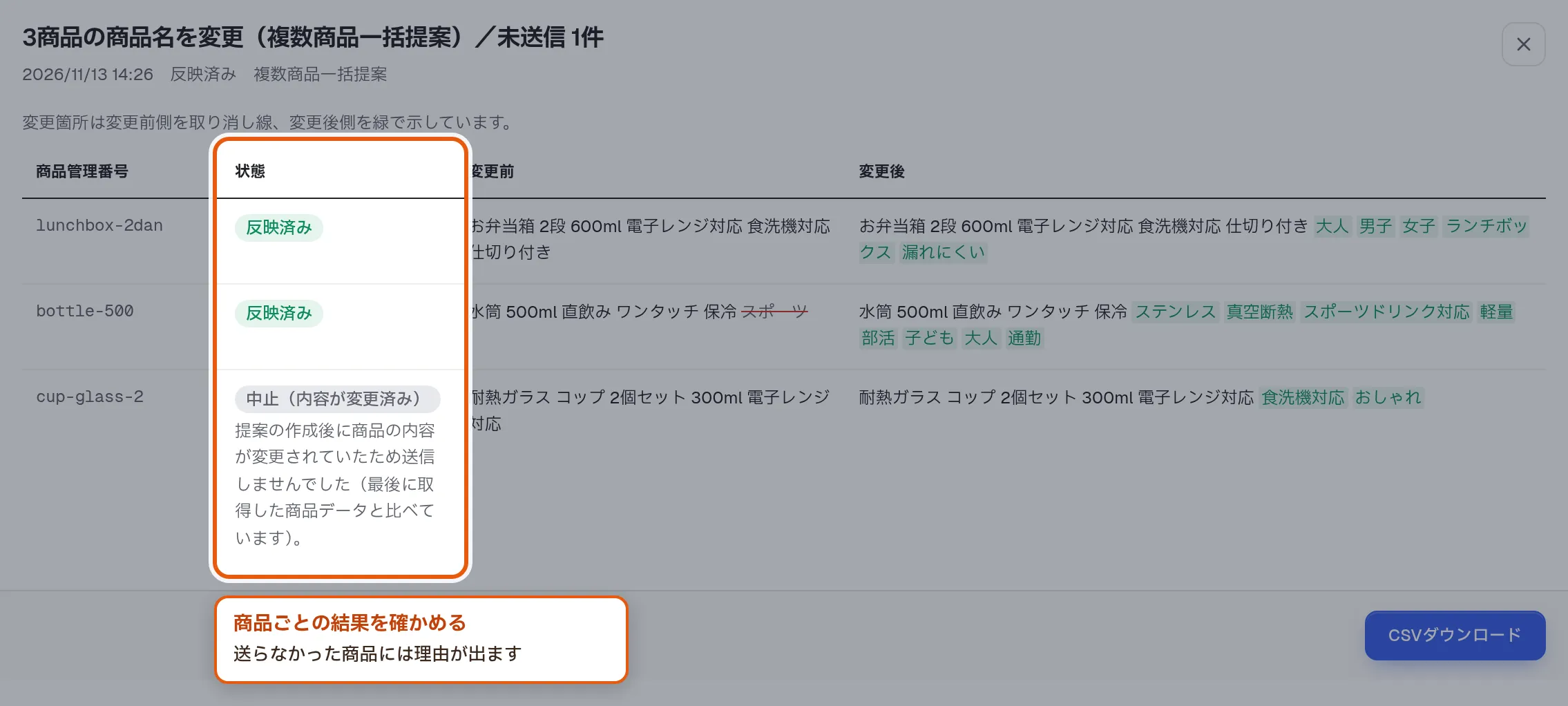
行を押すと、変更した商品の一覧が右に開く。商品ごとの状態と、変更前・変更後(変わったところは変更前が取り消し線、変更後が緑)を確かめる
-
記録を手元に残したいときは「CSVダウンロード」を押す。一覧の行の右か、開いた画面の下にあります
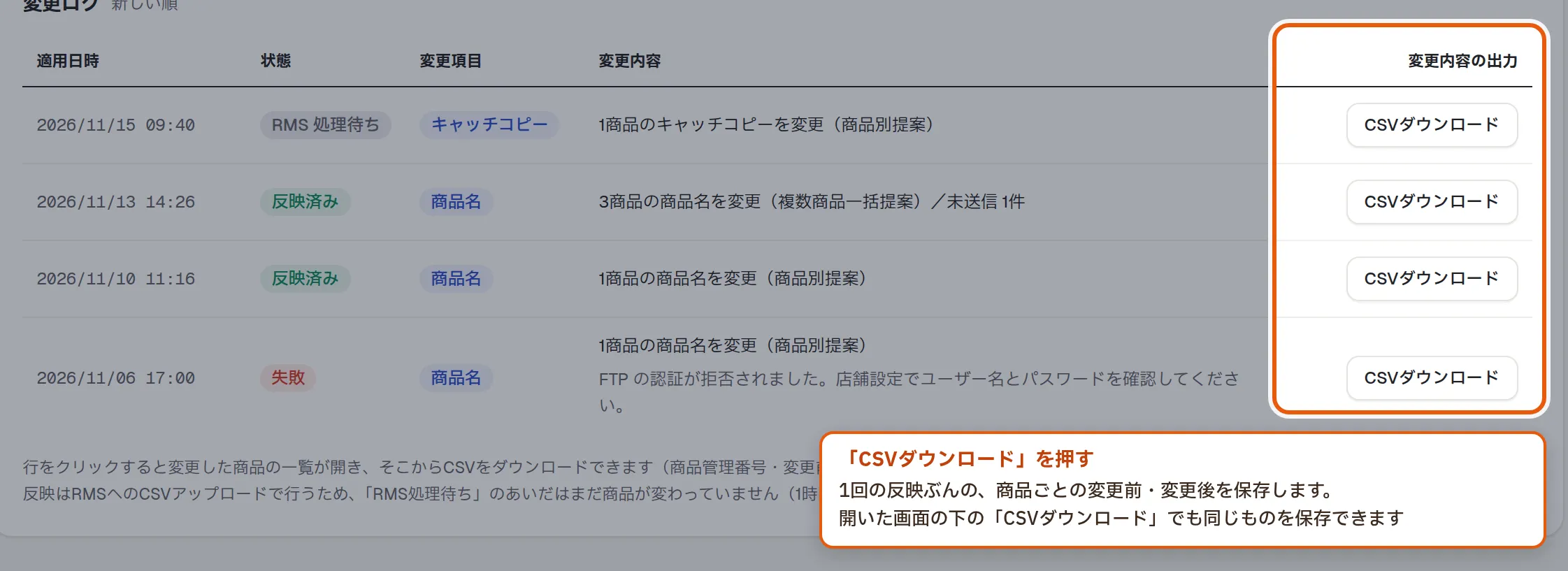
CSV の列は「商品管理番号」「商品名」「変更前の○○」「変更後の○○」「状態」の 5 つです(○○は商品名・キャッチコピーなど、変えた項目)。
状態の意味
| 状態 | 意味 |
|---|---|
| 送信待ち・送信中 | RMS へ送る準備中です |
| RMS 処理待ち | 送信は済み、RMS の取り込みを待っています。まだ商品ページは変わっていません |
| 反映済み | RMS に取り込まれました(一部の商品がエラーになったときは、赤で表示されます) |
| 失敗 | 反映できませんでした。理由が表示されます |
RMS の取り込み結果は、送信から約 10 分たつと、その後は 5 分おきに確かめます。「RMS 処理待ち」のまましばらく変わらないのは、ふつうのことです。送信から 24 時間たっても取り込まれないときは「失敗」になります。
画面の下の注記には「1時間ごとに取り込み結果を確認します」と書かれていますが、今は 5 分おきに確かめています。
商品ごとの状態には、ほかに次のものがあります。
| 状態 | 意味 | 対処 |
|---|---|---|
| エラー | RMS がその商品の取り込みを受け付けませんでした(文字数が原因のときは「文字数」の印が付きます) | 表示される理由を確認してください |
| 中止(内容が変更済み) | 提案の作成後に商品の内容が変わっていたので、送りませんでした(最後に取得した商品データと比べています) | 「SEO診断」で「最新データを取得」を押し、提案を作り直してから反映してください |
| 中止(商品が見つかりません) | 商品データの取得で、その商品が RMS に見つからなかったので、送りませんでした | 商品が削除されていないか確かめ、無い商品は SEO診断の対象から外してください |
| 失敗 | その商品の文面に、CSV(Shift_JIS)で送れない文字が含まれていました | 文面を直して、提案を作り直してから反映してください |
失敗したとき
| 表示 | 直し方 |
|---|---|
| FTP(SFTP)のユーザー名とパスワードが登録されていません。店舗設定で登録してください。 | 「店舗管理」で FTP の認証情報を登録する(FTP(SFTP)の認証情報を登録する) |
| FTP の認証が拒否されました。店舗設定でユーザー名とパスワードを確認してください。 | FTP に接続できない・商品データを取り込めないとき |
| FTP サーバーに接続できませんでした。しばらくしてから再度お試しください。 | 時間をおいて、提案を作り直してから反映し直す |
| 送信できる商品がありませんでした。楽天側の内容が提案の作成後に変更されています。 | 「SEO診断」で「最新データを取得」を押し、提案を作り直す |
| アップロードしたファイルが RMS に取り込まれませんでした。RMS の一括編集履歴をご確認ください。 | RMS の一括編集履歴を確かめる |
| 反映の処理中にエラーが発生しました。 | 時間をおいて、提案を作り直してから反映し直す。続くときはお問い合わせください |
画面の「店舗設定」は、メニューの「店舗管理」のことです。
失敗した反映を、この画面からやり直すボタンはありません。提案を作り直してから、もう一度承認してください。
気をつけること
- CSV は記録用です。 画面の説明には「同じ内容を再度反映したい場合の入力データとして使えます」とありますが、ECNOVA Search に CSV を読み込む機能はなく、そのまま楽天 RMS の商品一括編集に使える形式でもありません。もう一度反映したいときは、提案を作り直して承認してください。
- 反映した内容を元に戻す機能はまだありません。 戻すときは、変更前の内容を見て楽天 RMS で直してください。
- SEO診断の対象商品をすべて外すと、診断結果のある商品が無くなり、変更履歴も開けなくなります。過去の記録を見たいときは、対象商品を 1 つ以上残してください。