
テンプレートで店舗の決まりどおりに組む
- ライトプラン以上
- 更新
テンプレートは、商品名・キャッチコピーを店舗の決まりどおりに組むための型です。「ブランド名 → メインキーワード → スペック → 型番 → 関連キーワード → 日本製」のように、並べる要素の順番を決めておくと、提案の作り方で「独自ロジックで生成」を選んだときに、そのとおりに組みます。
AI が自由に書くのではなく、決めた順番に商品の情報を当てはめて組むので、店舗の中で表記をそろえたいときに向いています(キャッチコピーの「訴求コピー」の要素だけ AI が書きます)。
始める前に確認すること
- ライトプラン以上を契約している
- テンプレートを作る・直す・消すのは、店舗のメンバー全員ができます
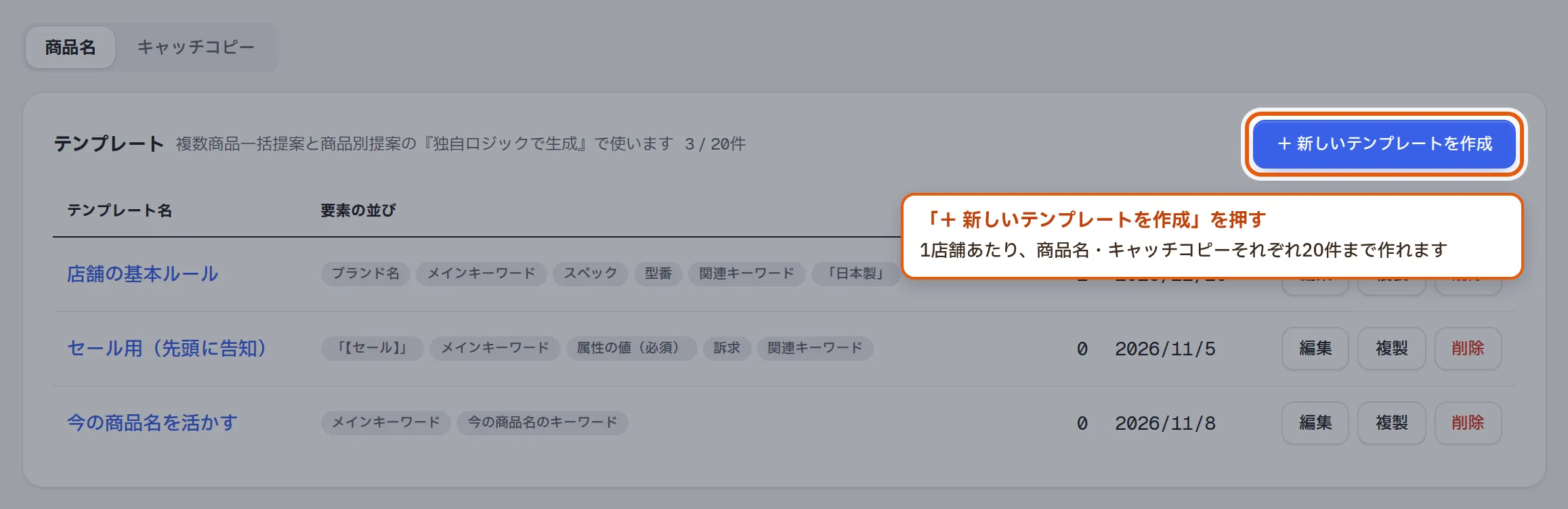
- テンプレートは商品名用とキャッチコピー用で別々に作ります。それぞれ 1 店舗 20 件までです
- テンプレートを作るだけでは提案は作られません。「商品別提案」か「複数商品一括提案」で、作り方に「独自ロジックで生成」を選んで使います
テンプレートの一覧
「テンプレート」を開くと、作ったテンプレートの一覧が出ます。
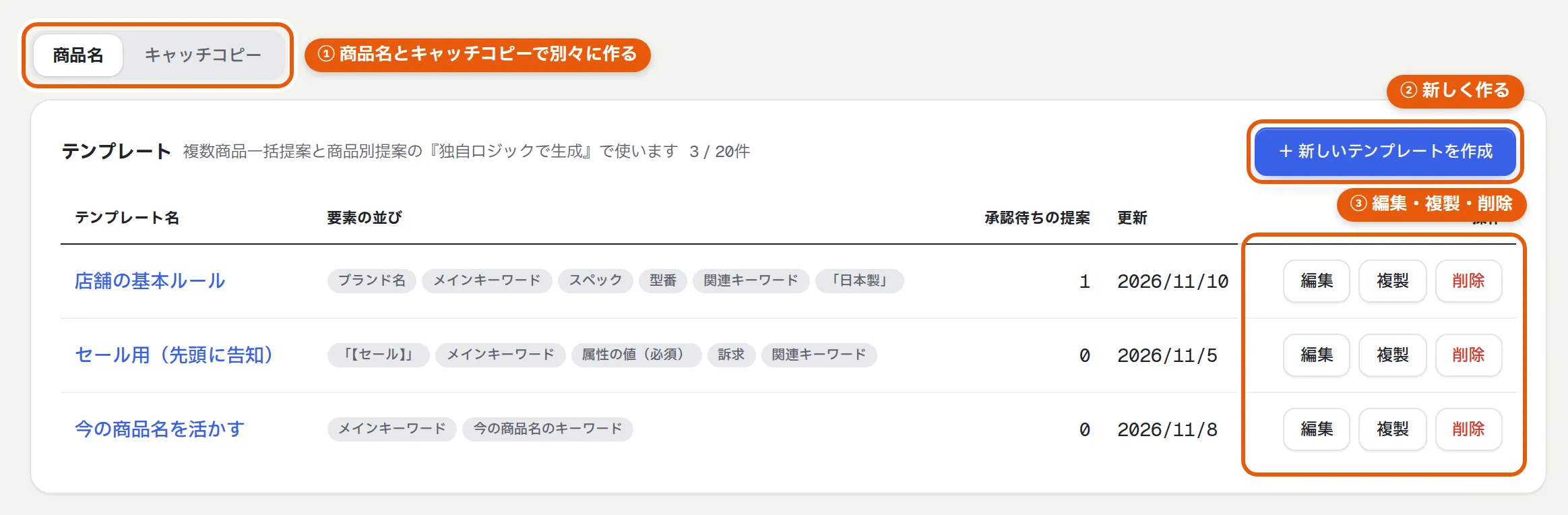
- 上の「商品名」「キャッチコピー」のタブで、どちらのテンプレートを見るか切り替えます
- 列は「テンプレート名」「要素の並び」「承認待ちの提案」(そのテンプレートで作った承認待ちの提案の数)「更新」「操作」です
- 「複製」で同じ中身のテンプレートを作れます。少しだけ違うテンプレートを作るときに便利です
テンプレートを作る・直す
画面の店舗・商品・点数は、説明のための見本です。
-
「商品名」か「キャッチコピー」のタブを選び、「+ 新しいテンプレートを作成」を押す。直すときは、一覧のテンプレート名か「編集」を押します
-
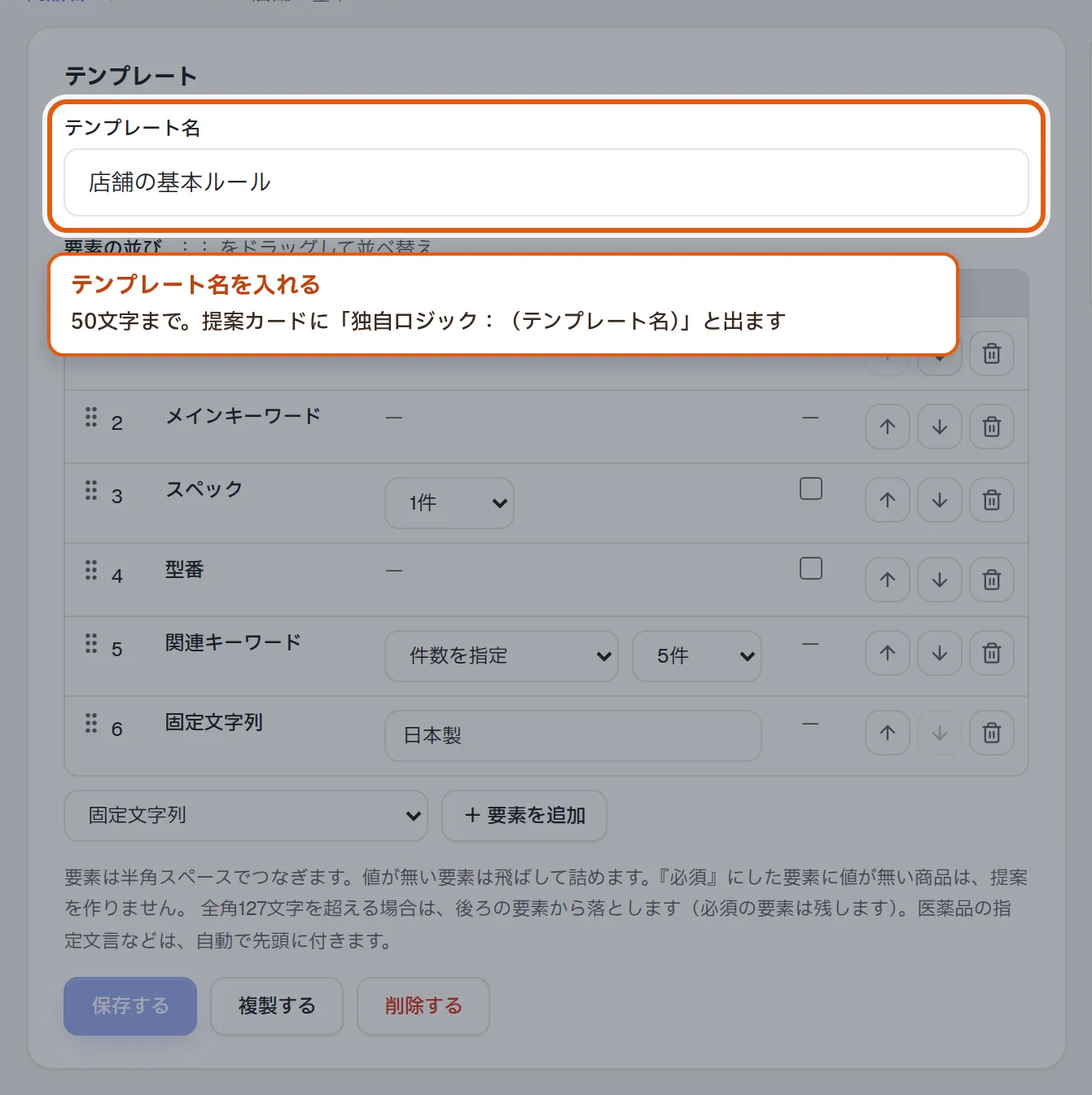
「テンプレート名」を入れる(50 文字まで)。提案カードには「独自ロジック:(テンプレート名)」と出ます
-
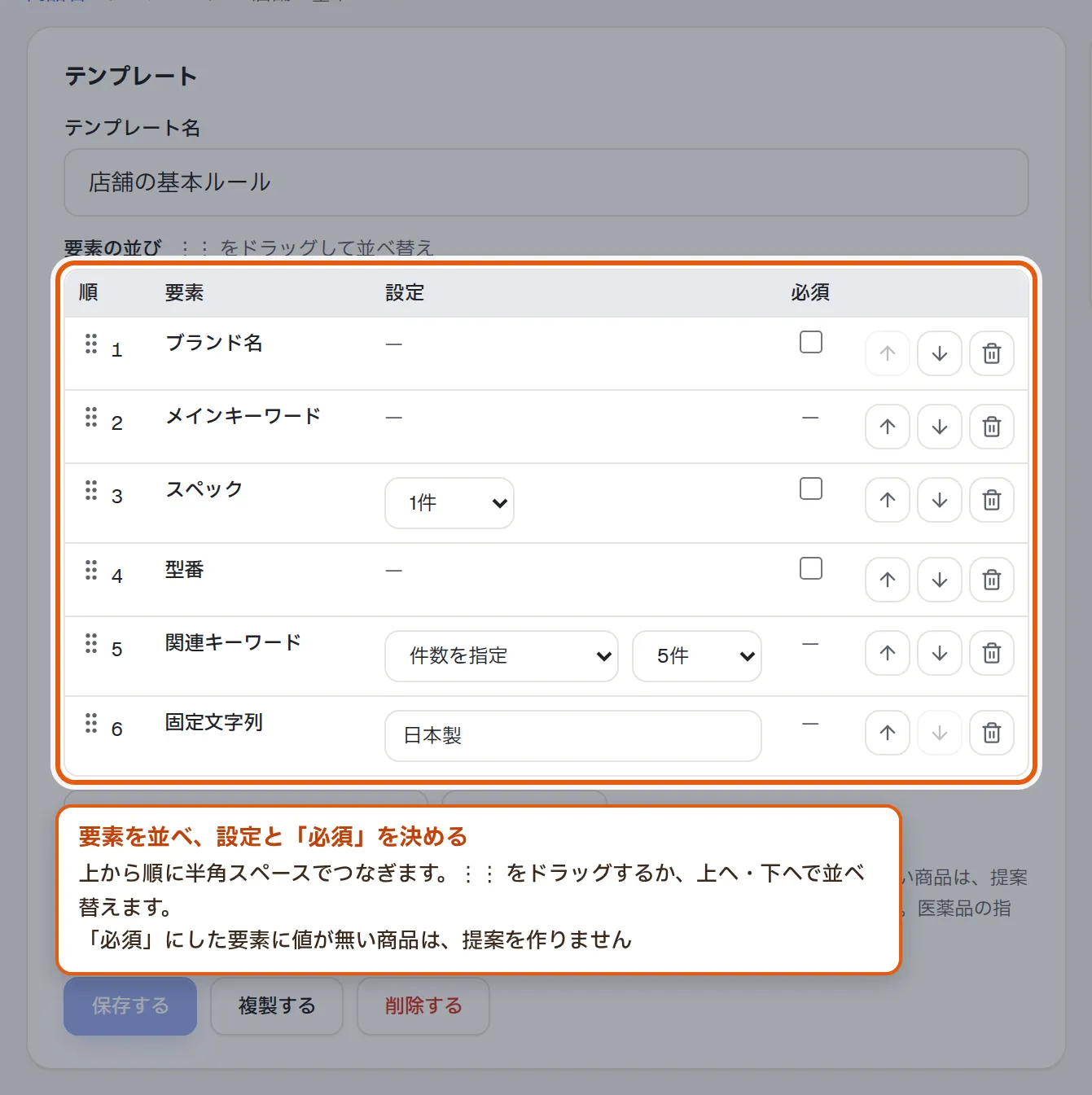
「要素の並び」で、要素の順番・設定・「必須」を決める。⋮⋮ をドラッグするか、行の右の上へ・下へで並べ替えます。いらない要素は行の右の削除で外します
-
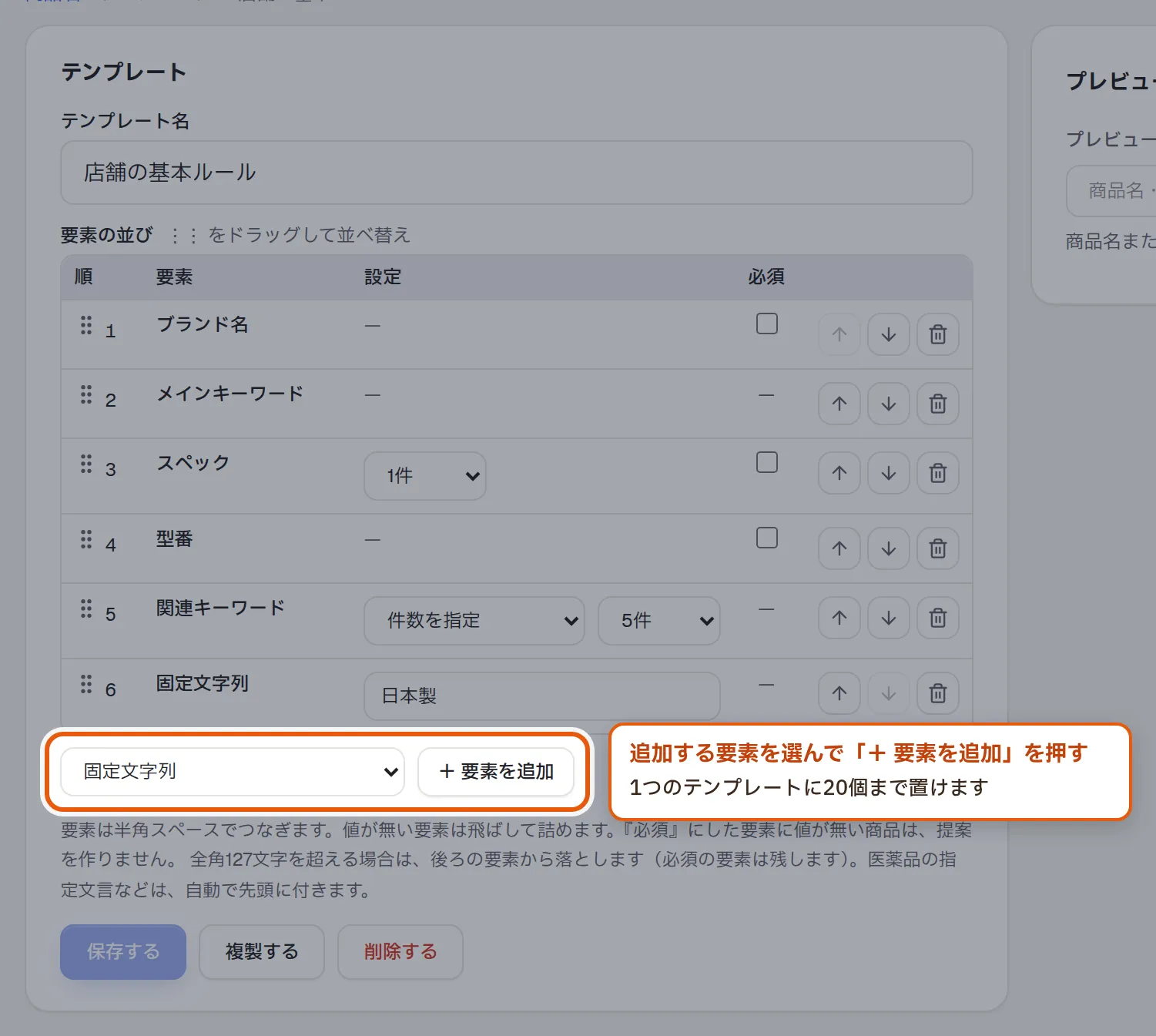
足したい要素があれば、下の欄で要素の種類を選んで「+ 要素を追加」を押す。1 つのテンプレートに 20 個まで置けます
-
右の「プレビュー」で「プレビューする商品」を選び、組み上がりを確かめる。テンプレートを直したら「プレビューを更新」を押します。プレビューは提案回数に数えません
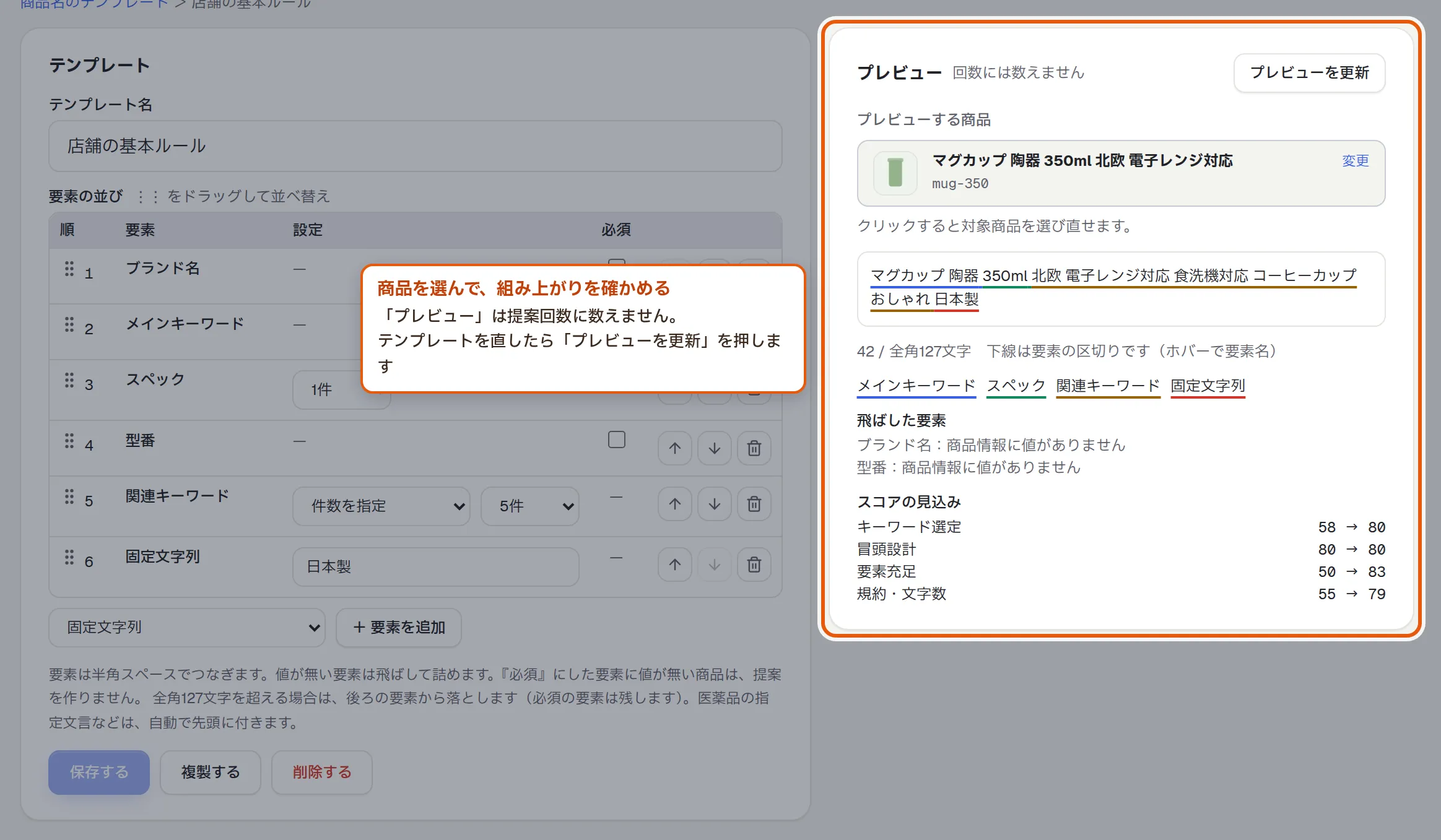
プレビューには、組み上がった文と字数、要素ごとの下線(カーソルを合わせると要素名)、「飛ばした要素」「落とした要素」とその理由、「スコアの見込み」(SEO診断の点数が今からどう変わるか)が出ます。
-
「保存する」を押す。保存していない変更があると、上に「● 保存していない変更があります」と出ます
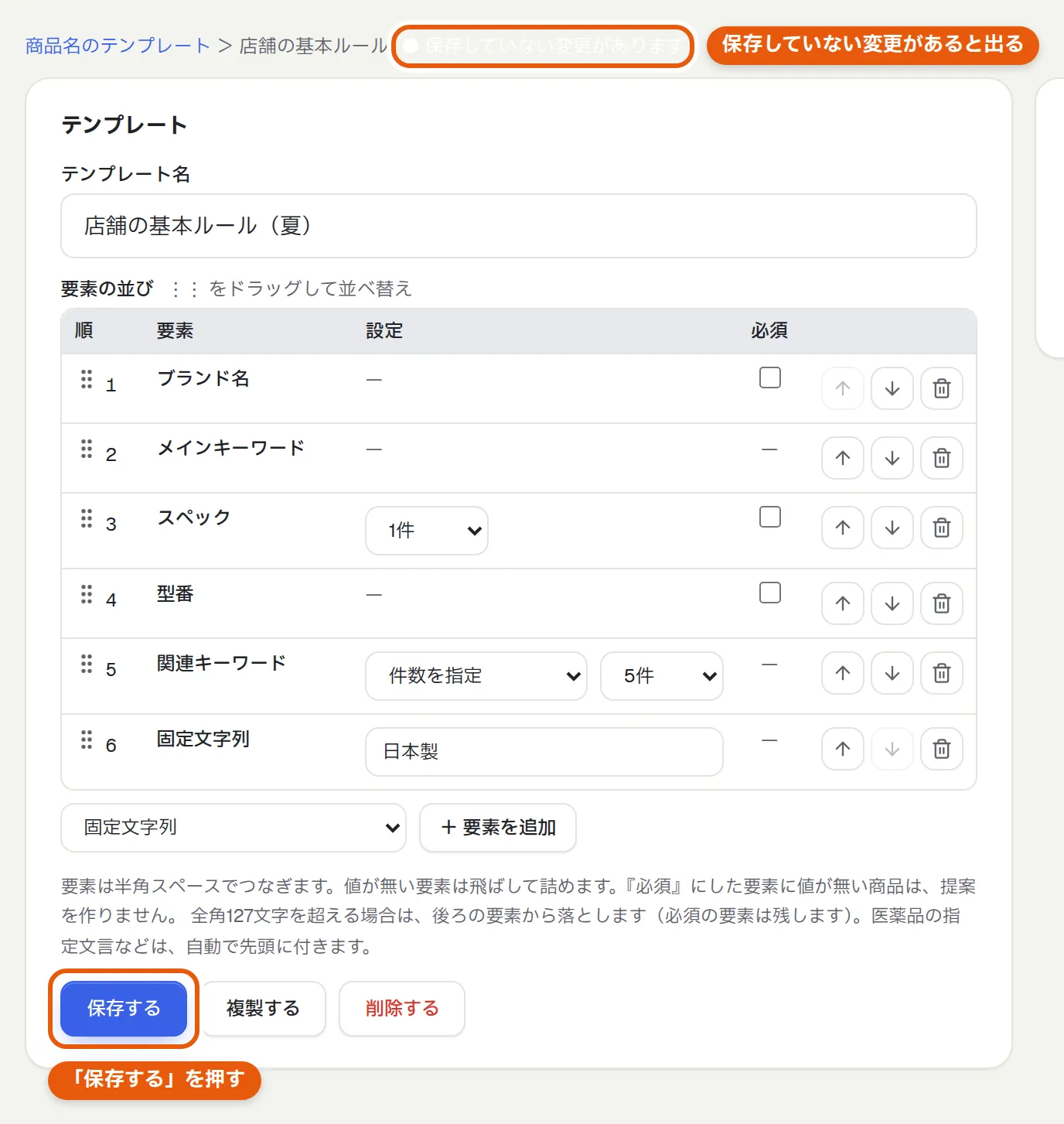
「テンプレートを保存しました。」と出たら完了です。
組み方の決まり
画面の注記のとおり、テンプレートは次の決まりで組みます。
- 要素は半角スペースでつなぎます。
- 値が無い要素は飛ばして詰めます。
- 「必須」にした要素に値が無い商品は、提案を作りません。
- 全角 127 文字(キャッチコピーは 87 文字)を超える場合は、後ろの要素から落とします(必須の要素は残します)。
- 商品名では、医薬品の指定文言などは自動で先頭に付きます。
置ける要素
| 要素 | 置けるテンプレート | 設定 |
|---|---|---|
| 固定文字列 | 商品名・キャッチコピー | 入れる文字(例:【公式】) |
| ブランド名・メーカー名 | 商品名・キャッチコピー | 「必須」を付けられます |
| メインキーワード | 商品名・キャッチコピー | — |
| 型番 | 商品名・キャッチコピー | 「必須」を付けられます |
| 属性の値 | 商品名・キャッチコピー | 「+ 属性を追加(例:総容量)」で属性名を指定します。候補は診断済みの商品の属性から出ます。最初に値がある属性を使います。候補に無い属性名も Enter で追加できます。「必須」を付けられます |
| スペック | 商品名・キャッチコピー | 件数(1〜2 件)。「必須」を付けられます |
| 訴求 | 商品名・キャッチコピー | 「必須」を付けられます |
| 足したキーワード | 商品名・キャッチコピー | 提案カードの「要素を追加」で足したキーワードを入れる位置です(置かないときは、商品名では末尾に入ります) |
| 関連キーワード | 商品名だけ | 「件数を指定」(1〜5 件)か「残りで埋める」 |
| 今の商品名のキーワード | 商品名だけ | 残りで埋めます(今の並びのまま入れ、入りきらないときは後ろのキーワードから削ります) |
| 商品名に無いキーワード | キャッチコピーだけ | 「件数を指定」(1〜5 件)か「残りで埋める」 |
| 今のキャッチのキーワード | キャッチコピーだけ | 残りで埋めます |
| 訴求コピー | キャッチコピーだけ | 起点(属性の値・スペック・キーワード)と長さ(10〜30 字)。AI が書きます(商品の情報にある事実だけ)。1 つのテンプレートに 1 つまでです |
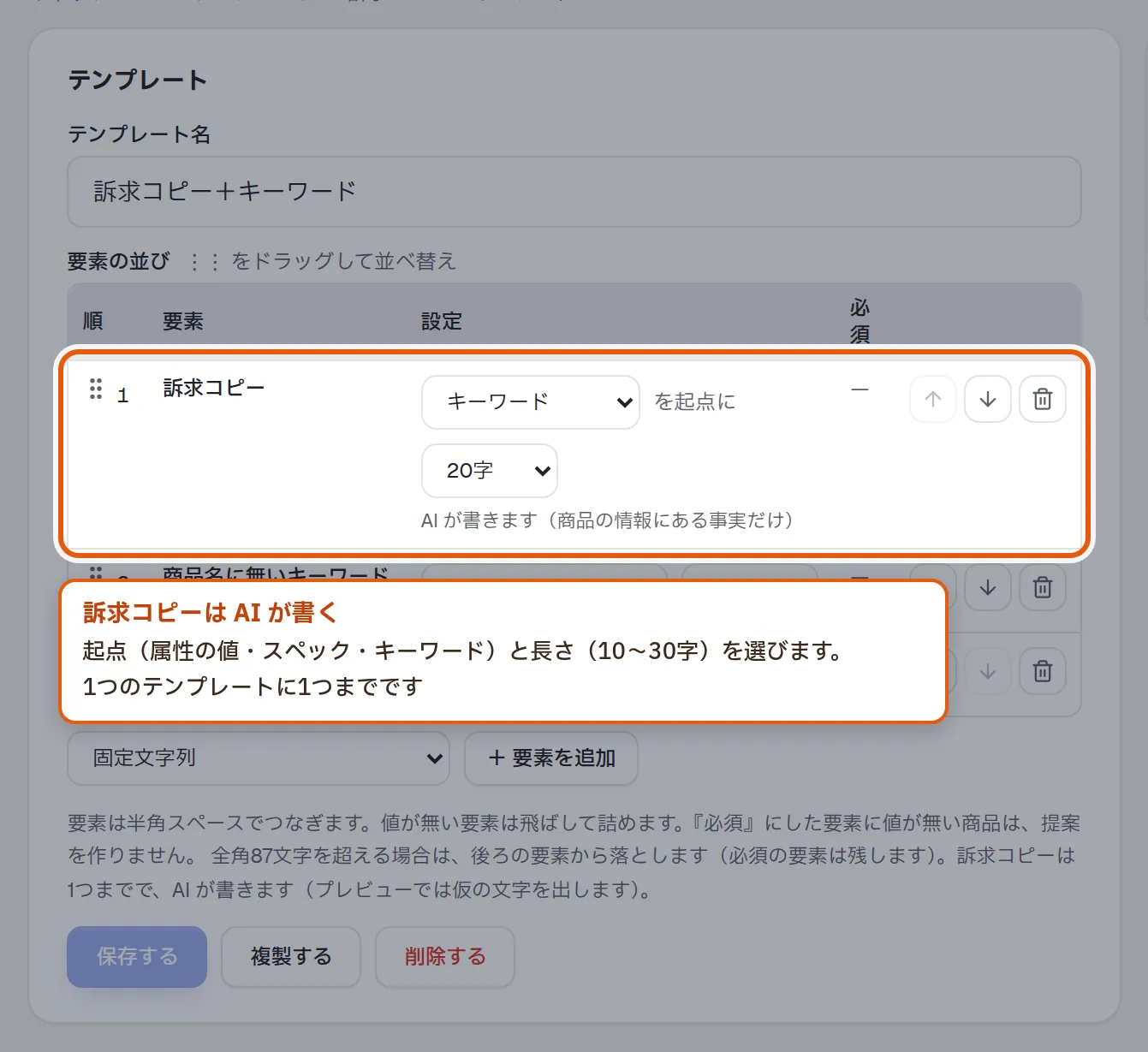
キャッチコピーのテンプレートのプレビューでは、訴求コピーの部分は仮の文字で出ます(実際の文は、提案を作るときに AI が書きます)。
テンプレートを使って提案を作る
「商品別提案」の帯か提案カード、または「複数商品一括提案」の作り方のカードで「独自ロジックで生成」を選ぶと、横に「テンプレート:」のプルダウンが出ます。使うテンプレートを選んで、「AIで提案を作成」(一括では「AI で提案を作成」)か「別案を生成」を押します。
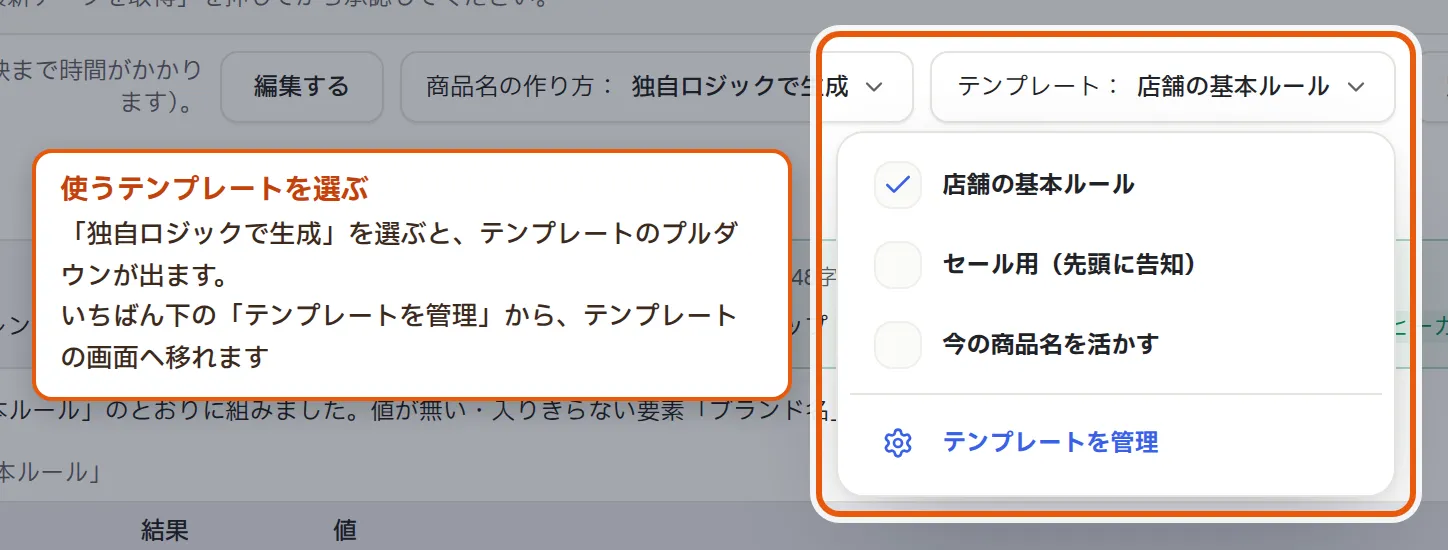
プルダウンのいちばん下の「テンプレートを管理」を押すと、テンプレートの画面に移れます。作り方の選び方は商品名・キャッチコピーの作り方の違いをご覧ください。
できた提案のカードには「テンプレートの適用結果」の表が出て、要素ごとに「使用」「飛ばした」「落とした」と、その値や理由が分かります。
テンプレートを消す
一覧かテンプレートの画面で「削除」(「削除する」)を押し、「テンプレートを削除しますか?」で「削除する」を押します。やめるときは「やめる」を押します。
テンプレートを消しても、そのテンプレートで作った提案は残ります。提案カードの作り方の表示に「(削除済み)」が付きます。
うまくいかないとき
| 表示 | 理由 | 対処 |
|---|---|---|
| 「+ 新しいテンプレートを作成」「複製」が押せない(「商品名のテンプレートは1店舗 20 件までです。」など) | 20 件まで作っています | 使わないテンプレートを消してください |
| テンプレートの必須の要素が商品情報にないため、商品名を作れませんでした。 | 「必須」にした要素の値が、その商品の情報にありません | その要素の「必須」を外すか、楽天 RMS で商品の情報(属性など)を入れてください |
| 「独自ロジックで生成」を選ぶと「テンプレートを作成」のリンクが出る | まだテンプレートがありません | リンクからテンプレートを作ってください |
| 「AIで提案を作成」が押せない/一括で「商品名のテンプレートを選んでください。」と出る | テンプレートを選んでいません | 「テンプレート:」のプルダウンで選んでください |