
トラッキングの対象を CSV でまとめて登録する
- ライトプラン以上
- 更新
CSV 一括登録でできること
トラッキングの対象を 1 件ずつ入力する代わりに、CSV ファイルに並べてまとめて登録できます。使えるのは次の 3 つの画面で、どれも「① 手動で追加」の見出しの右に「CSV一括登録」のボタンがあります。
何を登録すればよいか迷うときは、自社商品トラッキングとキーワード別競合トラッキングでは「おすすめ設定を一括で入れる」も使えます(おすすめ設定を一括で入れる)。
始める前に確認すること
- ライトプラン以上の店舗で使えます。登録できる数はプランで決まっていて、CSV で登録した行も同じ上限に数えます(プランごとの上限)。上限まで登録していると「CSV一括登録」は押せません。
- 自社商品トラッキングで登録できるのは、店舗の商品データにある商品管理番号だけです。先に商品データを取り込んでおいてください。
CSV ファイルの作り方
画面ごとに使う列が違います。ダイアログの「テンプレートCSVをダウンロード」で、その画面用のひな形(見出しと見本の行)を保存できます。
| 画面 | 列(1 行目の見出し) | 書き方 |
|---|---|---|
| 自社商品トラッキング | 商品管理番号, キーワード | 1 行に「商品 × キーワード」を 1 組。同じ商品を何行書いてもかまいません |
| キーワード別競合トラッキング | キーワード | 1 行に 1 キーワード。2 列目以降は読み飛ばします |
| 競合商品トラッキング | 商品URL, キーワード(任意) | 1 行に「商品ページの URL × キーワード」を 1 組。同じ商品を複数のキーワードで追うときは、URL を行ごとに繰り返します。キーワードを空にすると、順位を記録しない(価格・販促・レビューだけ記録する)行になります |
- 1 行目は見出しとして読み飛ばします。2 行目から登録する内容を書きます。
- 文字コードは UTF-8 で保存してください(Excel なら「CSV UTF-8(コンマ区切り)」)。
- 中身が空の行は読み飛ばします。
- キーワードは、実際に検索される表記のまま書きます。前後の空白と、続けて入った空白は 1 つにまとめます。
- 1 ファイルで読み込めるのは先頭の 500 行までです。それより多いときは、ファイルを分けてください。
登録する手順
画面の店舗・商品・点数は、説明のための見本です(画像は自社商品トラッキングの画面です)。
-
登録したい画面を開き、「① 手動で追加」の右の「CSV一括登録」を押す

-
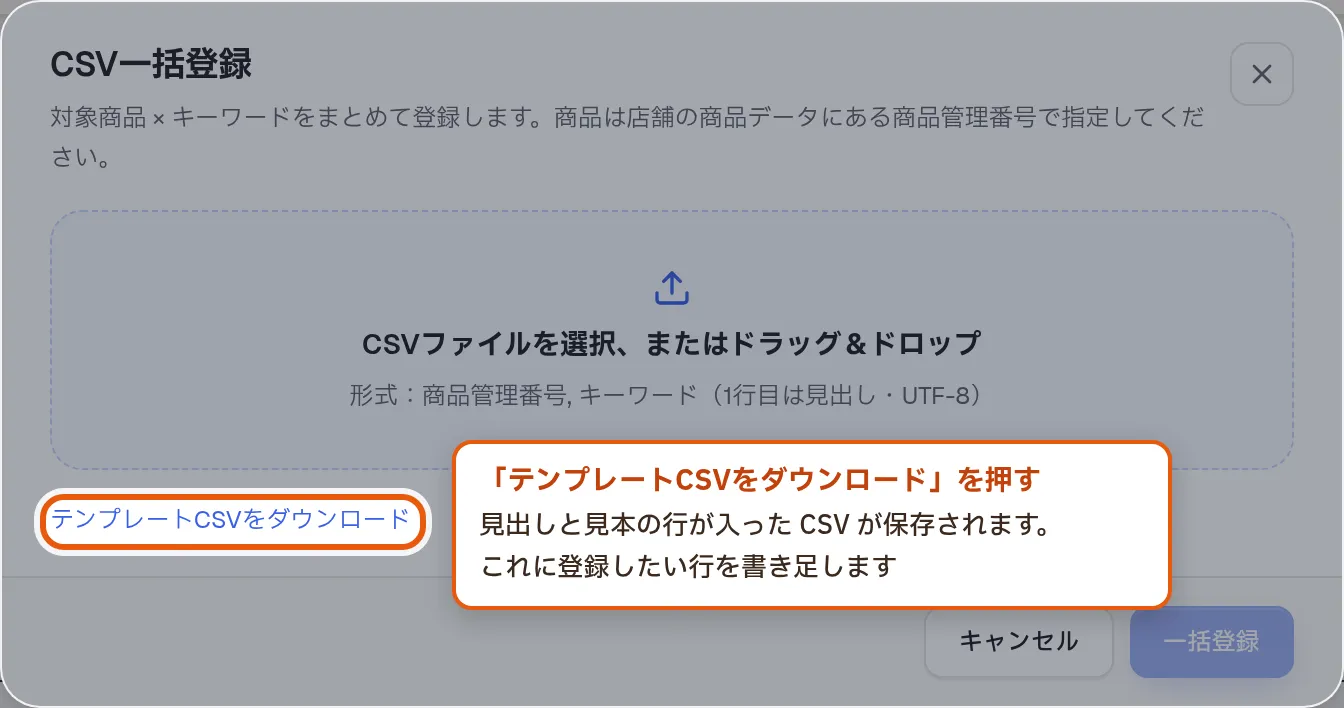
はじめてのときは「テンプレートCSVをダウンロード」を押してひな形を保存し、登録したい行を書き足す
-
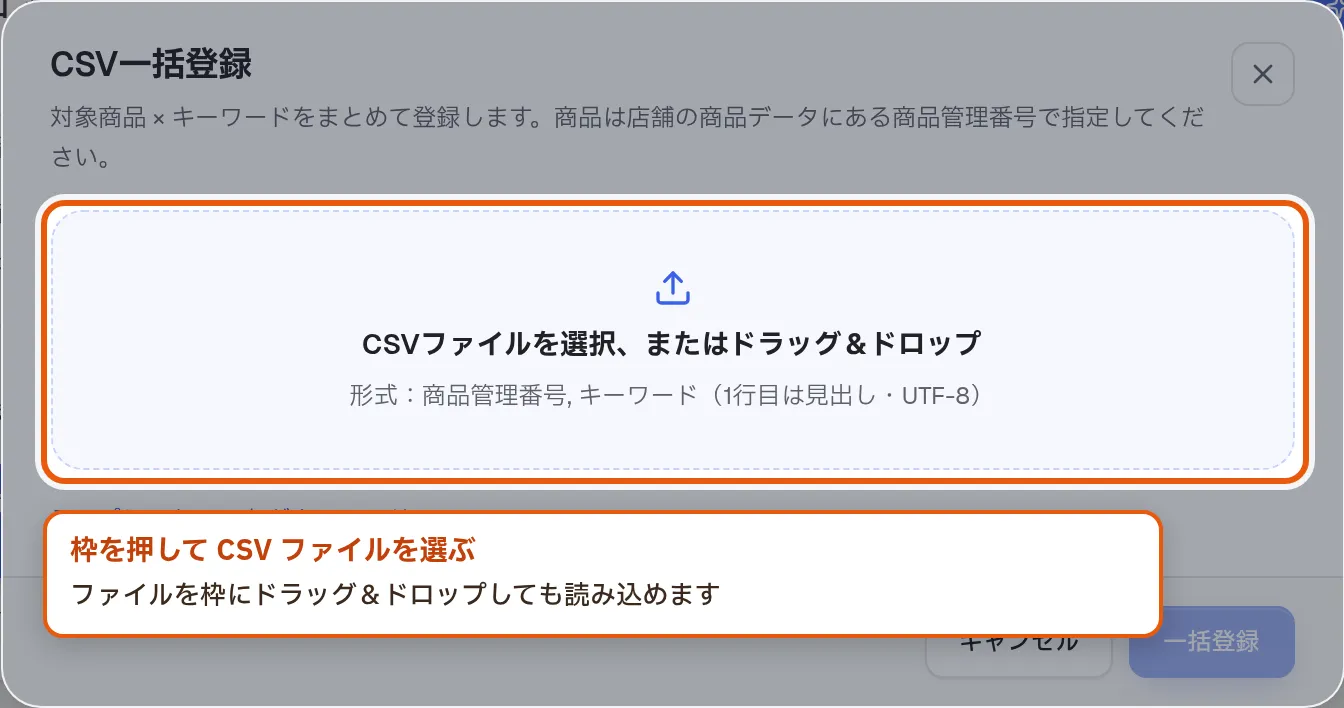
「CSVファイルを選択、またはドラッグ&ドロップ」の枠を押して、CSV ファイルを選ぶ。ファイルを枠にドラッグ&ドロップしても読み込めます
-
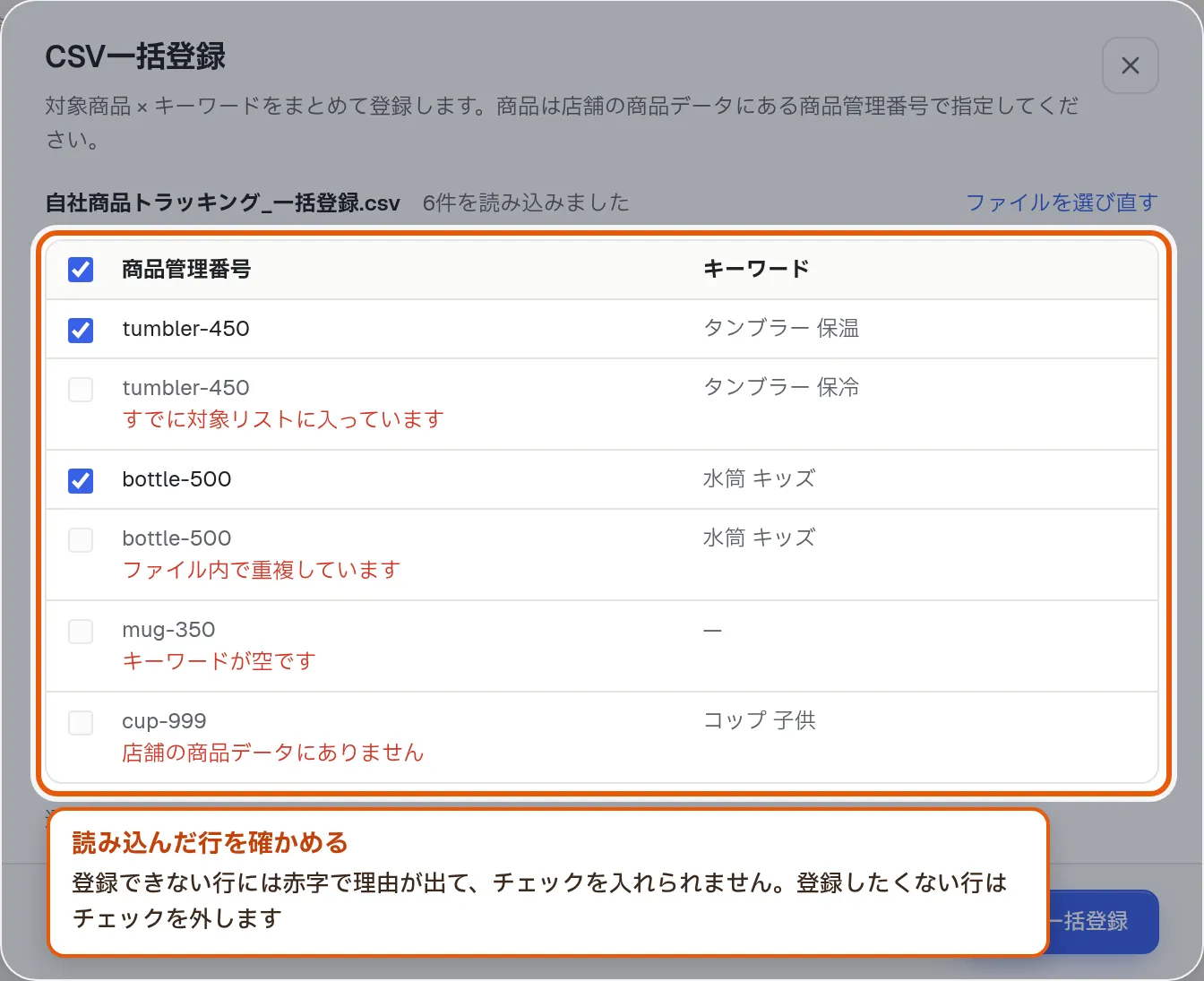
読み込んだ行を確かめる。登録できない行には赤字で理由が出て、チェックを入れられません。登録したくない行は、チェックを外します
-
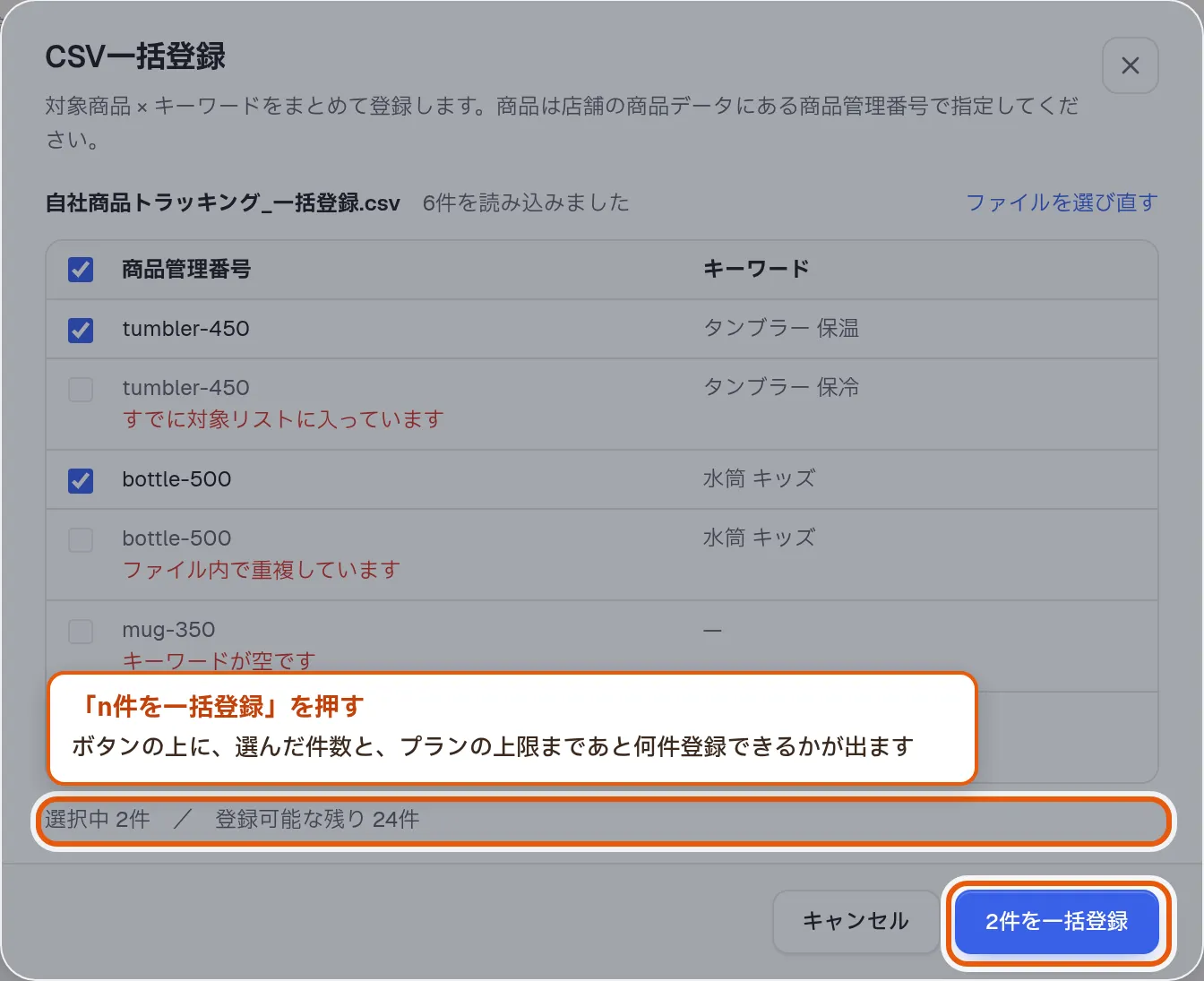
「n件を一括登録」を押す。ボタンの上に、選んでいる件数と、プランの上限まであと何件登録できるか(「登録可能な残り」)が出ます
-
画面の下に出る結果を確かめる。登録した行は、その画面のリスト(「③ トラッキング対象リスト」など)に入ります
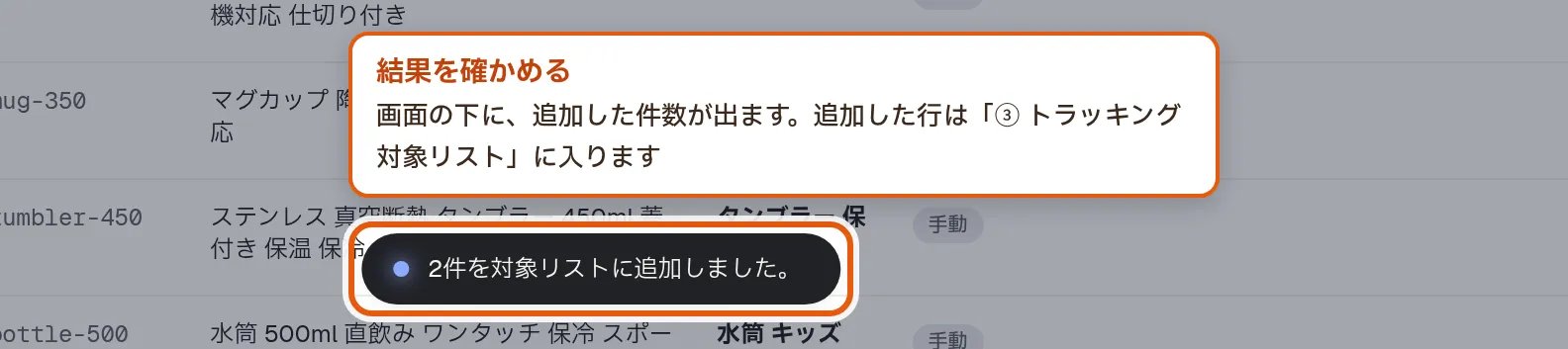
登録した当日は、まだ記録がありません。翌朝の計測から記録が始まります。
競合商品トラッキングは、登録に時間がかかります。 1 商品ずつ楽天で商品ページを確かめてから登録するため、1 商品あたり 10 秒ほどかかり、ボタンには「確認中 n / m 商品…」と進み具合が出ます。途中で画面を閉じると止まります。「中止」を押して止めることもでき、それまでに登録できた行は残ります。
上限を超える行があるとき
読み込んだ時点で、登録できる行のうちプランの上限の残りに収まるぶんだけ、ファイルの上から順にチェックが入ります。そのときは「登録上限(プラン n件・登録済み n件)のため、上から残り n件ぶんだけを選択しています(n件は未選択)。入れる行はチェックで選び直せます。」と出ます。入れたい行を選び直してから登録してください。
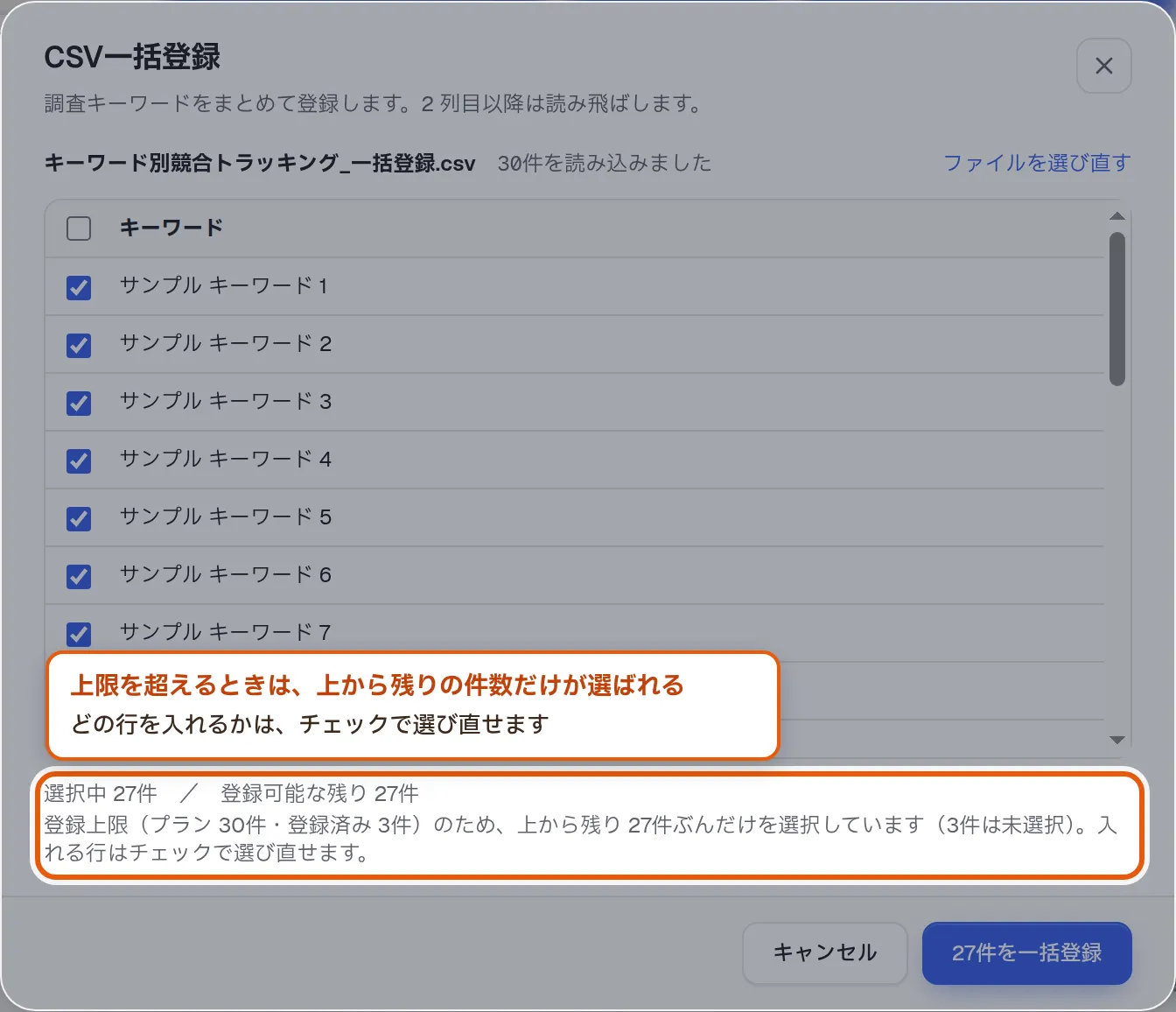
チェックを入れすぎて残りを超えると「登録上限を超えています(残り n件/登録予定 n件)。選択を減らしてください。」と出て、登録のボタンが押せなくなります。
競合商品トラッキングでは、「登録予定」の件数が選んだ行数と違うことがあります。キーワードを設定していない行(URL だけの行)で登録済みの商品に、キーワード付きの行を足すと、URL だけの行が置き換わるためです。
登録できない行の表示
| 表示 | 出る画面 | 理由と対処 |
|---|---|---|
| すでに対象リストに入っています | 自社商品・競合商品 | 同じ組み合わせを登録済みです。登録し直す必要はありません |
| すでに調査対象に入っています | キーワード別競合 | 同じキーワードを登録済みです |
| ファイル内で重複しています | 3 画面とも | ファイルの中に同じ行があります。上の行だけが登録の対象になります |
| キーワードが空です | 自社商品・キーワード別競合 | キーワードの列が空です |
| キーワードが長すぎます(255文字まで) | 3 画面とも | キーワードを短くします |
| 商品管理番号が空です | 自社商品 | 商品管理番号の列が空です |
| 店舗の商品データにありません | 自社商品 | 商品管理番号が商品データに見つかりません。番号を確かめるか、商品データを更新してから読み込み直します |
| 商品データがまだ取り込まれていません(店舗管理の「商品データを更新」) | 自社商品 | 商品データを一度も取り込んでいません。「店舗管理」で「商品データを更新」を押してから読み込み直します |
| 楽天の商品ページ URL ではありません | 競合商品 | 商品ページの URL(https://item.rakuten.co.jp/店舗コード/商品管理番号/)を書きます |
| 同じ商品にキーワード付きの行があります | 競合商品 | 同じ商品にキーワード付きの行があるので、URL だけの行は使いません |
| 1 商品に付けられるキーワードは 100 語までです | 競合商品 | 1 つの商品に付けるキーワードを 100 個までに減らします |
結果の表示
登録が終わると、画面の下に結果が出ます。画面ごとの書き方は次のとおりです(当てはまる文だけが出ます)。
| 画面 | 表示 |
|---|---|
| 自社商品トラッキング | 「n件を対象リストに追加しました」「n件はすでに入っていました」「n件は登録上限のため追加できませんでした」「n件は店舗の商品データに無い商品管理番号のため追加していません」 |
| キーワード別競合トラッキング | 「n件を調査対象に追加しました。」「n件はすでに登録済みでした。」「n件は登録上限のため追加できませんでした。」「翌朝 5:00 の計測から上位15商品の記録が始まります。」 |
| 競合商品トラッキング | 「n 行を追加しました」「キーワード未設定だった n 行を置き換えました」「n 行は登録済みでした」「n 行は上限のため追加されませんでした」「n 行は楽天に商品が見つかりませんでした」「n 行は楽天で確認できず登録していません(時間をおいて取り込み直してください)」「途中で中止しました」など |
うまくいかないとき
| 表示 | 理由 | 対処 |
|---|---|---|
| ファイルを読み込めませんでした。CSV 形式で保存したファイルを選んでください。 | CSV として読めないファイルです | Excel などで「CSV」の形式で保存し直す |
| 登録する行がありません(1 行目は見出しとして読み飛ばします)。 | 見出しの行しかありません | 2 行目から登録する内容を書く |
| CSV ファイル(.csv)をドロップしてください。 | CSV 以外のファイルをドロップしました | 拡張子が .csv のファイルを使う |
| ファイルは 1 つずつドロップしてください。 | 複数のファイルを一度にドロップしました | 1 つずつ読み込む |
| 1 ファイルで読み込めるのは先頭の 500 行までです。続きは別のファイルに分けてください。 | 500 行を超えるファイルです | 501 行目からを別のファイルに分けて、もう一度読み込む |
| n 行は楽天で確認できず登録していません(時間をおいて取り込み直してください) | 競合商品の確認が時間内に終わりませんでした(商品が無いとは限りません) | 時間をおいて、同じファイルをもう一度読み込む(登録済みの行は「すでに対象リストに入っています」になります) |
| 登録できませんでした。時間をおいて再度お試しください。(キーワード別競合トラッキングでは「調査キーワードを登録できませんでした。…」) | 一時的に登録できませんでした | 時間をおいて、もう一度「n件を一括登録」を押す |