
キーワード別競合トラッキングで、上位 15 商品の動きを追う
- ライトプラン以上
- 更新
キーワード別競合トラッキングでわかること
登録したキーワードの検索結果の上位 15 商品(RPP 広告の枠を除く)について、順位・価格・送料・クーポン・ポイント・レビュー・配送ラベルを毎朝 5:00 に記録します。自社の商品が入っていれば「自社」と表示されます。
特定の競合商品を指定して追いたいときは、競合商品トラッキングを使います。
始める前に確認すること
- ライトプラン以上の店舗で使えます。登録できるキーワードの数はプランで決まっています(画面の「n / 上限」で確かめられます)。
- RMS の接続が済んでいなくても使えます。
- 登録した当日は、まだ記録がありません。翌朝 5:00 の計測から始まります。
登録する手順
画面の店舗・商品・点数は、説明のための見本です。
-
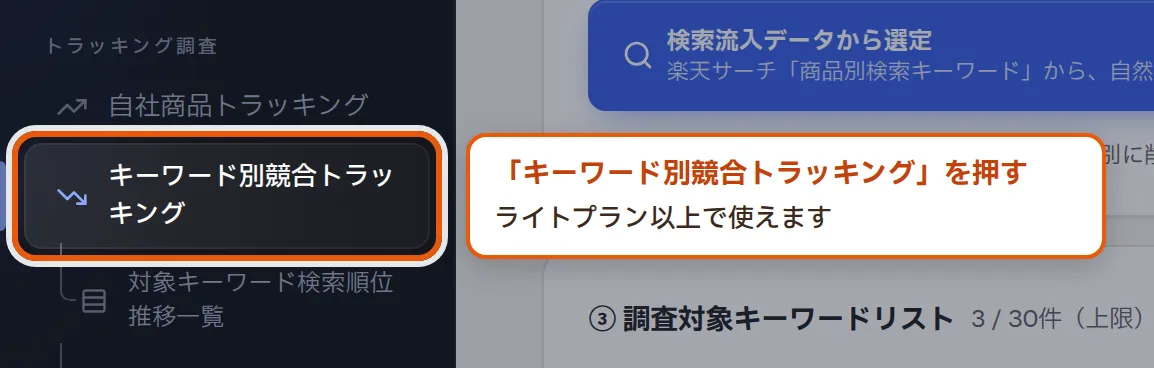
左のメニューの「キーワード別競合トラッキング」を押す
-
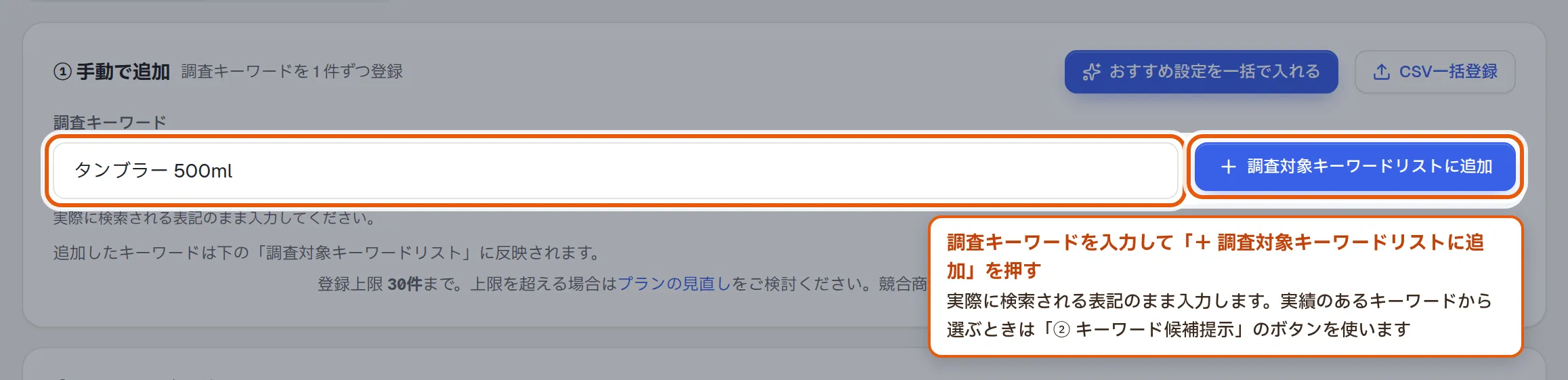
「調査キーワード設定」のタブで、調査キーワードを入力して「+ 調査対象キーワードリストに追加」を押す
-
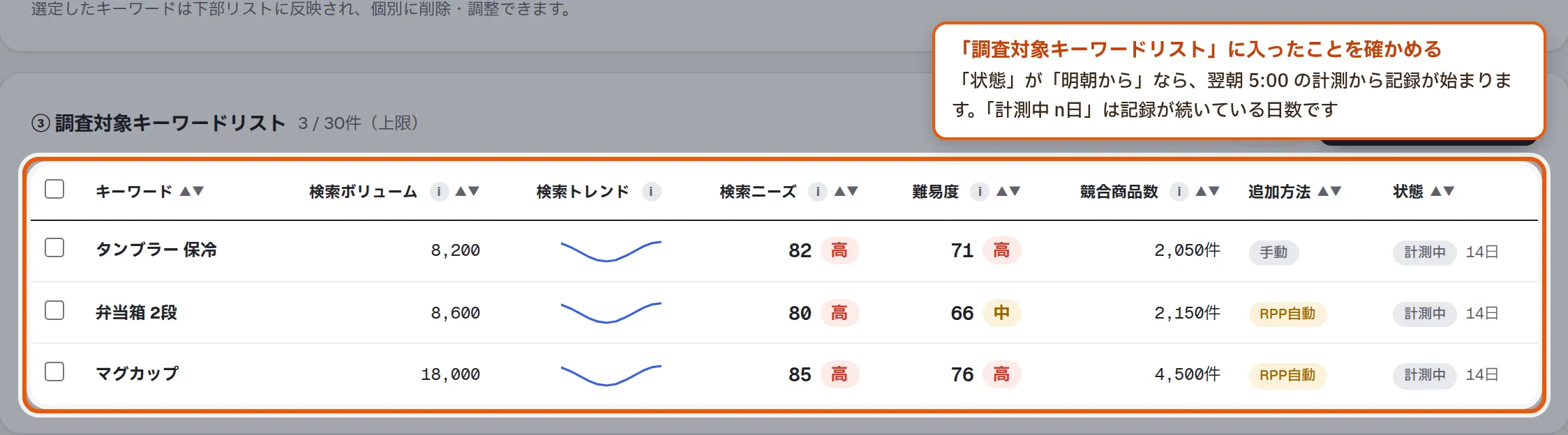
「③ 調査対象キーワードリスト」に入ったことを確かめる。「状態」が「明朝から」なら、翌朝から記録が始まります
キーワードを 1 つずつ入力する代わりに、候補から選んで登録することもできます。
| 登録のしかた | 向いているとき |
|---|---|
| 「② キーワード候補提示」 | 店舗の実績があるキーワードを見比べて、自分で選びたい(下の「キーワード候補から選んで登録する」) |
| 「おすすめ設定を一括で入れる」 | 何を登録すればよいか迷う。検索から店舗に入ってきた数が多いキーワードを 10 個まで、まとめて登録します(おすすめ設定を一括で入れる) |
| 「CSV一括登録」 | キーワードの一覧が手元にある(トラッキングの対象を CSV でまとめて登録する) |
キーワード候補から選んで登録する
「② キーワード候補提示」は、店舗の実績データにあるキーワードを候補として並べ、選んだものをまとめて登録する機能です。自社の商品に実際に流入があるキーワードや、広告を出しているキーワードで、競合の動きを追い始められます。
候補の出どころは 2 つあり、ボタンで選びます。
| ボタン | 候補になるもの | 最初の並び |
|---|---|---|
| 検索流入データから選定 | 楽天サーチの「商品別検索キーワード」にある、自然検索で実際に流入したキーワード | 流入数の多い順 |
| RPP登録キーワードから選定 | RPP 広告に登録しているキーワード。数値は最新のパフォーマンスレポートの集計期間の合計です | 経由売上の大きい順 |
候補は RMS から取り込んだレポートが元です。 キーワード別競合トラッキングそのものは RMS の接続が無くても使えますが、候補は RMS の認証情報を登録し、レポートを取り込んだあと(翌朝 9:00 ごろ)でないと出ません。
-
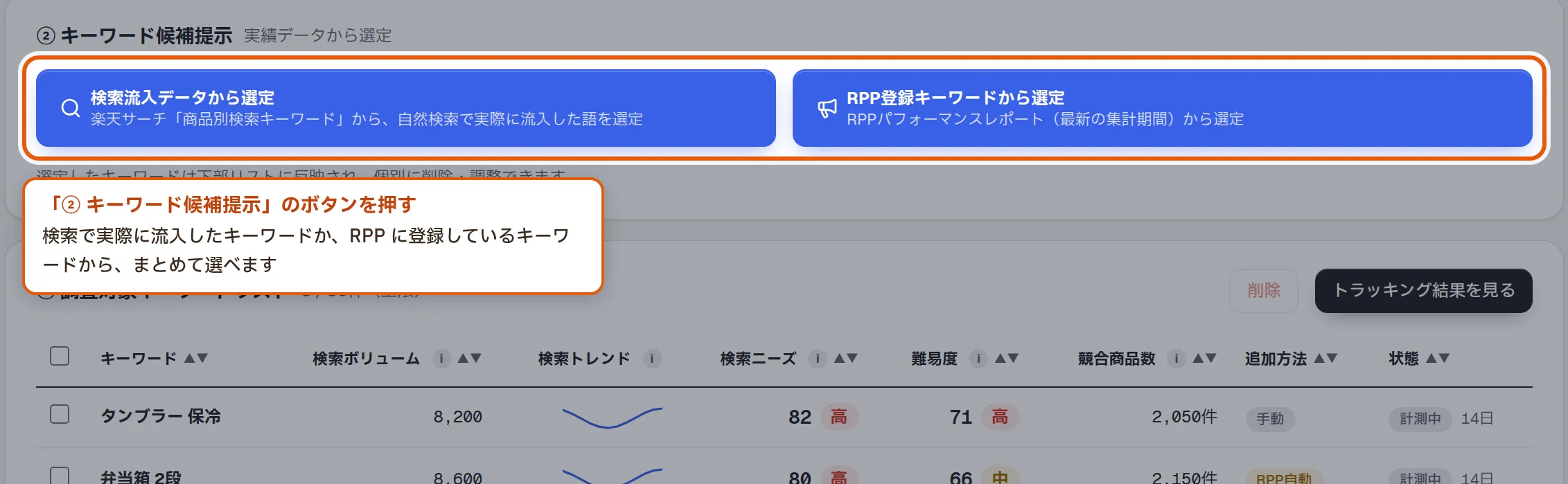
「② キーワード候補提示」の 2 つのボタンのうち、使いたいほうを押す
-
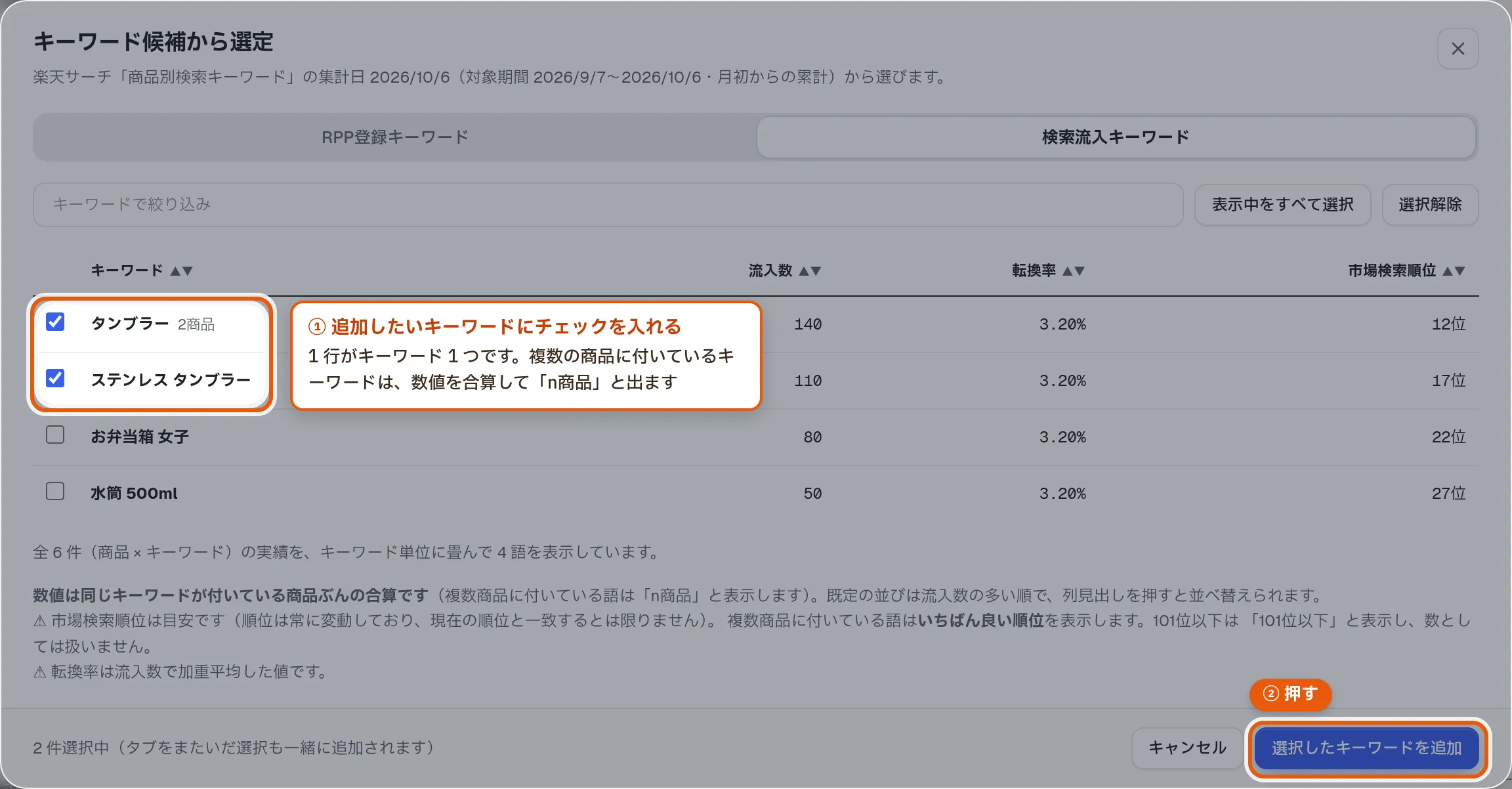
開いた「キーワード候補から選定」の画面で、追加したいキーワードにチェックを入れ、「選択したキーワードを追加」を押す。上のタブで出どころを切り替えても選択は残り、両方のタブで選んだものが一度に追加されます
-
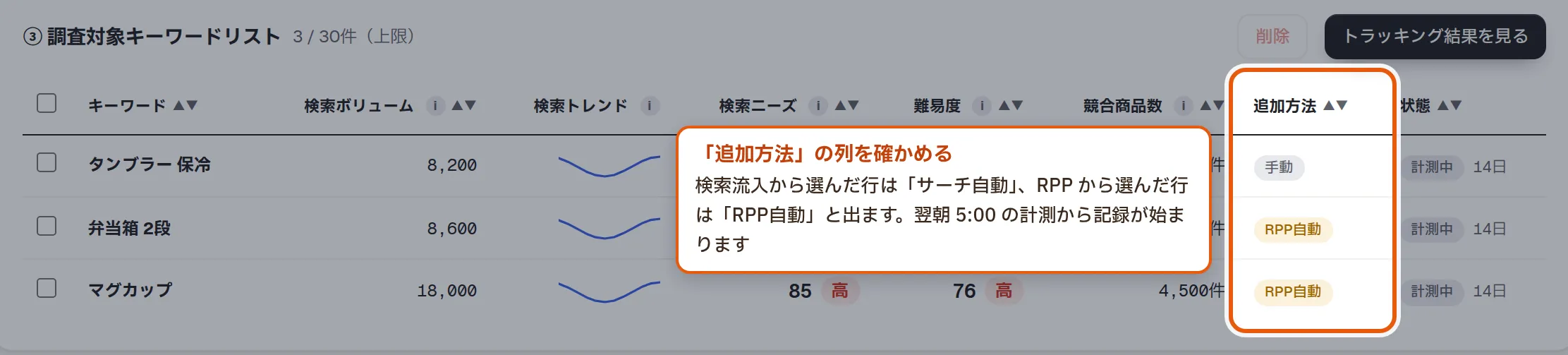
「③ 調査対象キーワードリスト」に入ったことを確かめる。「追加方法」の列に、検索流入から選んだ行は「サーチ自動」、RPP から選んだ行は「RPP自動」と出ます。翌朝 5:00 の計測から、上位 15 商品の記録が始まります
候補の表は、次のように読みます。
- 1 行がキーワード 1 つです。 同じキーワードが複数の商品に付いているときは、数値をその商品ぶん合算し、キーワードの横に「n商品」と出ます。
- 候補が多いときは、「キーワードで絞り込み」の欄に文字を入れるか、列の見出しを押して並べ替えます。
- 「登録済み」と出ている行は、すでに調査対象に入っているキーワードです。選べません。
- RPP のタブで実績が空欄のキーワードは、「登録はあるが、その期間にクリックが付かなかった」ものです。0 件と測れたわけではありません。
- 検索流入のタブの「市場検索順位」は目安です。複数の商品に付いているキーワードは、いちばん良い順位が出ます。101 位以下は「101位以下」と出ます。
- 表の下に「(全件ではありません)」と出ているときは、候補が多く、実績の大きい順に取得した分だけを表示しています。
結果を見る手順
-
「トラッキング結果」のタブで、調査キーワードを選ぶ

-
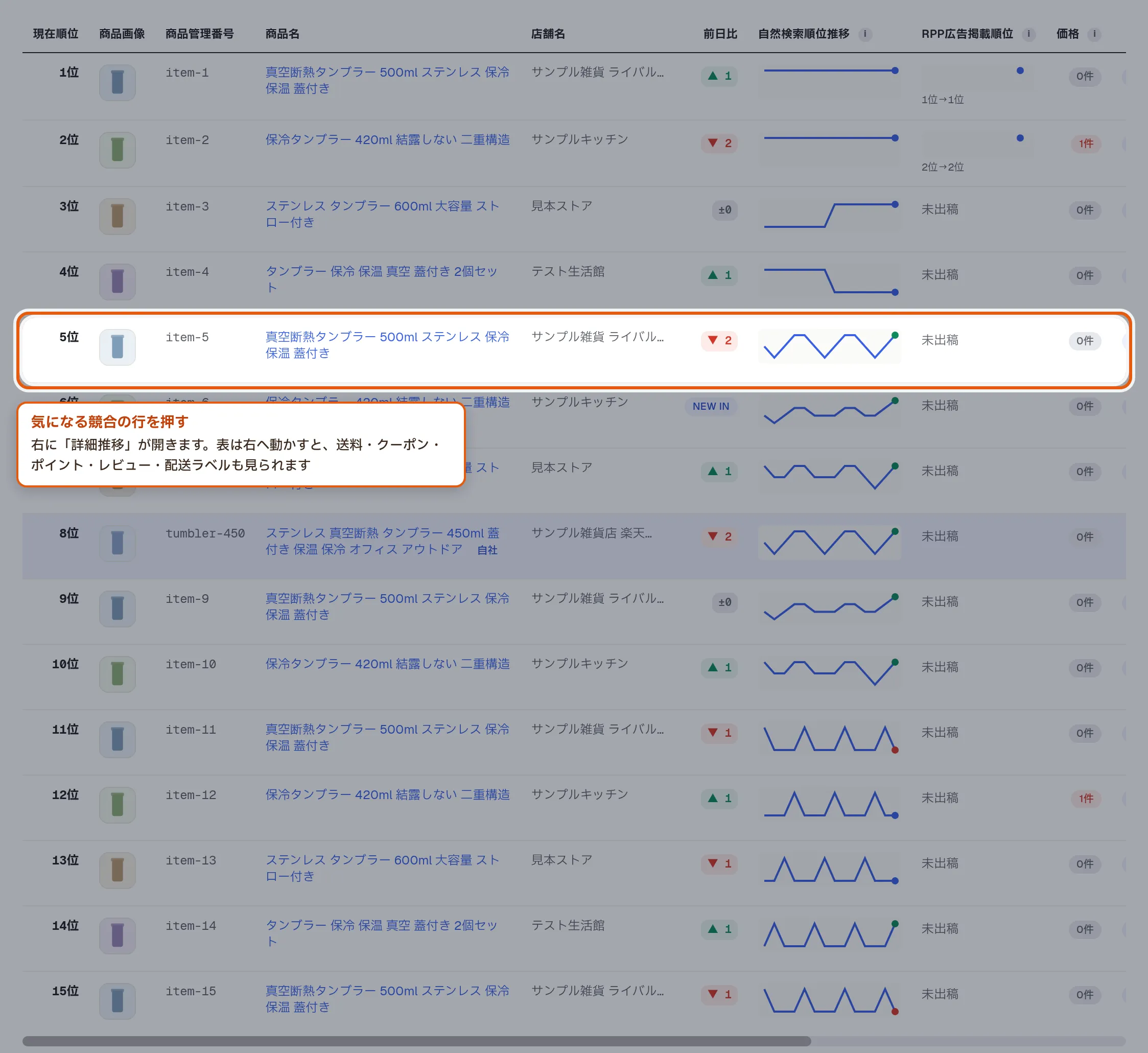
上位 15 商品の表で、気になる競合の行を押す。表は右へ動かすと、価格・送料・クーポン・ポイント・レビュー・配送ラベルも見られます
-
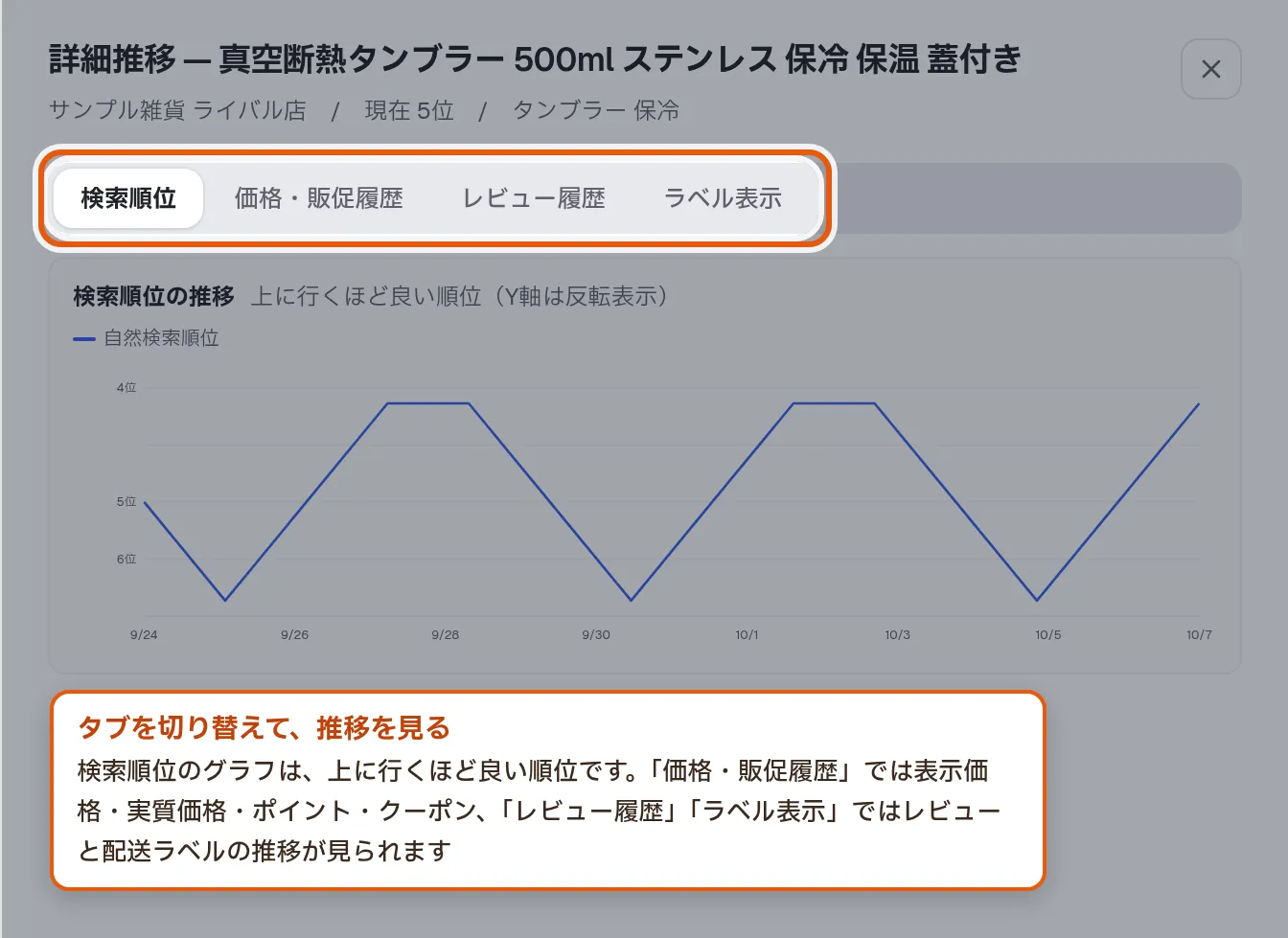
開いた画面でタブ(「検索順位」「価格・販促履歴」「レビュー履歴」「ラベル表示」)を切り替えて、推移を見る。「価格・販促履歴」では表示価格・実質価格・ポイント・クーポンの推移が見られます
競合の売上・アクセス数・CVR は観測できません。 クーポンは当社の観測用のアカウントから見えたものなので、会員ランクなどによって実際に見えるクーポンとは違うことがあります。
表示の意味
| 表示 | 意味 |
|---|---|
| NEW IN | 前日は上位 15 商品に入っていなかった商品 |
| M/D〜 | 表示期間の途中(その日)から記録が始まった |
| n%OFF・n円OFF | 検索結果に出ていたクーポン |
| n倍・n%バック | 検索結果に出ていたポイント(通常のポイントアップは「倍」、スーパーDEALは「%バック」) |
| 未出稿・なし | 観測できた日に、広告や販促が出ていなかった |
| 取得不可 | 観測そのものができなかった(「なし」とは意味が違います) |
同じキーワードの日ごとの順位を一覧で見るときは対象キーワード検索順位推移一覧、RPP 広告の枠の掲載位置はRPP掲載順位推移を使います。
うまくいかないとき
| 表示 | 理由 | 対処 |
|---|---|---|
| このキーワードはまだ計測していません。… | 登録した当日です | 翌朝 5:00 の計測を待つ |
| すでに調査対象に入っています。 | 同じキーワードを登録済みです | — |
| 登録上限(n件)に達しているため、追加するには先に削除してください。(「② キーワード候補提示」のボタンが押せない) | プランの上限まで登録しています | 「③ 調査対象キーワードリスト」で不要なキーワードを削除するか、プランごとの上限を確かめる |
| 候補がありません。RMS のレポートが取り込まれると表示されます。 | RMS のレポートをまだ取り込んでいないか、RMS の認証情報を登録していません | RMS の認証情報を確かめ、翌朝 9:00 ごろの取り込みのあとに開き直す |
| 候補を読み込めませんでした。RMS のレポートがまだ取り込まれていない可能性があります。 | 候補を読み込めませんでした | 同上。取り込みが済んでいるのに出るときは、時間をおいてボタンを押し直す |
| 絞り込みに一致する候補がありません。 | 絞り込みの欄に入れた文字に合う候補がありません | 絞り込みの文字を消すか、変える |
| n件は登録上限のため追加できませんでした。 | 選んだ数が、登録できる残りの数を超えていました | 入らなかったキーワードを確かめ、不要なキーワードを削除してから追加し直す |
| この期間には上位15商品の観測がありません。… | 選んだ期間に記録がありません | 表示期間を広げる |