
ログインできない・パスワードを再設定する
- 更新
この記事でわかることログインできないときの確かめ方と、パスワードを忘れたときに再設定する手順です。
ログインできないとき
画面のメールアドレスは、説明のための見本です。
-
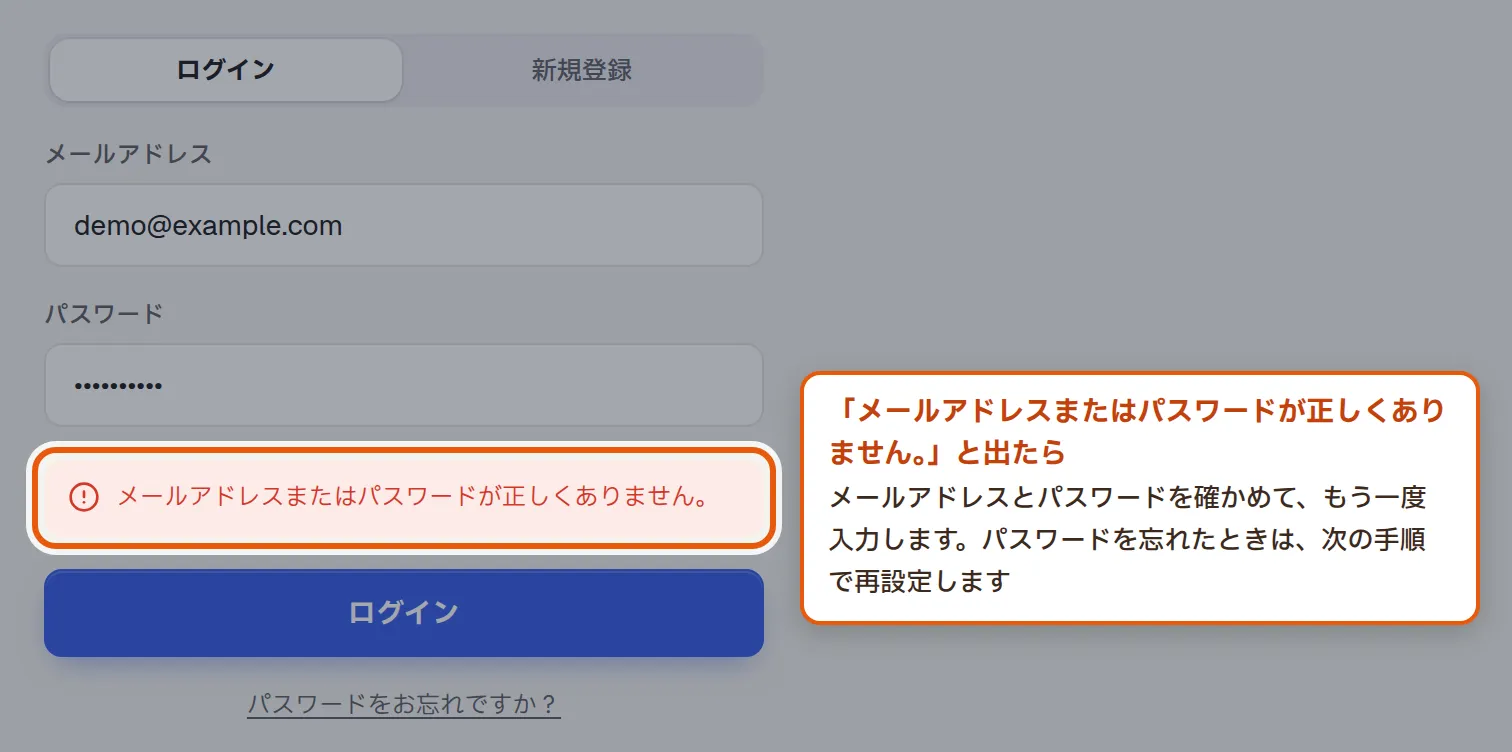
「メールアドレスまたはパスワードが正しくありません。」と出たら、メールアドレスとパスワードを確かめて、もう一度入力する
| 表示 | 理由 | 対処 |
|---|---|---|
| メールアドレスまたはパスワードが正しくありません。 | メールアドレスかパスワードが違います | 入力し直す。忘れたときは下の手順で再設定する |
| 送信・試行の回数が多すぎるため一時的に制限されています。… | 短い時間に何度も失敗しました | 数分おいてから試す |
| このアカウントは無効化されています。… | アカウントが使えない状態です | お問い合わせください |
| アプリを開くと「このページは見つかりませんでした」と出る | 日本の外から(海外の VPN やプロキシを経由した場合を含む)開いています。ECNOVA Search は日本国内からだけ使えます | VPN などを切り、日本国内のネットワークから開く |
Google アカウントなどでのログインには対応していません。登録したメールアドレスとパスワードでログインしてください。
パスワードを再設定する
-
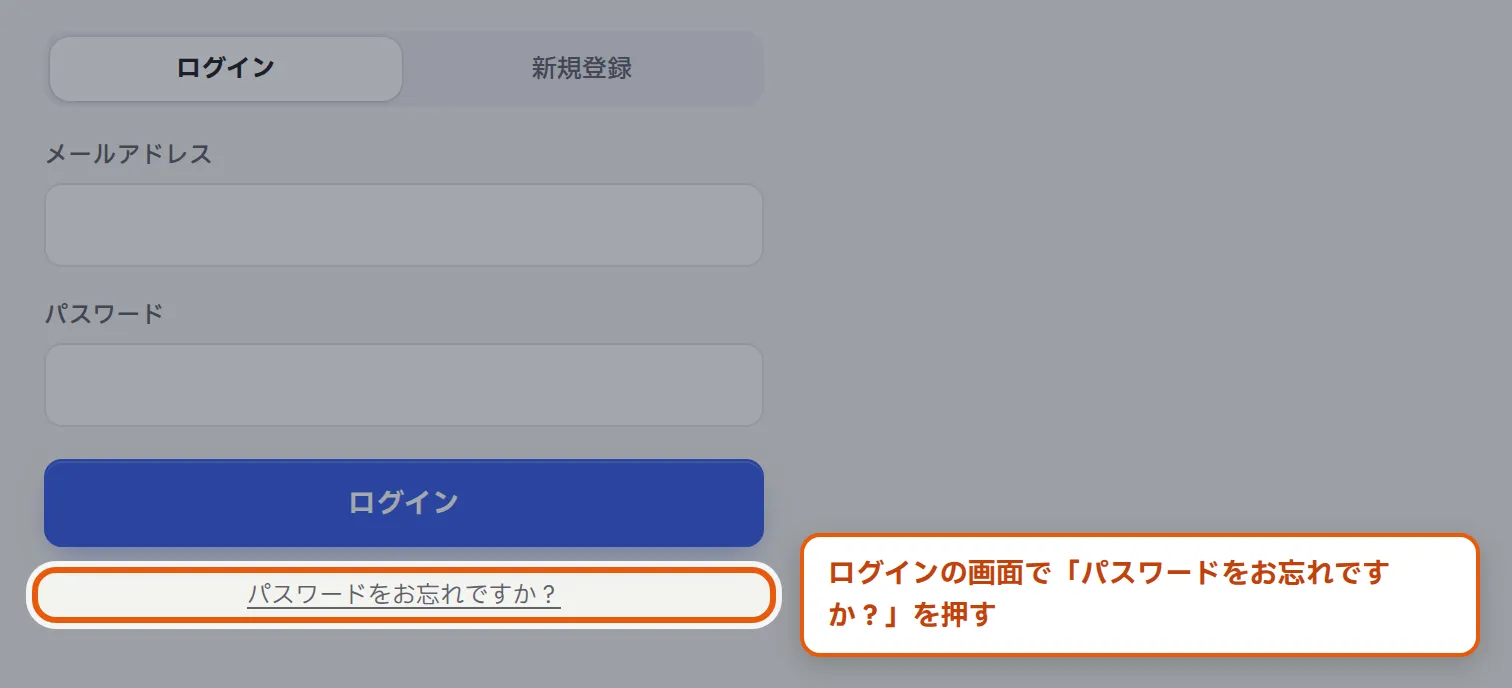
ログインの画面で「パスワードをお忘れですか?」を押す
-
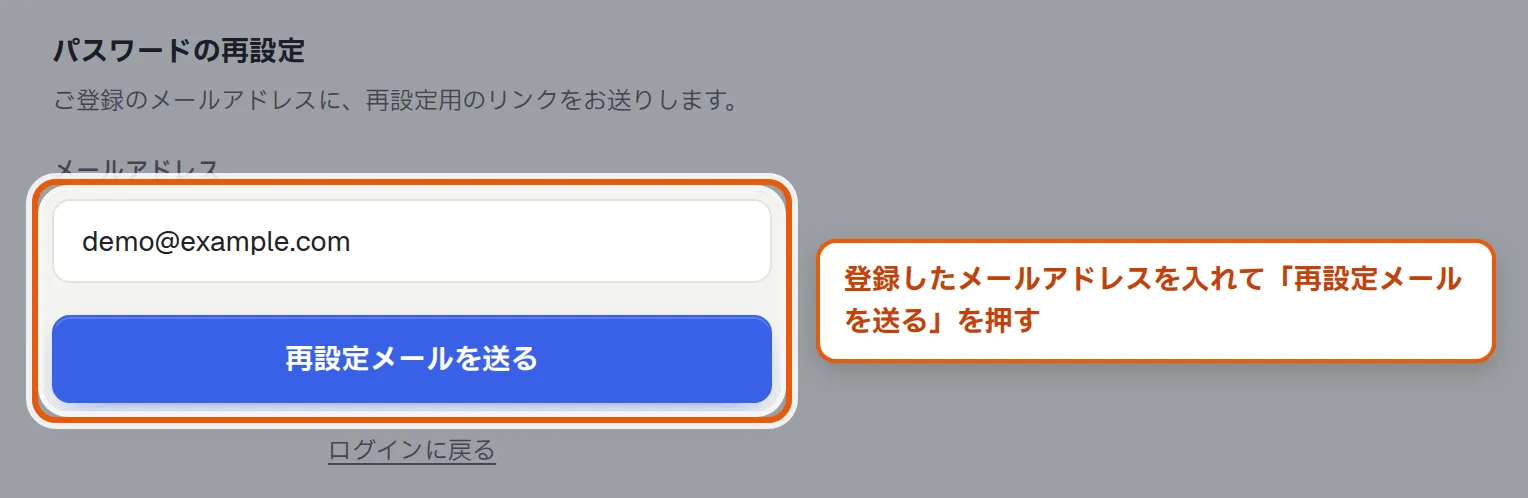
登録したメールアドレスを入れて「再設定メールを送る」を押す
-
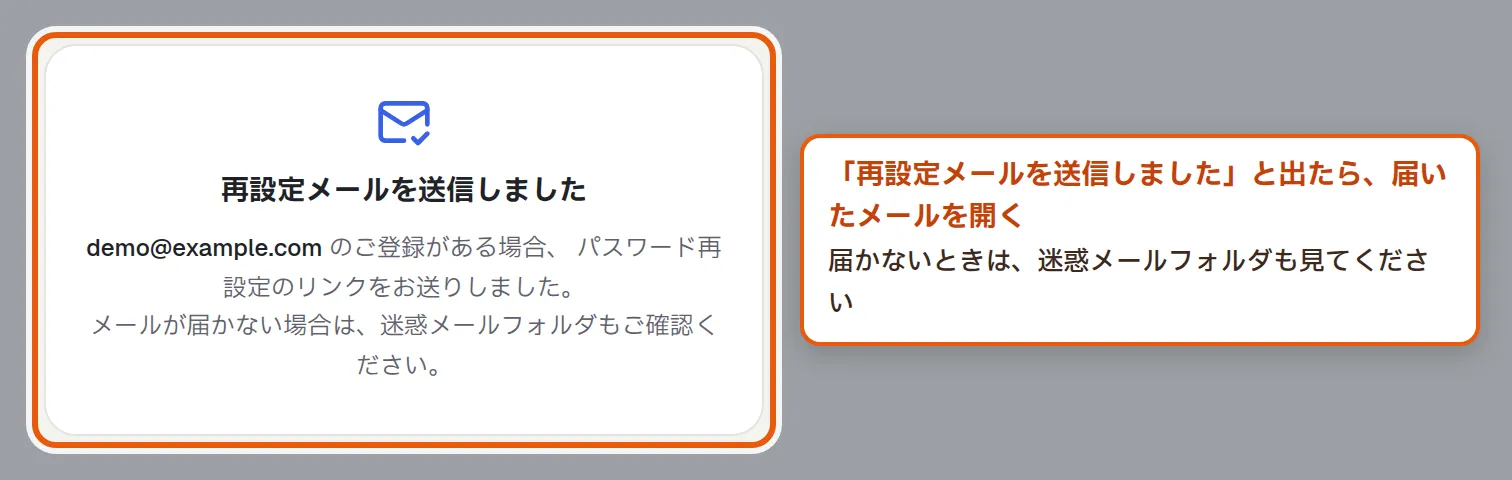
「再設定メールを送信しました」と出たら、届いたメールを開く
-
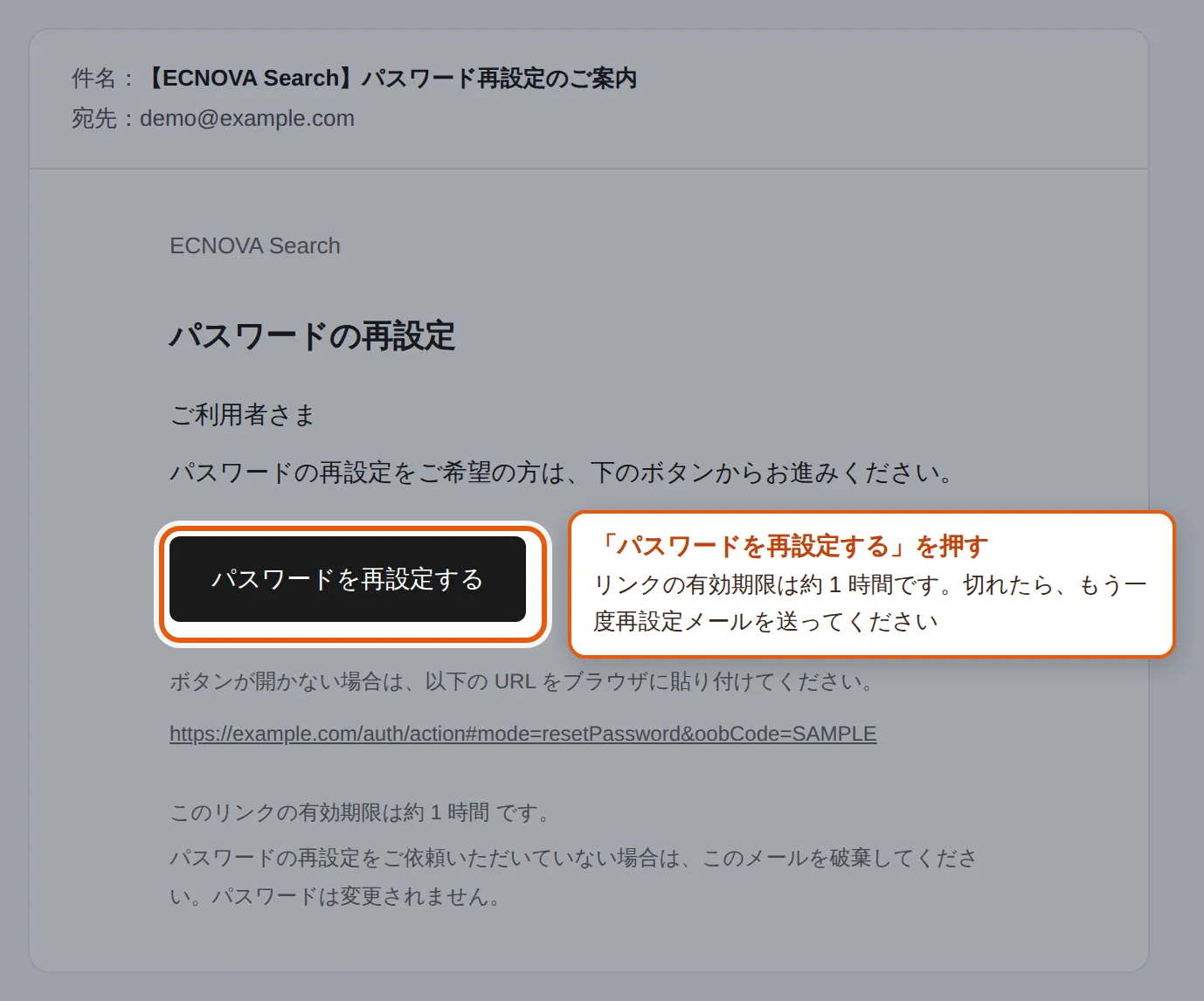
件名「【ECNOVA Search】パスワード再設定のご案内」のメールで、「パスワードを再設定する」を押す
-
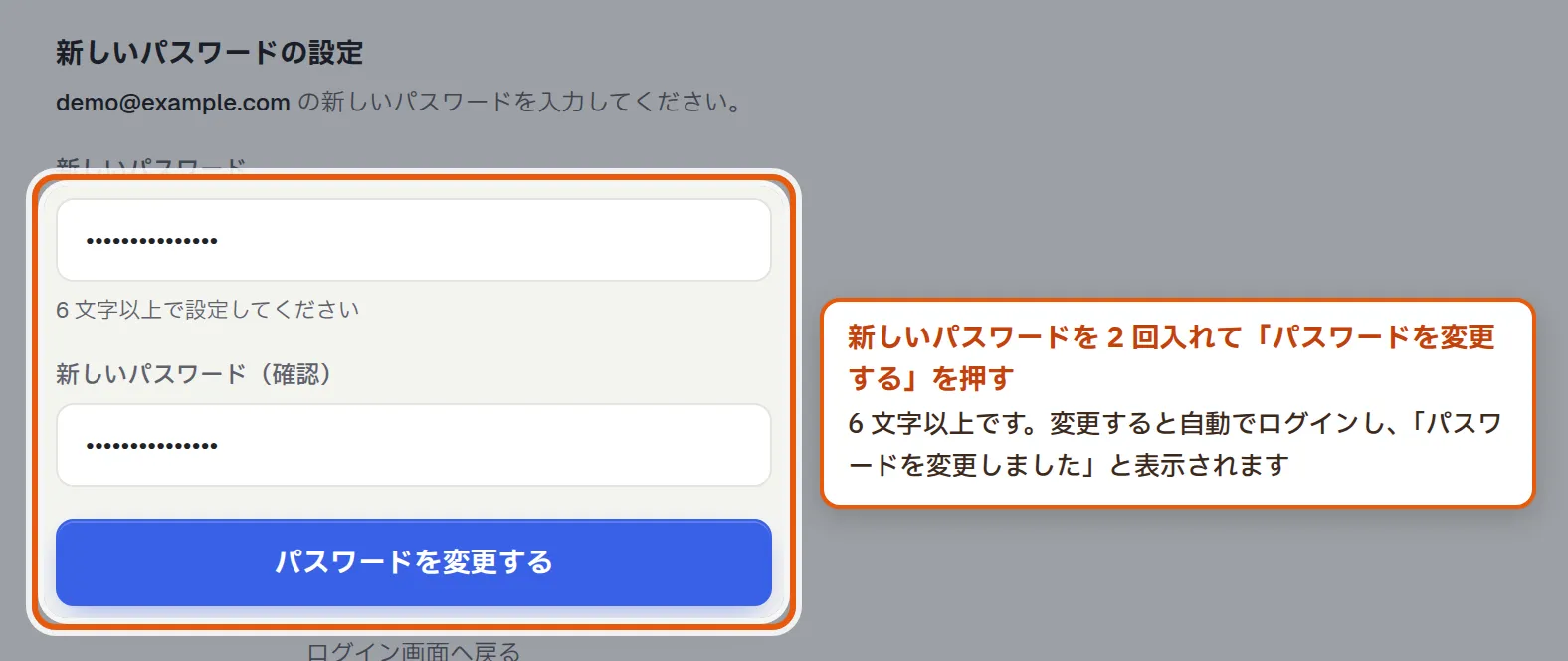
新しいパスワード(6 文字以上)を 2 回入れて「パスワードを変更する」を押す。変更すると自動でログインし、「パスワードを変更しました」と表示されます
再設定メールのリンクの有効期限は約 1 時間です。切れたら、もう一度手順 1 からやり直してください。届かないときは迷惑メールフォルダも見てください。登録していないメールアドレスには届きません。
うまくいかないとき
| 表示 | 理由 | 対処 |
|---|---|---|
| リンクの有効期限が切れています。… | 再設定メールのリンクの期限が切れています | 再設定メールを送り直す |
| このリンクは使用済みか、無効になっています。… | 同じリンクを 2 回使ったか、新しいメールが届いています | いちばん新しいメールのリンクを使う |
| 確認用のパスワードが一致しません。 | 2 つの欄の入力が違います | 同じパスワードを入れ直す |